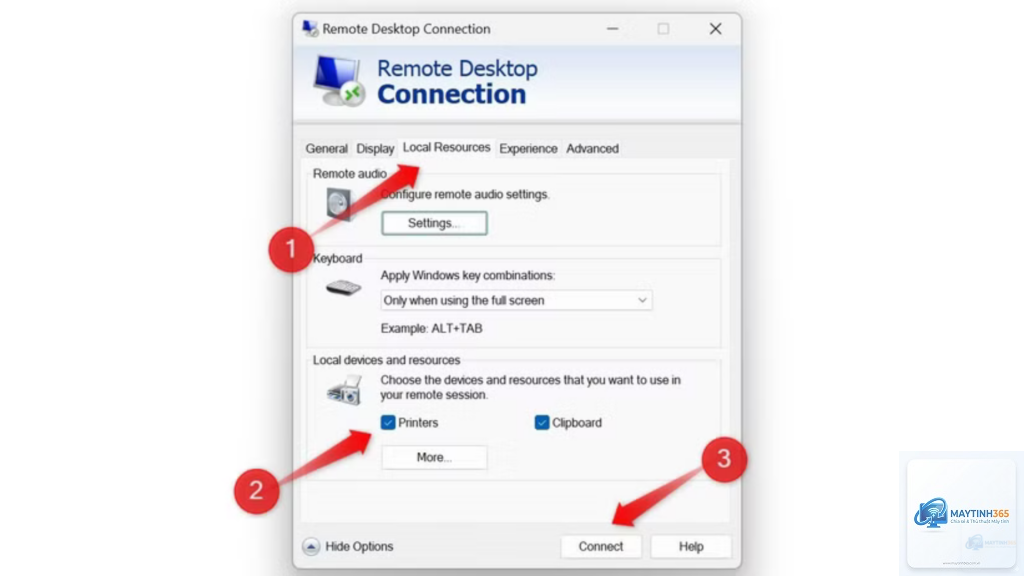
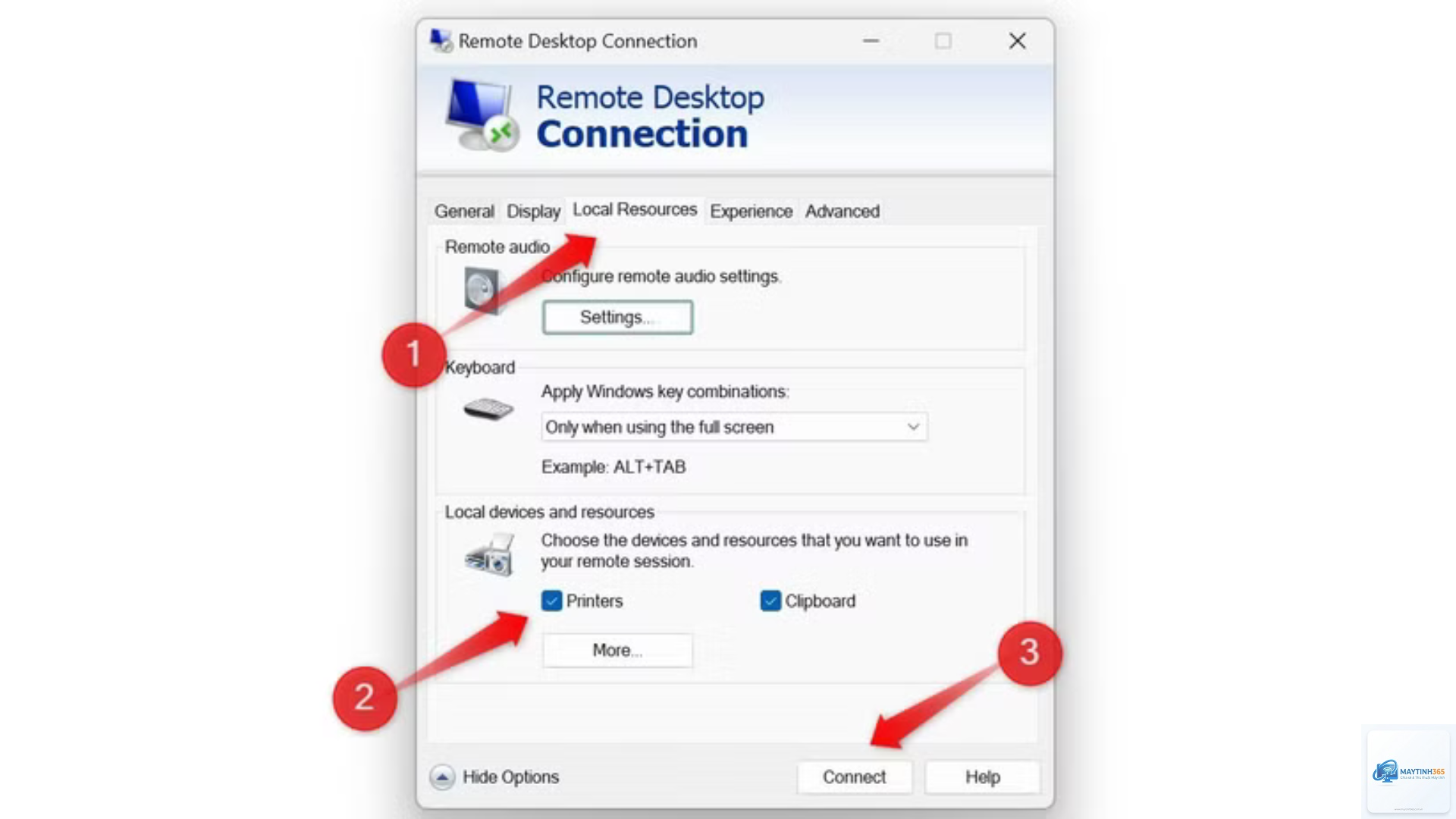
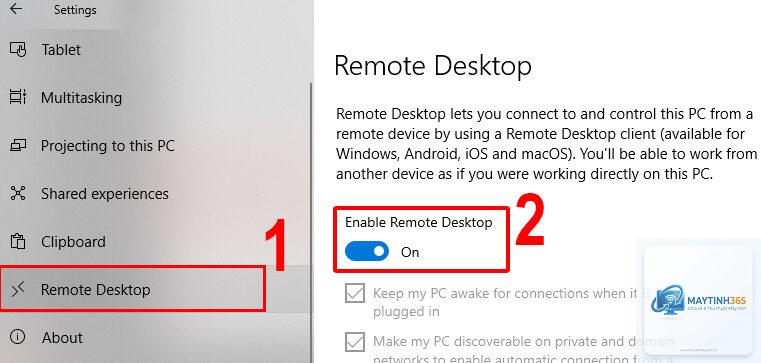
Khi làm việc từ xa qua Remote Desktop, việc sở hữu một kết nối mượt mà không bị giật lag là ưu tiên hàng đầu. Tuy nhiên, nhiều người bỏ qua một yếu tố quyết định: cách tối ưu remote desktop settings. Các thiết lập mặc định thường không được tinh chỉnh cho từng môi trường mạng riêng, dẫn đến trải nghiệm kém. Bài viết này sẽ hướng dẫn bạn từng bước điều chỉnh cấu hình để đạt hiệu suất cao nhất, đồng thời đảm bảo an toàn tuyệt đối cho phiên làm việc từ xa.
Remote Desktop Settings Là Gì? Tại Sao Cần Tối Ưu?
Remote Desktop Settings là tập hợp các thông số cấu hình trong giao thức RDP (Remote Desktop Protocol) của Windows, bao gồm băng thông, màu sắc, âm thanh, chuyển hướng thiết bị và bảo mật. Mục tiêu của việc tối ưu là giảm độ trễ, tăng tốc độ phản hồi và giảm tải cho cả máy chủ lẫn máy khách.
Khi không tối ưu,
Giảm độ phân giải, chọn chế độ kết nối thấp nhất, tắt âm thanh và hình nền. Bật bitmap caching. Nếu vẫn lag, hãy dùng công cụ bên thứ ba như TeamViewer (chuyên tối ưu cho kết nối yếu).
Có, thay đổi port giúp giảm lượng tấn công từ bot tự động. Vào Registry (HKLMSystemCurrentControlSetControlTerminal ServerWinStationsRDP-Tcp) sửa giá trị PortNumber. Sau đó cấu hình lại firewall và kết nối với port mới.
Tại sao Remote Desktop bị đóng băng sau vài phút sử dụng?
Nguyên nhân thường do timeout hoặc lỗi nén. Kiểm tra Group Policy: Computer ConfigurationAdministrative TemplatesWindows ComponentsRemote Desktop ServicesRemote Desktop Session HostSession Time Limits. Tăng thời gian chờ hoặc vô hiệu hóa. Cũng có thể do driver đồ họa cũ.
Cách tối ưu Remote Desktop Settings cho nhiều màn hình?
Trong tab Display, chọn “Use all my monitors” và đặt độ phân giải phù hợp cho từng màn hình. Chia nhỏ băng thông nếu kết nối yếu. Tốt nhất chỉ dùng một màn hình ảo nếu không thực sự cần.
Kết Luận
Cách tối ưu remote desktop settings không chỉ đơn giản là chọn một vài tùy chọn, mà là sự kết hợp hài hòa giữa hiệu suất, bảo mật và tài nguyên có sẵn. Bắt đầu từ việc đánh giá băng thông thực tế, thử nghiệm từng mức độ màu sắc và hiệu ứng, bạn sẽ tìm ra cấu hình tối ưu nhất. Hãy nhớ rằng không có thiết lập nào là vĩnh viễn – mỗi lần thay đổi môi trường mạng hoặc nâng cấp phần cứng, bạn nên kiểm tra lại. Áp dụng ngay những hướng dẫn trên để biến Remote Desktop thành công cụ làm việc hiệu quả, thay vì nỗi ám ảnh về độ trễ.