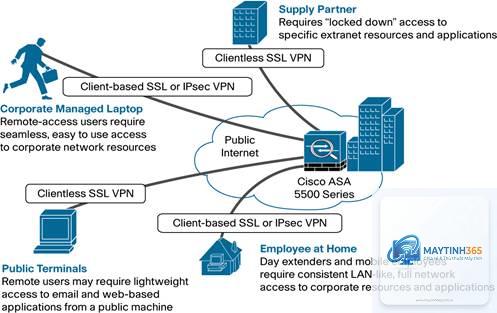
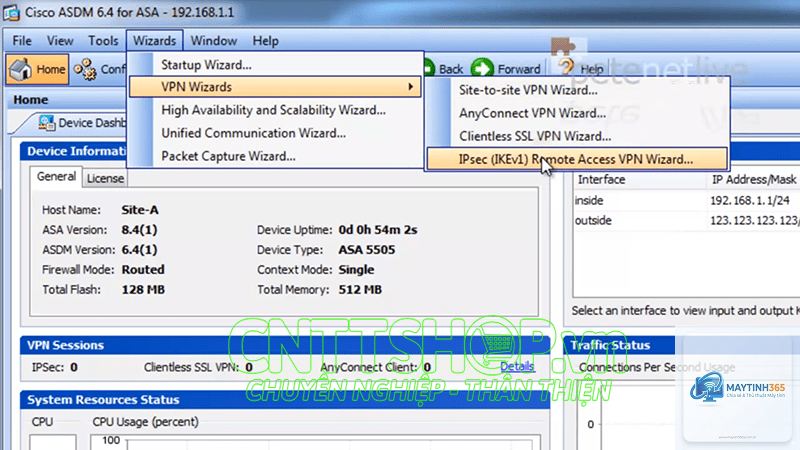
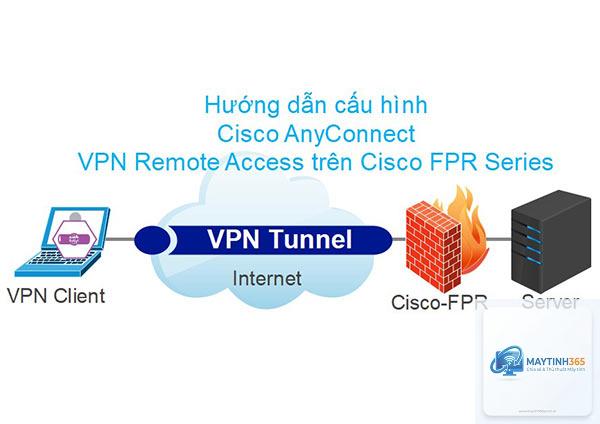
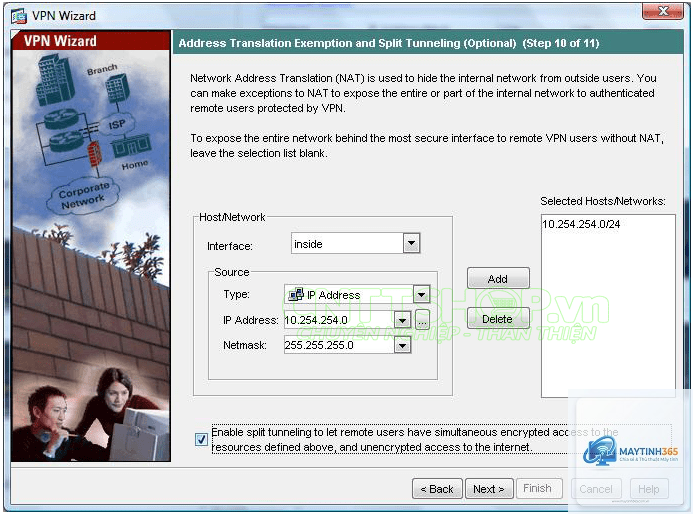
Remote Access Policy là một thành phần cốt lõi trong hệ thống mạng doanh nghiệp, cho phép quản trị viên kiểm soát chặt chẽ ai có thể truy cập từ xa vào tài nguyên nội bộ. Việc nắm vững cách cấu hình remote access policy giúp doanh nghiệp vừa tận dụng được lợi thế làm việc từ xa vừa đảm bảo an ninh mạng. Bài viết này sẽ hướng dẫn bạn từ khái niệm cơ bản đến các bước triển khai thực tế.
Remote Access Policy là gì và tại sao cần cấu hình đúng?
Remote Access Policy (chính sách truy cập từ xa) là tập hợp các quy tắc được thiết lập trên máy chủ truy cập từ xa hoặc máy chủ Network Policy Server (NPS) nhằm xác định điều kiện kết nối, quyền hạn và phương thức xác thực cho người dùng từ xa. Khi một kết nối VPN hoặc Remote Desktop được thiết lập, policy này sẽ kiểm tra danh tính, thiết bị, thời gian và vị trí trước khi cấp quyền truy cập.
Một cấu hình remote access policy chuẩn xác giúp ngăn chặn truy cập trái phép, giảm thiểu rủi ro tấn công từ bên ngoài và đảm bảo tuân thủ các tiêu chuẩn bảo mật như ISO 27001 hay GDPR. Theo thống kê từ Microsoft, các tổ chức áp dụng chính sách truy cập từ xa chặt chẽ giảm tới 60% các sự cố liên quan đến xâm nhập mạng.
Các thành phần chính trong Remote Access Policy
Để hiểu rõ cách cấu hình remote access policy, trước hết cần nắm các thành phần cấu tạo nên một policy hoàn chỉnh:
Điều kiện (Conditions): Các tiêu chí để xác định policy nào được áp dụng. Ví dụ: nhóm người dùng, loại kết nối (VPN hay Dial-up), thời gian trong ngày, địa chỉ IP của máy khách.
Hạn chế (Constraints): Giới hạn thời gian kết nối, băng thông tối đa, số lần đăng nhập sai cho phép.
Thuộc tính (Attributes): Các thiết lập cụ thể như phương thức xác thực (EAP, MS-CHAP v2), mã hóa dữ liệu, thời gian hết hạn phiên.
Trong môi trường Windows Server, Remote Access Policy được quản lý thông qua công cụ Network Policy Server (NPS) hoặc Group Policy Management Console tùy theo phiên bản và mô hình triển khai.
Phân loại chính sách truy cập từ xa
Khi tìm hiểu cách cấu hình remote access policy, bạn sẽ gặp hai loại chính:
Chính sách dựa trên máy chủ (Server-based policy): Được cấu hình trực tiếp trên máy chủ truy cập từ xa hoặc NPS. Thường dùng cho các kết nối VPN L2TP, SSTP hoặc DirectAccess.
Chính sách dựa trên miền (Domain-based policy): Được quản lý qua Group Policy trong Active Directory. Cho phép áp dụng đồng nhất cho tất cả máy tính trong tổ chức.
Mỗi loại có ưu nhược điểm riêng. Policy dựa trên NPS linh hoạt hơn trong việc kiểm soát từng kết nối, trong khi Group Policy dễ dàng triển khai hàng loạt.
Hướng dẫn từng bước cấu hình Remote Access Policy trên Windows Server
Các bước thực hiện trên Windows Server 2019/2022:
Bước 1: Cài đặt và cấu hình NPS
Mở Server Manager, chọn Add Roles and Features, tìm Network Policy and Access Services. Cài đặt role NPS. Sau khi cài xong, khởi động công cụ NPS từ Administrative Tools.
Bước 2: Đăng ký NPS trong Active Directory
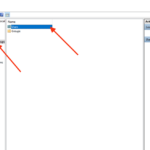
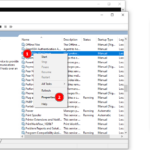
Trong giao diện NPS, nhấp chuột phải vào NPS (Local) và chọn Register server in Active Directory. Thao tác này cho phép NPS đọc thông tin tài khoản người dùng từ AD để xác thực.
Bước 3: Tạo Remote Access Policy mới
Trong NPS, mở rộng Policies, nhấp chuột phải vào Network Policies và chọn New. Thiết lập các thông số sau:
Policy Name: Đặt tên dễ nhận diện, ví dụ “VPN_Remote_Access_Policy”.
Type of network access server: Chọn Remote Access Server (VPN-Dial up).
Specify Conditions: Thêm điều kiện như Windows Groups (ví dụ: nhóm VPN_Users), Day and Time Restrictions (chỉ cho phép truy cập trong giờ làm việc).
Bước 4: Cấu hình hạn chế và thuộc tính
Trong tab Constraints, đặt thời gian kết nối tối đa (ví dụ 8 giờ) và cho phép idle timeout (30 phút). Trong tab Settings, chọn Authentication Methods. Nên chọn Microsoft Protected EAP (PEAP) hoặc MS-CHAP v2 để đảm bảo bảo mật. Bỏ chọn các phương thức yếu như PAP hay CHAP.
Bước 5: Thiết lập mã hóa và quyền truy cập
Trong mục Encryption, chọn Basic encryption (MPPE 40-bit) và Strong encryption (MPPE 56-bit) để đảm bảo dữ liệu được mã hóa khi truyền qua Internet. Cuối cùng, trong tab Settings, chọn Access Permission là Grant Access.
Bước 6: Áp dụng và kiểm tra
Sau khi tạo xong, policy sẽ hiển thị trong danh sách. Nhấp phải và chọn Enable. Để kiểm tra, kết nối VPN từ máy khách và theo dõi log trong NPS (Accounting and Authentication logs).
So sánh cấu hình Remote Access Policy qua NPS và Group Policy
Tiêu chí
NPS (Network Policy Server)
Group Policy
Phạm vi áp dụng
Máy chủ truy cập từ xa cụ thể
Toàn bộ miền hoặc OU
Mức kiểm soát
Chi tiết từng kết nối
Đồng nhất trên máy tính
Phương thức xác thực
Hỗ trợ EAP, PEAP, MS-CHAP v2
Chủ yếu qua Kerberos
Quản lý tập trung
Có thể kết hợp RADIUS
Qua Active Directory
Độ phức tạp
Cao hơn
Trung bình
Lợi ích khi cấu hình Remote Access Policy đúng cách
Tăng cường bảo mật: Chỉ cho phép người dùng hợp lệ truy cập, giảm nguy cơ tấn công brute force.
Kiểm soát truy cập linh hoạt: Có thể thiết lập theo nhóm người dùng, thời gian, địa điểm.
Tuân thủ quy định: Đáp ứng các yêu cầu kiểm toán và chính sách nội bộ.
Giám sát và ghi log: Mọi kết nối đều được ghi nhận, hỗ trợ điều tra sự cố.
Những hạn chế cần lưu ý
Khả năng tương thích: Một số phương thức xác thực nâng cao yêu cầu cấu hình phức tạp trên cả máy khách.
Hiệu suất: Nếu có nhiều policy, thời gian xử lý kết nối có thể tăng lên.
Độ phức tạp: Cần kiến thức chuyên sâu về NPS và Active Directory để tránh sai sót.
Các sai lầm thường gặp khi cấu hình Remote Access Policy
Ngay cả quản trị viên giàu kinh nghiệm cũng có thể mắc phải những lỗi phổ biến trong cách cấu hình remote access policy:
Không kiểm tra thứ tự policy: NPS áp dụng policy theo thứ tự ưu tiên. Nếu một policy từ chối được đặt trước policy cho phép, người dùng hợp lệ sẽ bị chặn.
Chọn sai phương thức xác thực: Sử dụng PAP hoặc CHAP làm mật khẩu truyền dưới dạng plaintext, rất dễ bị đánh cắp.
Bỏ qua điều kiện thời gian: Không thiết lập thời gian kết nối cho phép khiến nhân viên có thể truy cập ngoài giờ làm việc mà không bị hạn chế.
Không cập nhật chứng chỉ: PEAP yêu cầu chứng chỉ máy chủ. Hết hạn chứng chỉ sẽ gây lỗi kết nối hàng loạt.
Cách khắc phục các lỗi thường gặp
Lỗi không kết nối được do policy từ chối: Kiểm tra log sự kiện trong NPS (Event Viewer – Network Policy and Access Services). Xem lý do từ chối và điều chỉnh điều kiện hoặc hạn chế.
Lỗi xác thực thất bại: Đảm bảo người dùng thuộc nhóm được chỉ định trong policy. Kiểm tra mật khẩu và phương thức xác thực khớp giữa máy chủ và máy khách.
Policy không được áp dụng: Kiểm tra thứ tự ưu tiên, đảm bảo policy ở trạng thái Enabled và không bị chồng chéo với policy khác.
Lưu ý quan trọng khi cấu hình cho môi trường doanh nghiệp
Sử dụng chứng chỉ SSL/TLS: Luôn cài đặt chứng chỉ từ CA tin cậy cho NPS để bảo vệ quá trình xác thực PEAP.
Kết hợp với RADIUS Proxy: Nếu có nhiều máy chủ truy cập từ xa, hãy dùng RADIUS Proxy để tập trung policy và giảm tải cho NPS.
Thường xuyên kiểm tra log: Thiết lập cảnh báo khi có kết nối bất thường như quá nhiều lần thử thất bại.
Sao lưu cấu hình NPS: Dùng lệnh netsh nps export để backup policy, giúp khôi phục nhanh khi gặp sự cố.
Ứng dụng thực tế: Cấu hình Remote Access Policy cho VPN site-to-site
Trong mô hình doanh nghiệp có nhiều chi nhánh, cách cấu hình remote access policy cho VPN site-to-site thường yêu cầu thêm các điều kiện về địa chỉ IP nguồn và đích. Ví dụ: tạo policy chỉ cho phép kết nối từ dải IP của chi nhánh A (10.10.1.0/24) đến máy chủ nội bộ. Khi đó, trong phần Conditions, thêm NAS IP Address hoặc Client IP Address. Điều này đảm bảo chỉ các router đã được ủy quyền mới có thể thiết lập tunnel.
Câu hỏi thường gặp (FAQ)
Remote Access Policy khác gì với Group Policy?
Remote Access Policy tập trung vào việc kiểm soát kết nối từ xa (xác thực, ủy quyền, mã hóa) và thường được cấu hình trên NPS. Group Policy quản lý cấu hình hệ thống và người dùng trong môi trường Active Directory, không chuyên sâu về truy cập từ xa.
Làm thế nào để kiểm tra policy đang hoạt động?
Trong NPS, mục Accounting – Accounting Logs,
Mỗi kết nối chỉ được áp dụng một policy duy nhất – policy đầu tiên trong danh sách có điều kiện khớp. Do đó cần sắp xếp thứ tự ưu tiên đúng: các policy chi tiết, chặt chẽ nên đặt lên trên.
Tôi nên chọn phương thức xác thực nào?
Khuyến nghị dùng Microsoft PEAP (EAP-MSCHAP v2) với chứng chỉ máy chủ hoặc EAP-TLS nếu có hạ tầng PKI. Tránh dùng PAP, CHAP hay MS-CHAP v1 vì dễ bị tấn công.
Cấu hình remote access policy có hỗ trợ đa yếu tố (MFA) không?
Có, NPS hỗ trợ kết hợp với Azure MFA Server hoặc các giải pháp RADIUS bên thứ ba. Bạn cần cấu hình thêm điều kiện và thuộc tính tương ứng.
Kết luận
Cấu hình remote access policy là kỹ năng thiết yếu cho quản trị viên hệ thống để bảo vệ tài nguyên doanh nghiệp trong kỷ nguyên làm việc từ xa. Bằng cách nắm vững quy trình từ cài đặt NPS, tạo policy, thiết lập điều kiện và hạn chế, bạn có thể xây dựng một hệ thống truy cập vừa an toàn vừa hiệu quả. Hãy luôn kiểm tra log, cập nhật chứng chỉ định kỳ và sao lưu cấu hình để tránh rủi ro không đáng có. Thực hiện đúng cách cấu hình remote access policy không chỉ bảo mật dữ liệu mà còn tối ưu hóa trải nghiệm người dùng từ xa.