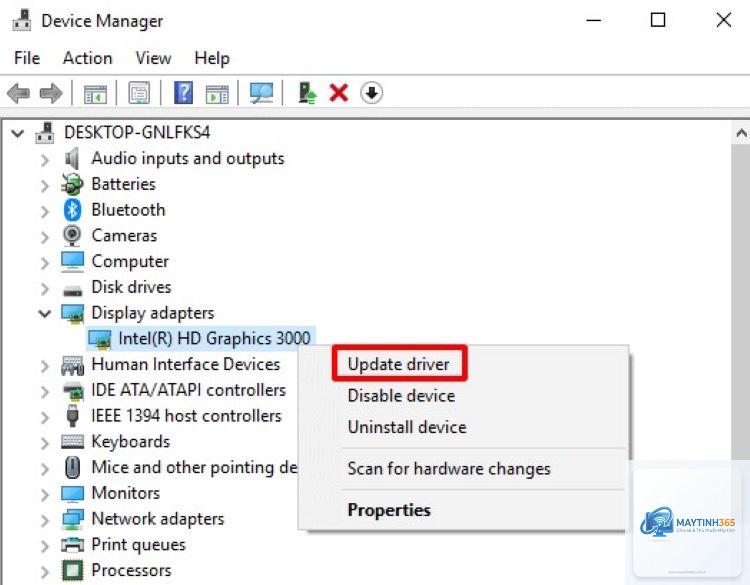
Device Manager (Trình quản lý thiết bị) là một công cụ hệ thống mạnh mẽ trên Windows, cho phép người dùng kiểm soát toàn bộ phần cứng máy tính, bao gồm cả ổ cứng. Việc nắm vững cách quản lý ổ cứng trong Device Manager giúp bạn xử lý các sự cố nhận diện ổ đĩa, cập nhật driver, vô hiệu hóa hoặc kích hoạt thiết bị lưu trữ một cách chính xác. Bài viết này sẽ cung cấp kiến thức từ cơ bản đến nâng cao về thao tác quản lý ổ cứng thông qua Device Manager, giúp bạn tối ưu hiệu suất và khắc phục lỗi nhanh chóng.
Device Manager là gì và vai trò trong quản lý ổ cứng
Device Manager là một phần của Microsoft Management Console, cung cấp giao diện tập trung để xem và quản lý tất cả phần cứng được kết nối với máy tính. Đối với ổ cứng, công cụ này cho phép bạn kiểm tra trạng thái hoạt động, cập nhật driver, thay đổi cài đặt nâng cao và xử lý các xung đột tài nguyên.
Khi ổ cứng không xuất hiện trong File Explorer hoặc gặp lỗi nhận diện, Device Manager là nơi đầu tiên cần kiểm tra. Công cụ này hiển thị tất cả ổ đĩa vật lý (HDD, SSD) và ổ đĩa ảo dưới các danh mục cụ thể, giúp bạn xác định nguyên nhân gốc rễ của vấn đề.
Cách truy cập Device Manager để quản lý ổ cứng
Có nhiều cách để mở Device Manager trên Windows 10 và Windows 11.
Nhấp chuột phải vào nút Start và chọn Device Manager.
Gõ “devmgmt.msc” trong hộp thoại Run (Windows + R) và nhấn Enter.
Tìm kiếm “Device Manager” trong thanh tìm kiếm của Windows.
Sau khi mở Device Manager, bạn sẽ thấy danh sách các thiết bị được phân loại. Để quản lý ổ cứng, cần mở rộng mục “Disk drives” (Ổ đĩa). Tại đây, tất cả ổ cứng vật lý đang kết nối sẽ được liệt kê với tên nhà sản xuất và model.
Nhấp chuột phải vào tên ổ cứng và chọn Properties. Cửa sổ thuộc tính hiển thị nhiều thông tin quan trọng:
General: Trạng thái thiết bị (đang hoạt động bình thường hay gặp lỗi).
Driver: Phiên bản driver hiện tại, nhà cung cấp, ngày phát hành.
Details: Chi tiết phần cứng như ID thiết bị, ID nhà sản xuất.
Events: Lịch sử các sự kiện liên quan đến ổ cứng.
Thông tin này rất hữu ích khi cần xác định driver cũ hay phát hiện xung đột phần cứng.
Cập nhật driver ổ cứng
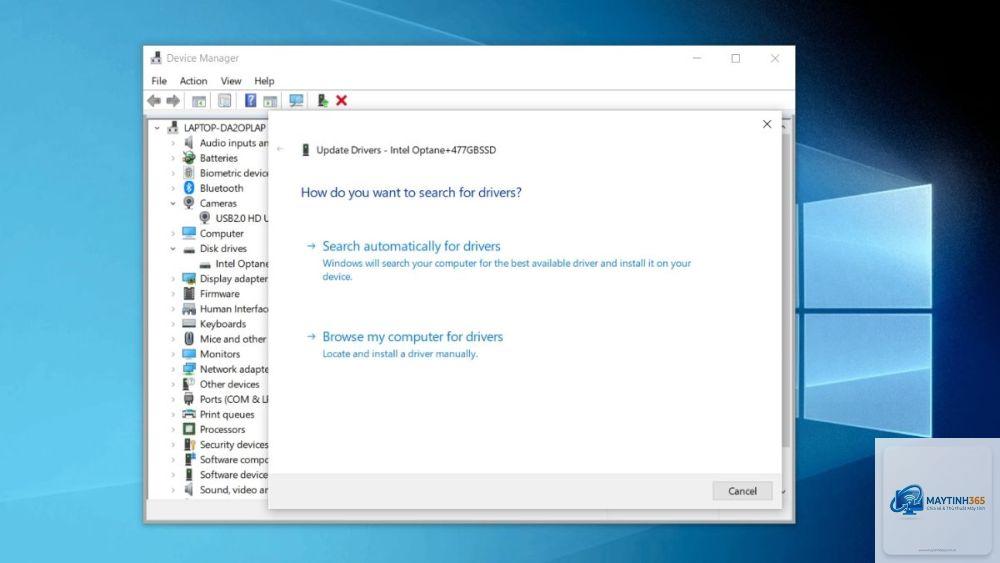
Driver lỗi thời có thể gây ra hiệu suất kém hoặc lỗi nhận diện. Để cập nhật driver ổ cứng trong Device Manager:
Nhấp chuột phải vào ổ cứng cần cập nhật.
Chọn “Update driver”.
Chọn “Search automatically for drivers” để Windows tự động tìm kiếm.
Hoặc chọn “Browse my computer for drivers” nếu đã tải sẵn file driver.
Windows sẽ kiểm tra và cài đặt phiên bản driver phù hợp nhất. Trong nhiều trường hợp, driver ổ cứng được cập nhật qua Windows Update, nhưng thao tác thủ công này giúp giải quyết các lỗi cụ thể.
Vô hiệu hóa và kích hoạt lại ổ cứng
Đôi khi bạn cần vô hiệu hóa ổ cứng để khắc phục xung đột hoặc tiết kiệm năng lượng. Cách thực hiện:
Nhấp chuột phải vào ổ cứng, chọn “Disable device”.
Xác nhận hành động trong hộp thoại cảnh báo.
Để kích hoạt lại, nhấp chuột phải và chọn “Enable device”.
Lưu ý rằng việc vô hiệu hóa ổ cứng sẽ làm biến mất ổ đĩa khỏi hệ thống, bao gồm cả File Explorer. Chỉ thực hiện khi thực sự cần thiết và đảm bảo đã sao lưu dữ liệu quan trọng.
Gỡ cài đặt driver ổ cứng
Khi driver ổ cứng bị hỏng hoặc xung đột nghiêm trọng, gỡ cài đặt và khởi động lại máy tính có thể giải quyết vấn đề. Các bước thực hiện:
Nhấp chuột phải vào ổ cứng, chọn “Uninstall device”.
Đánh dấu chọn “Delete the driver software for this device” nếu muốn xóa hoàn toàn driver.
Nhấn Uninstall và khởi động lại máy tính.
Sau khi khởi động, Windows sẽ tự động phát hiện và cài đặt lại driver mặc định cho ổ cứng. Phương pháp này thường áp dụng khi ổ cứng hiển thị dấu chấm than màu vàng trong Device Manager.
Xử lý lỗi ổ cứng không hiển thị trong Device Manager
Một trong những vấn đề phổ biến là ổ cứng không xuất hiện trong Disk drives. Nguyên nhân có thể do kết nối vật lý lỏng lẻo, driver bị lỗi hoặc ổ cứng bị hỏng. Các bước khắc phục:
Kiểm tra cáp SATA và nguồn điện kết nối với ổ cứng.
Vào menu “View” trong Device Manager, chọn “Show hidden devices” để hiển thị thiết bị ẩn.
Mở rộng mục “Storage controllers” và kiểm tra driver bộ điều khiển lưu trữ.
Khởi động lại máy tính và vào BIOS/UEFI để xác nhận ổ cứng được nhận diện ở cấp phần cứng.
Nếu ổ cứng vẫn không xuất hiện, có thể ổ đĩa đã bị lỗi vật lý và cần thay thế.
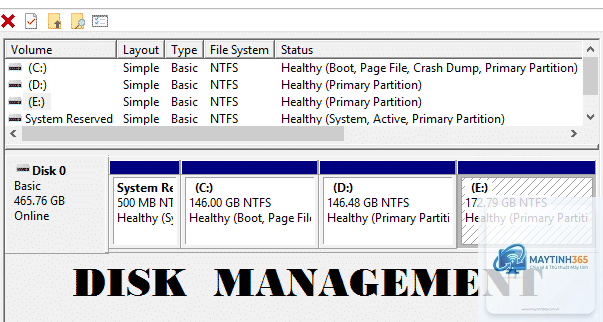
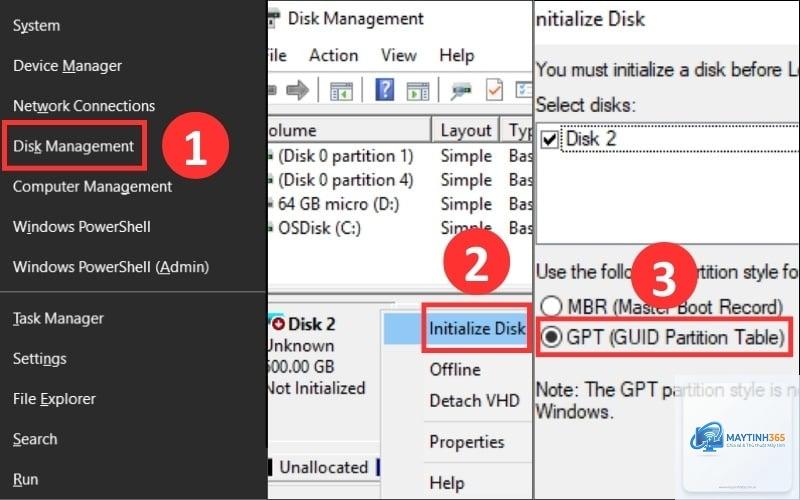
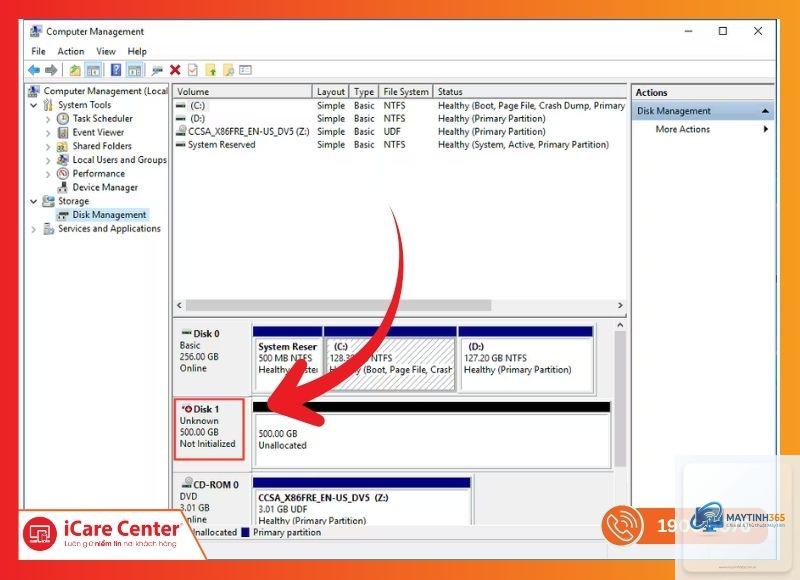
So sánh quản lý ổ cứng qua Device Manager và Disk Management
Tính năng
Device Manager
Disk Management
Mục đích chính
Quản lý driver và trạng thái thiết bị
Quản lý phân vùng và định dạng ổ đĩa
Cập nhật driver
Có
Không
Vô hiệu hóa/kích hoạt
Có
Không
Tạo/xóa phân vùng
Không
Có
Định dạng ổ đĩa
Không
Có
Gán ký tự ổ đĩa
Không
Có
Xem thông tin phần cứng
Chi tiết
Cơ bản
Device Manager tập trung vào khía cạnh phần cứng và driver, trong khi Disk Management xử lý các tác vụ liên quan đến phân vùng và hệ thống tập tin. Cả hai công cụ bổ trợ cho nhau trong quản lý ổ cứng toàn diện.
Lợi ích khi quản lý ổ cứng qua Device Manager
Phát hiện sớm các lỗi driver và xung đột phần cứng.
Kiểm soát hoàn toàn trạng thái hoạt động của từng ổ cứng.
Khả năng khôi phục ổ cứng không nhận diện mà không cần phần mềm bên thứ ba.
Cập nhật driver nhanh chóng để tối ưu hiệu suất.
Xem thông tin chi tiết về nhà sản xuất, model và phiên bản firmware.
Hạn chế cần lưu ý
Không thể tạo, xóa hoặc thay đổi kích thước phân vùng.
Không hiển thị dung lượng ổ đĩa hoặc tình trạng sức khỏe SMART.
Một số thao tác như vô hiệu hóa ổ cứng có thể gây mất dữ liệu nếu không cẩn thận.
Giao diện có thể phức tạp đối với người dùng mới.
Sai lầm thường gặp khi quản lý ổ cứng trong Device Manager
Nhiều người dùng vô tình vô hiệu hóa ổ cứng hệ thống, dẫn đến máy tính không khởi động được. Luôn kiểm tra kỹ tên ổ cứng trước khi thực hiện bất kỳ thay đổi nào. Ổ cứng chứa hệ điều hành thường có dung lượng lớn và được đánh dấu là “System” trong Disk Management.
Một sai lầm khác là gỡ cài đặt driver mà không khởi động lại máy tính. Điều này khiến Windows không thể tải lại driver đúng cách, làm ổ cứng biến mất khỏi hệ thống. Luôn khởi động lại sau khi gỡ driver để hoàn tất quá trình.
Việc cập nhật driver sai nguồn cũng là vấn đề phổ biến. Chỉ tải driver từ trang web chính thức của nhà sản xuất ổ cứng hoặc từ Microsoft để tránh xung đột và malware.
Sao lưu dữ liệu quan trọng trước khi thực hiện bất kỳ thay đổi nào liên quan đến driver hoặc vô hiệu hóa ổ cứng.
Ghi lại thông tin driver hiện tại trước khi cập nhật để có thể khôi phục nếu cần.
Chỉ vô hiệu hóa ổ cứng ngoài hoặc ổ phụ, không vô hiệu hóa ổ cứng cài hệ điều hành.
Sử dụng tài khoản quản trị viên (Administrator) để thực hiện các thay đổi trong Device Manager.
Kiểm tra kỹ tab “Events” trong Properties để xem lịch sử lỗi trước khi đưa ra quyết định.
Ứng dụng thực tế: Khắc phục ổ cứng ngoài không nhận diện
Giả sử bạn cắm ổ cứng ngoài USB nhưng không thấy xuất hiện trong File Explorer. Các bước xử lý qua Device Manager:
Mở Device Manager và mở rộng mục “Disk drives”.
Nếu thấy ổ cứng ngoài hiển thị với dấu chấm than màu vàng, nhấp chuột phải và chọn Properties.
Trong tab General, xem mã lỗi. Lỗi 43 thường do driver hỏng.
Chọn tab Driver và nhấn “Update driver” để cập nhật.
Nếu không hiệu quả, chọn “Uninstall device” và khởi động lại máy.
Sau khi khởi động, cắm lại ổ cứng và kiểm tra.
Phương pháp này đã giúp nhiều người dùng khôi phục ổ cứng ngoài mà không cần phần mềm chuyên dụng.
Câu hỏi thường gặp về quản lý ổ cứng trong Device Manager
Làm thế nào để xem ổ cứng SSD hay HDD trong Device Manager?
Device Manager hiển thị tên model của ổ cứng.
Dấu chấm than màu vàng cho biết driver gặp vấn đề hoặc xung đột tài nguyên. Nguyên nhân thường do driver lỗi thời, hỏng hoặc không tương thích. Cập nhật hoặc gỡ cài đặt driver là giải pháp phổ biến.
Có thể quản lý ổ cứng ảo trong Device Manager không?
Có, ổ cứng ảo từ phần mềm như VirtualBox, VMware hoặc ổ đĩa ảo Windows cũng xuất hiện trong Device Manager dưới mục “Disk drives”.
Mở Device Manager, tìm ổ cứng bị vô hiệu hóa (thường có biểu tượng mũi tên xuống), nhấp chuột phải và chọn “Enable device”. Nếu không thấy, vào View và chọn “Show hidden devices” để hiển thị.
Device Manager có hiển thị tình trạng sức khỏe ổ cứng không?
Device Manager không hiển thị thông tin SMART (Self-Monitoring, Analysis and Reporting Technology). Để kiểm tra sức khỏe ổ cứng, bạn cần sử dụng các công cụ chuyên dụng như CrystalDiskInfo hoặc WMIC trong Command Prompt.
Kết luận
Quản lý ổ cứng trong Device Manager là kỹ năng cần thiết cho bất kỳ người dùng máy tính nào. Công cụ này cung cấp khả năng kiểm soát driver, trạng thái thiết bị và xử lý lỗi phần cứng một cách hiệu quả. Bằng cách nắm vững các thao tác như cập nhật driver, vô hiệu hóa, kích hoạt và gỡ cài đặt, bạn có thể tự tin khắc phục nhiều sự cố liên quan đến ổ cứng mà không cần sự trợ giúp của kỹ thuật viên.
Hãy luôn thận trọng khi thực hiện các thay đổi trong Device Manager, đặc biệt là với ổ cứng hệ thống. Kết hợp sử dụng Device Manager cùng với Disk Management sẽ giúp bạn quản lý ổ cứng toàn diện, từ phần cứng đến phân vùng dữ liệu. Thực hành thường xuyên sẽ giúp bạn thành thạo và xử lý nhanh các vấn đề phát sinh trong quá trình sử dụng máy tính hàng ngày.