Power Options là một trong những công cụ quan trọng nhất trên hệ điều hành Windows, cho phép người dùng kiểm soát toàn bộ cách máy tính tiêu thụ năng lượng. Việc biết cách mở power options đúng cách giúp bạn tối ưu hiệu suất làm việc, kéo dài tuổi thọ pin cho laptop, và giảm hóa đơn tiền điện. Bài viết này sẽ hướng dẫn bạn mọi phương pháp truy cập Power Options từ đơn giản đến chuyên sâu, phù hợp cho cả người mới bắt đầu và người dùng nâng cao.
Power Options (Tùy chọn nguồn) là một bảng điều khiển trong Windows, nơi
Nếu menu chuột phải nút Start không hoạt động,
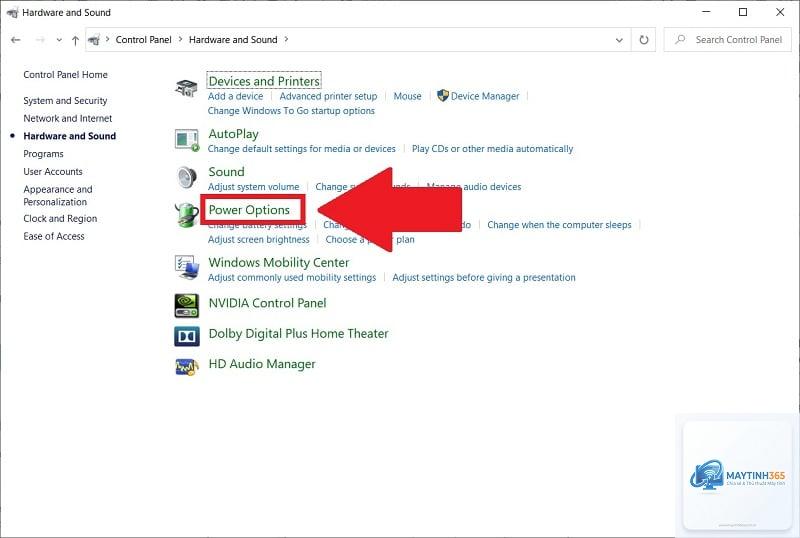
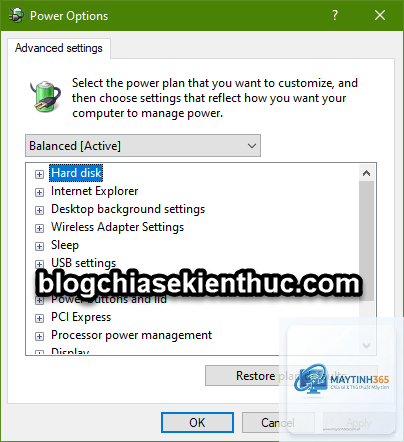
Trên Windows 7, bạn vào Start > Control Panel > System and Security > Power Options. Hoặc đơn giản hơn, nhấn Windows + R, gõ powercfg.cpl và Enter. Giao diện Power Options trên Windows 7 tương tự Windows 10/11 nhưng ít tùy chọn hơn.
Tại sao tôi không tìm thấy Power Options trong Settings?
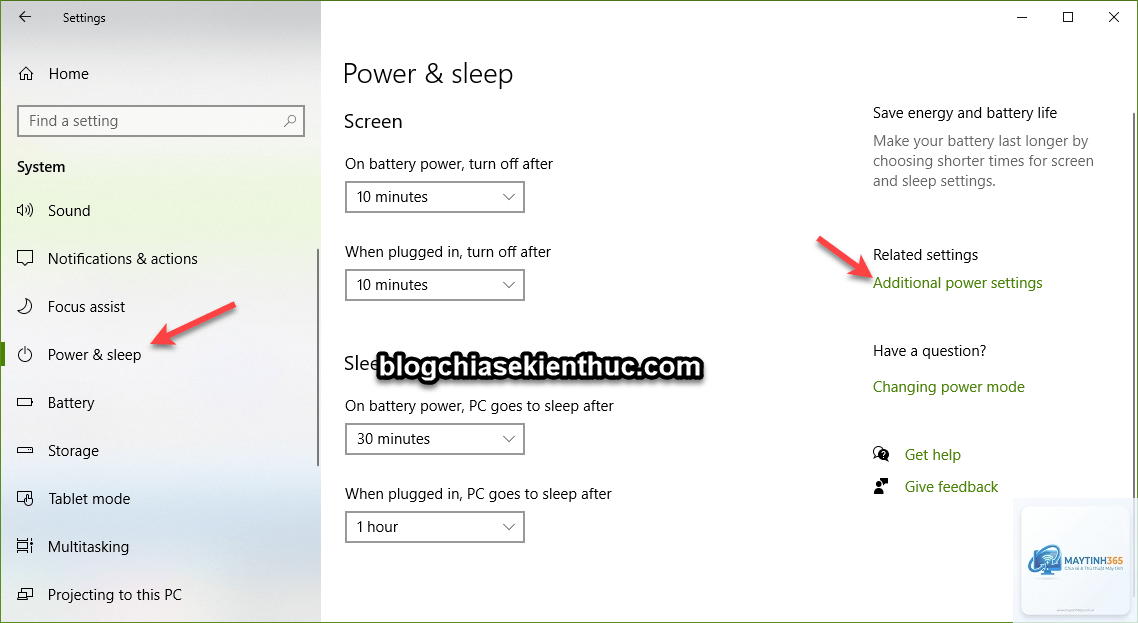
Nếu bạn không thấy Power Options trong Settings, có thể do phiên bản Windows của bạn bị giới hạn (Windows 10/11 Home có ít tùy chọn hơn Pro). Hãy thử mở trực tiếp từ Control Panel hoặc dùng lệnh powercfg.cpl.
Trong cửa sổ Power Options, nhấp vào Change plan settings của gói bạn muốn khôi phục, sau đó chọn Restore default settings for this plan. Nếu muốn khôi phục toàn bộ, mở Command Prompt với quyền Administrator và gõ lệnh powercfg -restoredefaultschemes.
Kết Luận
Biết cách mở power options là kỹ năng cơ bản nhưng vô cùng quan trọng để làm chủ hệ thống Windows. Với 6 phương pháp được trình bày chi tiết, từ menu chuột phải, hộp thoại Run, thanh tìm kiếm, Settings, Control Panel đến Command Prompt, bạn có thể linh hoạt lựa chọn cách phù hợp nhất với thói quen sử dụng của mình.
Sau khi mở Power Options, việc tùy chỉnh các gói nguồn giúp bạn tối ưu hóa hiệu suất làm việc, kéo dài tuổi thọ pin, và tiết kiệm năng lượng. Hãy dành vài phút để khám phá các cài đặt nâng cao, bạn sẽ ngạc nhiên với những gì mình có thể kiểm soát. Đừng quên cập nhật driver thường xuyên và kiểm tra cả hai chế độ pin và sạc để đảm bảo máy tính luôn hoạt động ở trạng thái tốt nhất.