Power Options (Tùy chọn nguồn) là một trong những công cụ quan trọng nhất trên hệ điều hành Windows mà nhiều người dùng thường bỏ qua. Việc hiểu rõ cách sử dụng power options không chỉ giúp kéo dài thời lượng pin cho laptop mà còn tối ưu hiệu suất xử lý cho máy tính để bàn. Bài viết này sẽ hướng dẫn chi tiết từ cơ bản đến nâng cao về cách sử dụng power options, giúp bạn kiểm soát hoàn toàn năng lượng tiêu thụ của thiết bị.
Power Options là một bảng điều khiển trong Windows cho phép người dùng quản lý cách hệ thống sử dụng năng lượng. Công cụ này bao gồm các gói nguồn (power plans) được cài đặt sẵn như Cân bằng (Balanced), Tiết kiệm pin (Power Saver) và Hiệu suất cao (High Performance). Mỗi gói nguồn điều chỉnh các thông số như thời gian tắt màn hình, thời gian ngủ đông, độ sáng màn hình và tốc độ xử lý của CPU.
Theo thống kê từ Microsoft, việc sử dụng đúng power plan có thể cải thiện thời lượng pin laptop lên đến 30% mà không làm giảm đáng kể hiệu suất làm việc. Đối với máy tính để bàn, cách sử dụng power options hợp lý giúp giảm hóa đơn tiền điện và kéo dài tuổi thọ linh kiện phần cứng.
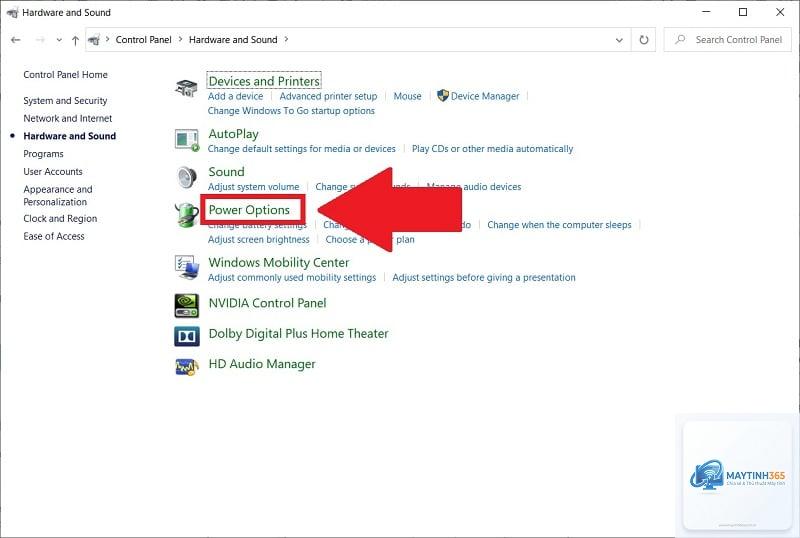
Windows cung cấp ba gói nguồn chính, mỗi gói phù hợp với một nhu cầu sử dụng khác nhau. Nhấn tổ hợp phím Windows + R, gõ “control” và nhấn Enter. Trong Control Panel, chọn “Hardware and Sound”, sau đó nhấp vào “Power Options”. Tại đây, bạn sẽ thấy danh sách các gói nguồn có sẵn.
Truy cập nhanh qua thanh tác vụ
Một cách nhanh hơn để sử dụng power options là nhấp chuột phải vào biểu tượng pin trên thanh tác vụ (đối với laptop) và chọn “Power Options”. Đối với máy tính để bàn,
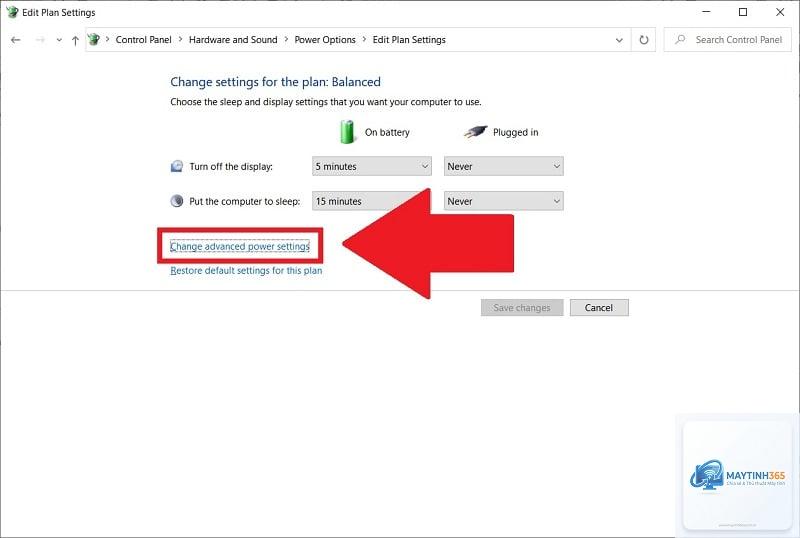
Vào Power Options, nhấp vào “Change plan settings” của gói nguồn hiện tại, sau đó chọn “Restore default settings for this plan”. Windows sẽ đưa gói nguồn về trạng thái ban đầu.
Power Options có ảnh hưởng đến tuổi thọ pin không?
Có. Sử dụng gói Hiệu suất cao thường xuyên làm tăng số chu kỳ sạc-xả, giảm tuổi thọ pin. Ngược lại, gói Tiết kiệm pin giúp pin bền hơn nhưng giảm hiệu suất.
Tại sao tôi không thấy gói Hiệu suất cao trong Power Options?
Một số laptop tiết kiệm pin ẩn gói này để bảo vệ người dùng.
Không nên tắt hoàn toàn. Chế độ ngủ đông lưu trạng thái hệ thống vào ổ cứng, giúp khởi động lại nhanh và tiết kiệm pin hơn chế độ ngủ. Tuy nhiên, nếu ổ cứng SSD có dung lượng nhỏ,
Nhấp chuột phải vào Desktop, chọn New > Shortcut, nhập “control powercfg.cpl” vào ô Location, đặt tên và nhấn Finish. Lối tắt này giúp bạn truy cập nhanh vào Power Options.
Cách sử dụng power options là một kỹ năng quan trọng mà bất kỳ người dùng Windows nào cũng nên biết. Từ việc chọn gói nguồn phù hợp cho từng tình huống, tùy chỉnh thiết lập nâng cao, đến tạo gói nguồn riêng, tất cả đều giúp bạn kiểm soát tối đa hiệu suất và năng lượng tiêu thụ của thiết bị. Hãy dành vài phút để khám phá bảng điều khiển này, bạn sẽ ngạc nhiên về những cải thiện mà nó mang lại cho trải nghiệm sử dụng máy tính hàng ngày.