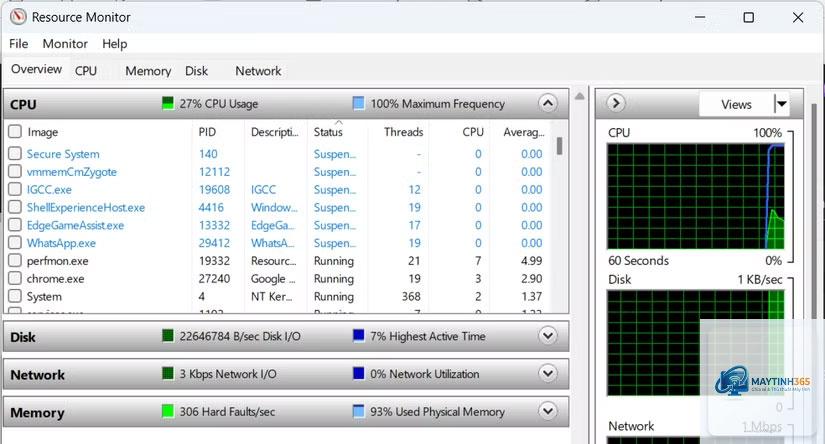
Performance tab là một công cụ mạnh mẽ được tích hợp trong nhiều nền tảng quản lý dự án, trình duyệt web và phần mềm phân tích dữ liệu. Việc nắm vững cách sử dụng performance tab giúp bạn theo dõi hiệu suất hệ thống, phát hiện điểm nghẽn và đưa ra quyết định cải tiến kịp thời. Bài viết này sẽ cung cấp kiến thức toàn diện từ cơ bản đến nâng cao về cách sử dụng performance tab trong các bối cảnh khác nhau.
Performance tab là gì và vai trò trong quản lý hiệu suất
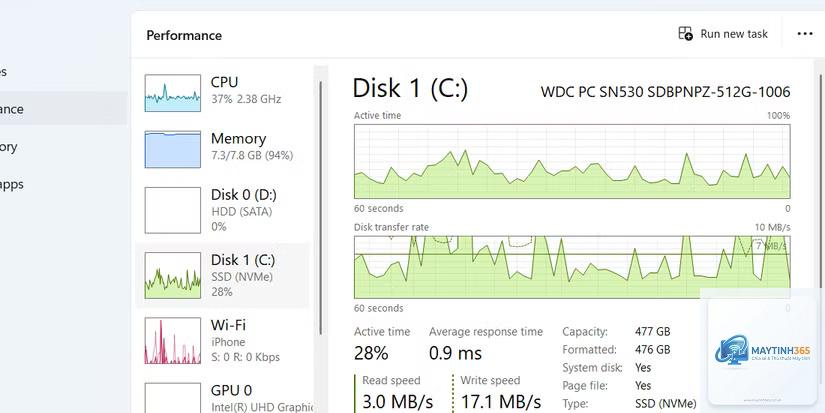
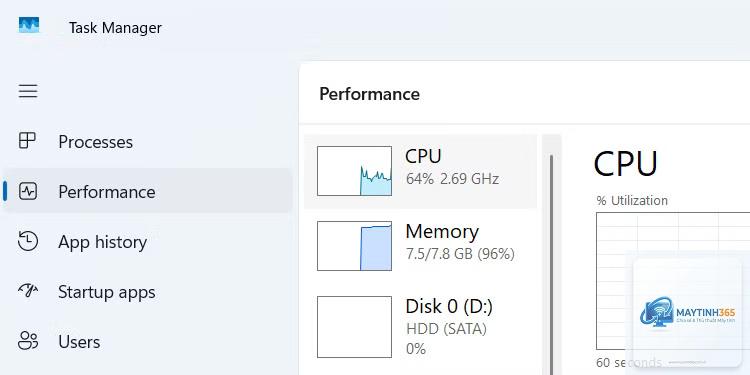
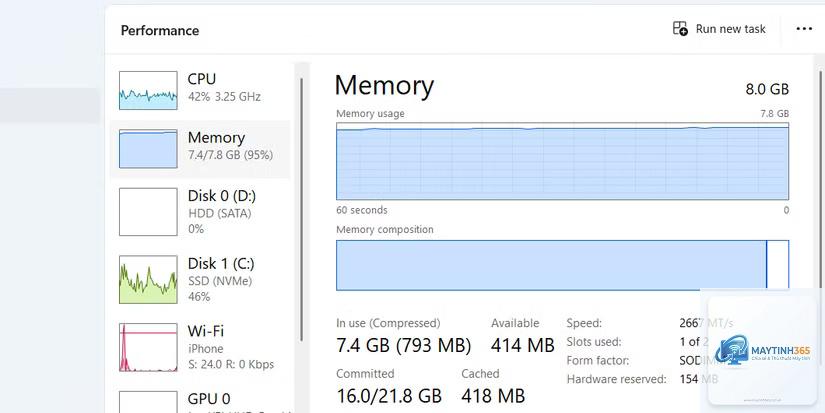
Performance tab là một bảng điều khiển trực quan hiển thị các chỉ số hiệu suất quan trọng theo thời gian thực. Nó cho phép người dùng theo dõi tốc độ tải trang, mức sử dụng tài nguyên, thời gian phản hồi và nhiều thông số kỹ thuật khác. Trong môi trường làm việc hiện đại, cách sử dụng performance tab đúng cách quyết định khả năng tối ưu hóa quy trình và nâng cao năng suất.
Performance tab thường xuất hiện trong các công cụ như Google Analytics, Chrome DevTools, Jira, Asana, Trello và nhiều nền tảng quản lý dự án khác. Mỗi nền tảng có cách hiển thị và chức năng riêng, nhưng nguyên lý cốt lõi đều xoay quanh việc đo lường và phân tích dữ liệu hiệu suất.
Các thành phần chính trong performance tab
Bảng điều khiển tổng quan (Dashboard)
Phần này hiển thị các chỉ số tổng hợp như thời gian tải trung bình, số lượng yêu cầu, dung lượng dữ liệu truyền tải. Khi tìm hiểu cách sử dụng performance tab, bạn cần chú ý đến các biểu đồ xu hướng để nhận biết sự thay đổi theo thời gian.
Danh sách các tác vụ hoặc yêu cầu
Đây là nơi liệt kê chi tiết từng hoạt động đang diễn ra hoặc đã hoàn thành. Mỗi dòng thường bao gồm tên tác vụ, thời gian bắt đầu, thời gian kết thúc, trạng thái và mức độ ưu tiên.
Biểu đồ thời gian thực (Real-time charts)
Các biểu đồ này cập nhật liên tục, cho phép bạn theo dõi hiệu suất ngay lập tức. Biểu đồ đường thường dùng để hiển thị xu hướng, biểu đồ cột so sánh các giá trị, biểu đồ tròn thể hiện tỷ lệ phần trăm.
Bộ lọc và tìm kiếm nâng cao
Tính năng này giúp bạn thu hẹp phạm vi dữ liệu dựa trên ngày tháng, loại tác vụ, người thực hiện hoặc mức độ ưu tiên. Sử dụng bộ lọc hiệu quả là kỹ năng quan trọng trong cách sử dụng performance tab.
Hướng dẫn cách sử dụng performance tab trong Chrome DevTools
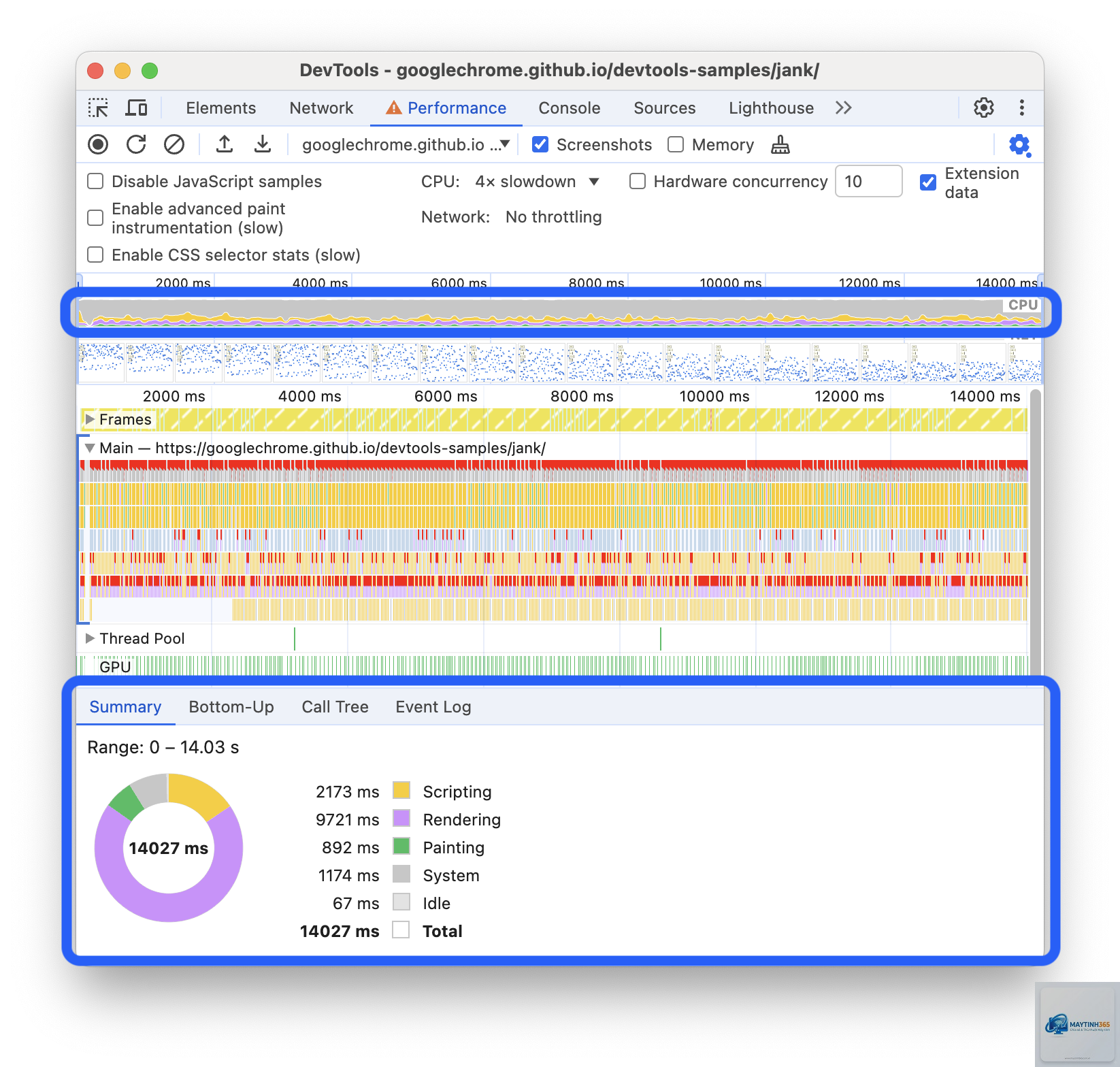
Chrome DevTools là công cụ phổ biến nhất dành cho nhà phát triển web. Performance tab trong DevTools cung cấp thông tin chi tiết về hiệu suất trang web.
Bước 1: Mở Chrome DevTools và truy cập Performance tab
Nhấn F12 hoặc Ctrl+Shift+I (Windows) / Cmd+Option+I (Mac) để mở DevTools. Chọn tab “Performance” từ thanh menu trên cùng. Giao diện sẽ hiển thị các nút điều khiển ghi lại hoạt động.
Bước 2: Ghi lại phiên hoạt động
Nhấn nút Record (hình tròn màu đỏ) để bắt đầu ghi. Thực hiện các thao tác trên trang web mà bạn muốn kiểm tra. Nhấn Stop khi hoàn tất. DevTools sẽ tạo ra một bản ghi chi tiết về tất cả hoạt động trong khoảng thời gian đó.
Bước 3: Phân tích kết quả
Bản ghi hiển thị dưới dạng biểu đồ thời gian với các màu sắc khác nhau đại diện cho từng loại hoạt động: màu xanh cho HTML, màu tím cho CSS, màu vàng cho JavaScript, màu xám cho các tác vụ khác.
Nhấn F12 hoặc chuột phải vào trang web chọn “Inspect”, sau đó chọn tab “Performance” từ thanh menu trên cùng của DevTools.
Performance tab có ảnh hưởng đến hiệu suất trang web không?
Khi đang ghi lại dữ liệu, performance tab có thể tiêu tốn một lượng nhỏ tài nguyên hệ thống. Tuy nhiên, ảnh hưởng này không đáng kể và chỉ xảy ra trong quá trình ghi.
Thời gian ghi lý tưởng là từ 5 đến 30 giây, đủ để thực hiện các thao tác cần kiểm tra mà không tạo ra quá nhiều dữ liệu khó phân tích.
Có thể xuất dữ liệu từ performance tab không?
Hầu hết các công cụ đều hỗ trợ xuất dữ liệu dưới dạng JSON, CSV hoặc PDF. Trong Chrome DevTools,
Có, Chrome DevTools cho phép mô phỏng thiết bị di động và ghi lại hiệu suất tương tự như trên desktop. Google Analytics cũng cung cấp dữ liệu riêng cho thiết bị di động.
Kết luận
Cách sử dụng performance tab không chỉ đơn thuần là mở một bảng điều khiển và xem các con số. Đó là một quy trình có hệ thống bao gồm ghi lại dữ liệu, phân tích, xác định vấn đề và thực hiện cải tiến. Bằng cách áp dụng những kiến thức trong bài viết này, bạn có thể tận dụng tối đa sức mạnh của performance tab để nâng cao hiệu suất làm việc, tối ưu hóa trang web và quản lý dự án hiệu quả hơn.
Hãy bắt đầu bằng việc thực hành trên một dự án nhỏ, làm quen với giao diện và các tính năng cơ bản. Dần dần, bạn sẽ phát triển kỹ năng phân tích chuyên sâu và đưa ra những quyết định dựa trên dữ liệu chính xác. Performance tab là công cụ mạnh mẽ, và việc thành thạo nó sẽ mang lại lợi thế cạnh tranh đáng kể trong công việc của bạn.