Việc nắm rõ cách theo dõi cpu performance là kỹ năng thiết yếu cho bất kỳ ai sử dụng máy tính, từ game thủ, lập trình viên đến người dùng văn phòng. CPU là trái tim của hệ thống, và hiệu suất của nó ảnh hưởng trực tiếp đến tốc độ xử lý, khả năng đa nhiệm và trải nghiệm tổng thể. Bài viết này sẽ cung cấp cho bạn một lộ trình toàn diện, từ các công cụ tích hợp sẵn trong hệ điều hành đến phần mềm chuyên nghiệp, giúp bạn đánh giá chính xác tình trạng hoạt động của bộ vi xử lý.
Theo dõi CPU performance không đơn thuần là nhìn vào con số phần trăm sử dụng. Đó là quá trình thu thập và phân tích các chỉ số quan trọng như tần số hoạt động (clock speed), nhiệt độ, điện áp, tỷ lệ sử dụng từng nhân (core), và luồng xử lý (thread). Những dữ liệu này phản ánh mức độ tải của CPU, khả năng đáp ứng ứng dụng, và cảnh báo sớm các vấn đề tiềm ẩn như quá nhiệt hay xung nhịp không ổn định.
Khi CPU hoạt động ở mức tải cao liên tục, nhiệt độ tăng cao có thể kích hoạt cơ chế throttling (giảm xung nhịp để bảo vệ phần cứng), làm giảm hiệu năng đáng kể. Việc theo dõi thường xuyên giúp bạn phát hiện tình trạng này, từ đó có biện pháp tối ưu tản nhiệt hoặc điều chỉnh luồng công việc.
Các Chỉ Số Quan Trọng Khi Theo Dõi CPU
Để hiểu rõ cách theo dõi cpu performance, bạn cần làm quen với những thông số cốt lõi sau:
CPU Usage (%): Tỷ lệ phần trăm sức mạnh xử lý đang được sử dụng. Giá trị cao liên tục trên 90% cho thấy CPU đang là nút thắt cổ chai.
Temperature (°C): Nhiệt độ hoạt động của CPU. Mỗi dòng chip có ngưỡng an toàn riêng, thường dưới 85°C khi tải nặng.
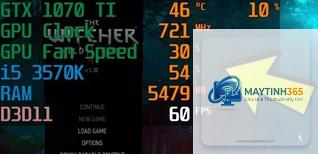
Clock Speed (GHz): Tần số hiện tại của CPU. Khi tải nhẹ, CPU thường giảm xung để tiết kiệm điện; khi tải nặng, nó tăng lên mức turbo tối đa.
Voltage (V): Điện áp cung cấp cho CPU. Điện áp không ổn định có thể gây ra lỗi hệ thống hoặc giảm tuổi thọ chip.
Core Utilization: Mức sử dụng riêng lẻ của từng nhân vật lý và luồng ảo. Một số ứng dụng chỉ tận dụng được một vài nhân, trong khi ứng dụng khác tận dụng tất cả.
Process & Thread Count: Số lượng tiến trình và luồng đang chạy, giúp xác định ứng dụng nào đang ngốn tài nguyên CPU.
Công Cụ Tích Hợp Sẵn Trong Windows Để Theo Dõi CPU
Windows cung cấp nhiều công cụ mạnh mẽ mà không cần cài đặt thêm, phù hợp cho người mới bắt đầu tìm hiểu cách theo dõi cpu performance.
Task Manager (Trình Quản Lý Tác Vụ)
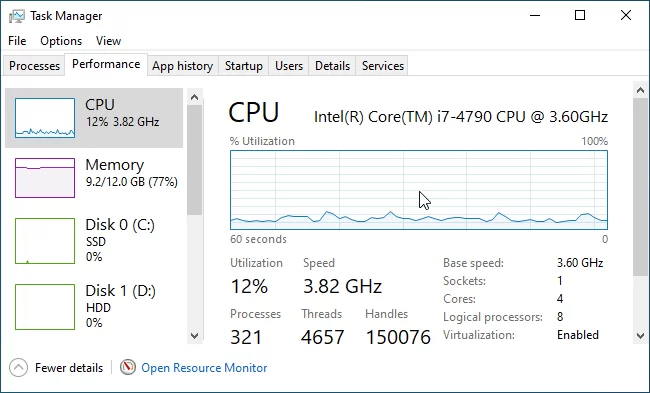
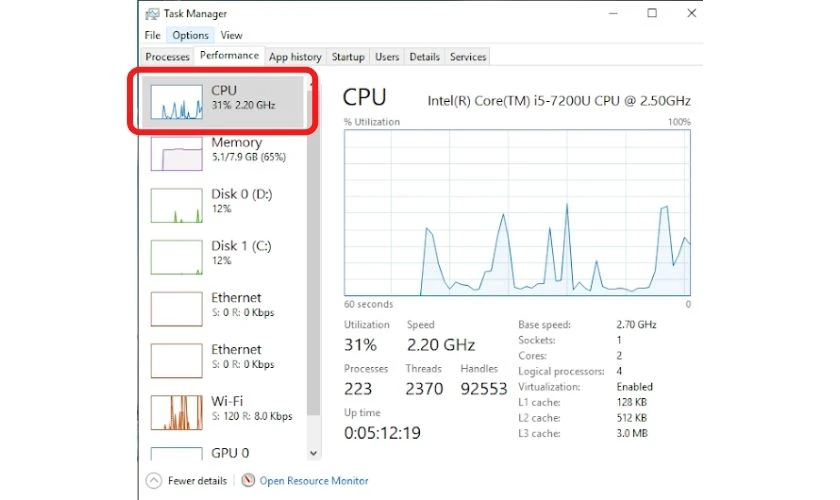
Đây là công cụ cơ bản nhất, truy cập bằng tổ hợp phím Ctrl + Shift + Esc. Tab Performance hiển thị đồ thị sử dụng CPU theo thời gian thực, tần số, số nhân, và bộ nhớ đệm.
Sử dụng HWMonitor hoặc HWiNFO để kiểm tra nhiệt độ tối đa (Max) trong quá trình hoạt động. Đối với hầu hết CPU Intel và AMD, nhiệt độ dưới 85°C khi tải nặng là an toàn. Nếu nhiệt độ vượt quá 95°C, CPU sẽ tự động giảm xung nhịp để bảo vệ.
Tại sao CPU usage của tôi luôn ở mức 100% dù không chạy ứng dụng nặng?
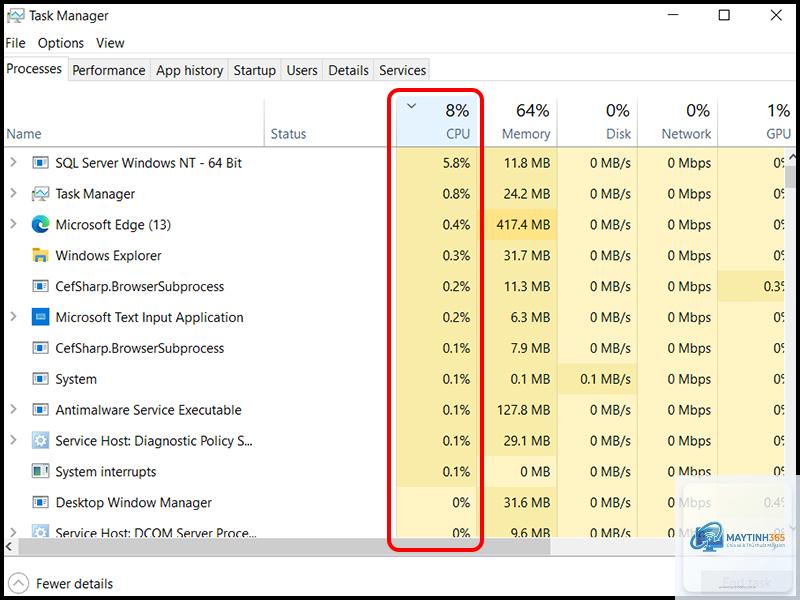
Nguyên nhân thường gặp bao gồm: virus hoặc malware chạy ngầm, Windows Update đang tải bản cập nhật, hoặc driver bị lỗi. Mở Task Manager, sắp xếp theo cột CPU để xem tiến trình nào đang chiếm dụng nhiều nhất. Nếu là tiến trình lạ, hãy quét virus hoặc khởi động lại hệ thống.
Có cần theo dõi CPU performance hàng ngày không?
Không cần thiết với người dùng phổ thông. Chỉ nên theo dõi khi bạn gặp vấn đề về hiệu năng, vừa ép xung, hoặc muốn kiểm tra hiệu quả của việc nâng cấp tản nhiệt. Với game thủ và người làm đồ họa, việc theo dõi trong các phiên làm việc quan trọng là hữu ích.
Phần mềm nào tốt nhất để theo dõi CPU performance trên Windows?
Không có phần mềm tốt nhất tuyệt đối, tùy thuộc vào nhu cầu. HWiNFO là lựa chọn toàn diện nhất với khả năng logging mạnh mẽ. MSI Afterburner phù hợp cho game thủ nhờ OSD. CPU-Z nhẹ và nhanh cho việc kiểm tra thông số cơ bản.
Theo dõi CPU performance có ảnh hưởng đến hiệu năng máy tính không?
Các công cụ như Task Manager, HWMonitor tiêu tốn rất ít tài nguyên (dưới 1% CPU). Tuy nhiên, nếu bạn chạy nhiều phần mềm cùng lúc hoặc bật logging với tần suất cao, có thể gây ảnh hưởng nhỏ. Chỉ nên chạy một công cụ chính khi cần theo dõi.
Kết Luận
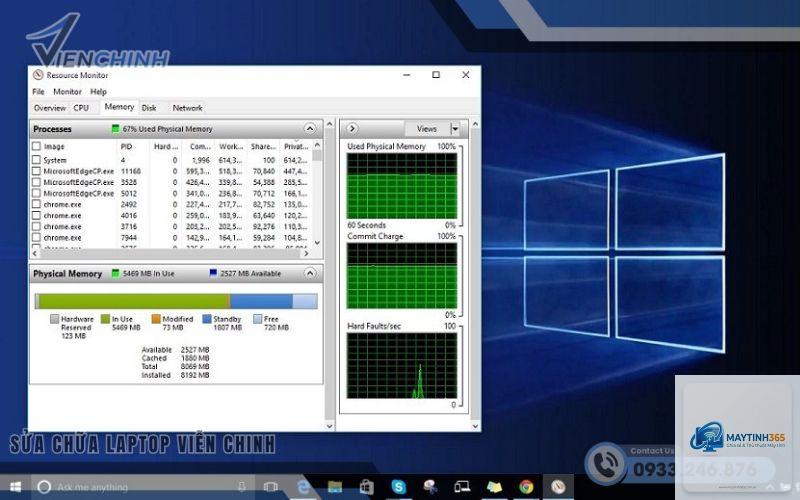
Nắm vững cách theo dõi cpu performance là chìa khóa để duy trì hiệu suất tối ưu cho máy tính, kéo dài tuổi thọ phần cứng và phát hiện sớm các vấn đề tiềm ẩn. Từ các công cụ tích hợp sẵn như Task Manager, Resource Monitor đến phần mềm chuyên nghiệp như HWiNFO hay MSI Afterburner, bạn có nhiều lựa chọn phù hợp với trình độ và nhu cầu sử dụng.
Hãy bắt đầu bằng việc làm quen với các chỉ số cơ bản như CPU usage, nhiệt độ và tần số. Thiết lập một baseline cho hệ thống của bạn, ghi lại dữ liệu trong các điều kiện hoạt động khác nhau. Khi gặp vấn đề về hiệu năng, bạn sẽ có cơ sở dữ liệu để so sánh và tìm ra nguyên nhân. Việc theo dõi định kỳ không chỉ giúp bạn tận hưởng trải nghiệm mượt mà hơn mà còn bảo vệ khoản đầu tư phần cứng của mình trong dài hạn.