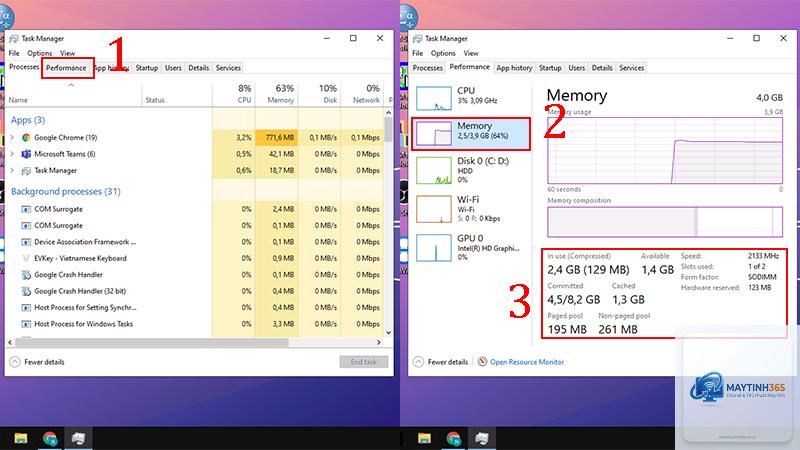
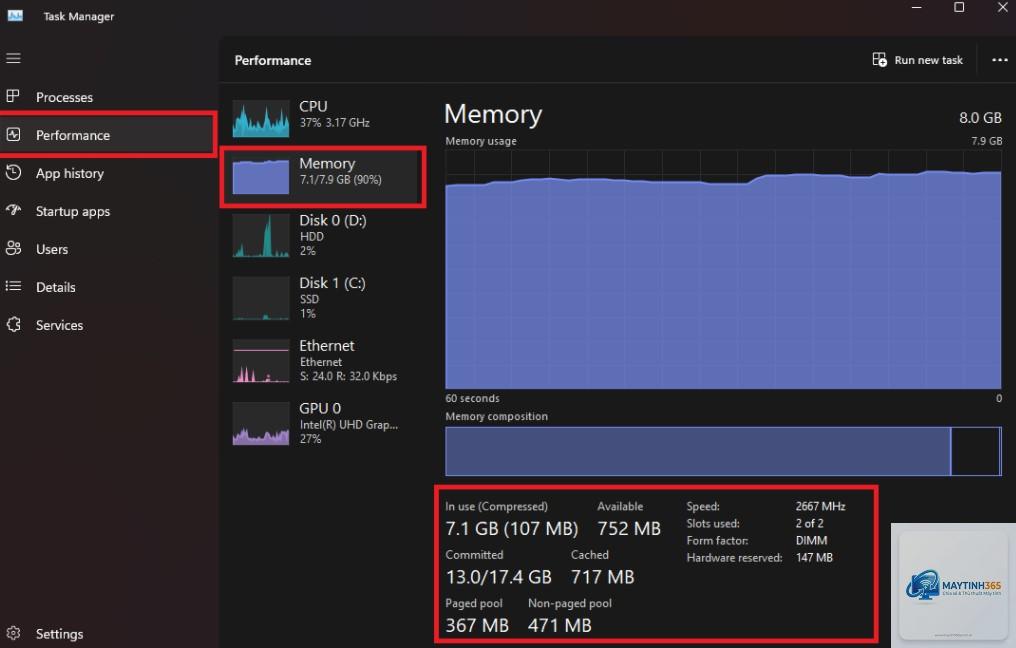
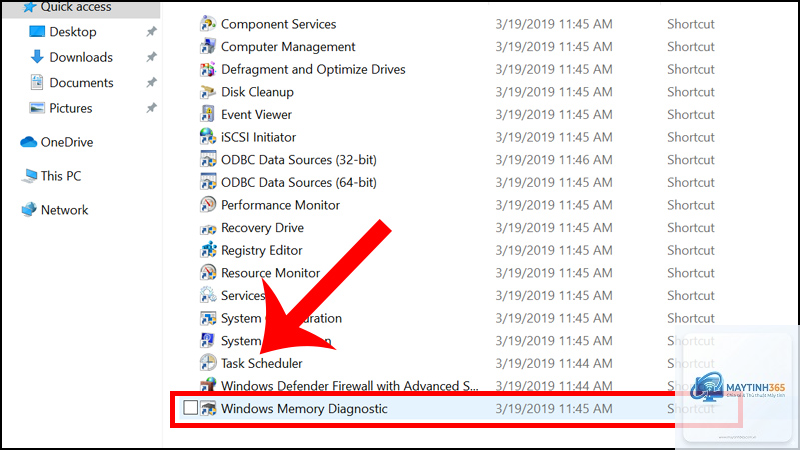
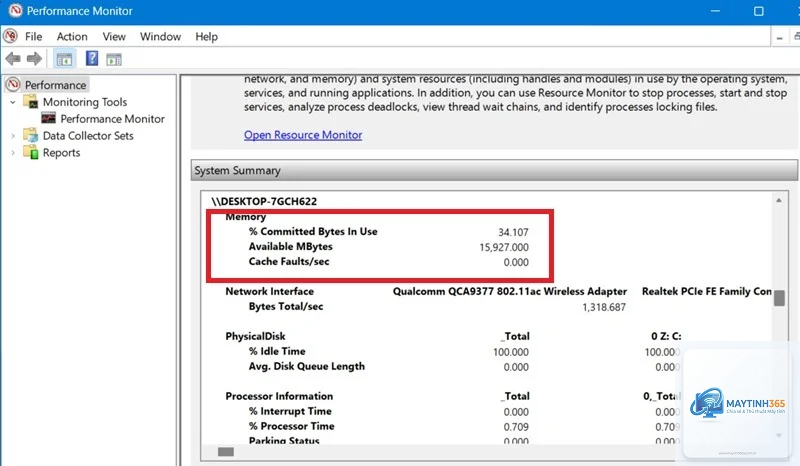
Việc nắm rõ cách theo dõi memory performance là kỹ năng thiết yếu để duy trì hiệu suất hệ thống ổn định. Memory performance, hay hiệu suất bộ nhớ, ảnh hưởng trực tiếp đến tốc độ xử lý đa nhiệm, khả năng chạy ứng dụng nặng và trải nghiệm tổng thể trên máy tính. Khi bộ nhớ hoạt động kém, bạn sẽ thấy hiện tượng giật lag, treo máy hoặc thời gian phản hồi chậm chạp. Bài viết này cung cấp kiến thức chuyên sâu về cách giám sát, phân tích và tối ưu bộ nhớ RAM, giúp bạn chủ động phát hiện sớm các vấn đề tiềm ẩn.
Memory performance là thước đo khả năng xử lý dữ liệu của RAM trong một khoảng thời gian nhất định. Nó bao gồm tốc độ đọc/ghi, độ trễ truy cập và băng thông bộ nhớ. Khi bạn mở nhiều tab trình duyệt, chạy phần mềm đồ họa hay chơi game nặng, RAM phải làm việc liên tục để lưu trữ dữ liệu tạm thời. Nếu không theo dõi,
Không cần thiết với người dùng thông thường. Chỉ nên theo dõi khi máy có dấu hiệu chậm, hoặc sau khi cài đặt phần mềm mới. Với dân IT và game thủ, kiểm tra định kỳ mỗi tuần một lần là hợp lý.
Memory performance giảm có phải do RAM hỏng không?
Không hoàn toàn. Memory performance giảm có thể do nhiều nguyên nhân: quá nhiều ứng dụng nền, virus, driver lỗi thời, hoặc nhiệt độ cao. Chỉ khi kết hợp với lỗi MemTest86 mới kết luận RAM hỏng.
Phần mềm nào tốt nhất để theo dõi memory performance trên laptop?
Đối với laptop, ưu tiên công cụ nhẹ như HWiNFO (phiên bản portable) hoặc MSI Afterburner. Tránh các phần mềm nặng như AIDA64 chạy nền liên tục vì sẽ tiêu tốn thêm tài nguyên.
Lưu Ý Quan Trọng Khi Theo Dõi Memory Performance
Khi thực hiện cách theo dõi memory performance, cần lưu ý một số điểm sau để đảm bảo kết quả chính xác và an toàn cho hệ thống.
Luôn chạy các công cụ kiểm tra với quyền Administrator để có toàn quyền truy cập vào bộ nhớ. Một số công cụ như MemTest86 yêu cầu khởi động từ USB để hoạt động chính xác. Không nên chạy benchmark bộ nhớ khi đang có tác vụ quan trọng vì có thể gây mất dữ liệu.
Ghi chép lại các chỉ số cơ bản khi hệ thống hoạt động bình thường để có cơ sở so sánh. Ví dụ, ghi lại mức sử dụng RAM lúc idle, nhiệt độ trung bình và tốc độ đọc/ghi. Khi có sự cố, bạn sẽ dễ dàng phát hiện bất thường.
Cuối cùng, đừng quên cập nhật driver chipset và BIOS thường xuyên. Các bản cập nhật này thường tối ưu khả năng quản lý bộ nhớ, cải thiện memory performance đáng kể mà không cần thay đổi phần cứng.
Nắm vững cách theo dõi memory performance là chìa khóa để duy trì hiệu suất hệ thống ổn định và kéo dài tuổi thọ phần cứng. Từ việc sử dụng Task Manager đơn giản đến các công cụ chuyên sâu như MemTest86 hay RAMMap, mỗi phương pháp đều cung cấp góc nhìn khác nhau về tình trạng bộ nhớ. Bắt đầu bằng cách kiểm tra mức sử dụng RAM hàng tuần, ghi lại các chỉ số cơ bản và chạy kiểm tra lỗi định kỳ. Khi phát hiện bất thường, hãy xử lý ngay để tránh ảnh hưởng đến dữ liệu và trải nghiệm làm việc. Với kiến thức trong bài viết này, bạn hoàn toàn có thể tự tin giám sát và tối ưu bộ nhớ cho máy tính của mình.