Lệnh ipconfig trong cmd là một trong những công cụ dòng lệnh mạnh mẽ nhất trên Windows, giúp người dùng kiểm tra và quản lý cấu hình mạng một cách nhanh chóng. Được tích hợp sẵn trong mọi phiên bản Windows, lệnh ipconfig cho phép xem địa chỉ IP, subnet mask, gateway mặc định và nhiều thông tin quan trọng khác. Bất kỳ ai từ người dùng phổ thông đến quản trị viên hệ thống đều có thể tận dụng lệnh này để chẩn đoán sự cố mạng, làm mới địa chỉ IP hoặc xóa bộ nhớ cache DNS. Bài viết này sẽ đi sâu vào từng khía cạnh của lệnh ipconfig trong cmd, từ cú pháp cơ bản đến các tham số nâng cao, kèm ví dụ thực tế giúp bạn làm chủ công cụ này.
Lệnh ipconfig (viết tắt của Internet Protocol Configuration) là một tiện ích dòng lệnh trong Windows, hiển thị tất cả các thông số cấu hình mạng hiện tại của máy tính. Khi bạn gõ lệnh ipconfig trong cmd, hệ thống sẽ trả về danh sách các bộ điều hợp mạng (network adapters) như Ethernet, Wi-Fi, Bluetooth và cả các kết nối VPN với các thông số tương ứng.
Bản chất của lệnh này là truy xuất thông tin từ Windows IP Configuration, nơi lưu trữ cấu hình của từng giao diện mạng. Các thông tin chính bao gồm:
Địa chỉ IPv4 và IPv6
Subnet mask (mặt nạ mạng con)
Gateway mặc định (default gateway)
Địa chỉ máy chủ DNS
Trạng thái kết nối (connected, disconnected)
Tên miền DNS đầy đủ (FQDN)
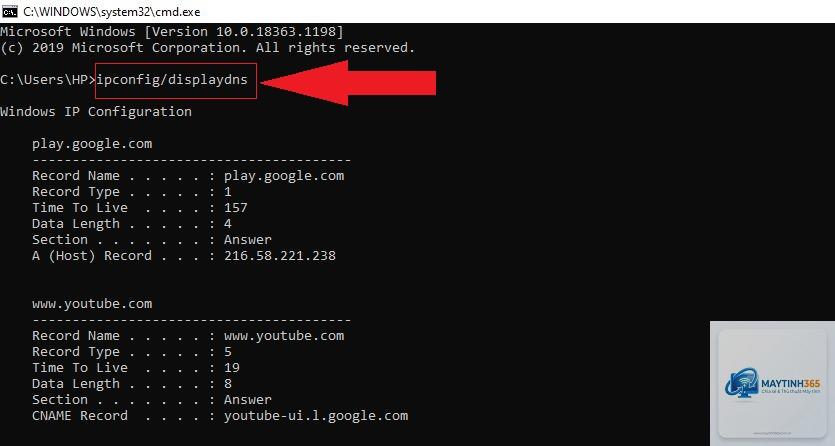
Không chỉ dừng lại ở việc hiển thị, lệnh ipconfig trong cmd còn hỗ trợ các tham số để can thiệp vào cấu hình mạng như giải phóng và làm mới địa chỉ IP, xóa bộ nhớ cache DNS, đăng ký lại DNS với máy chủ.
Các tham số phổ biến của lệnh ipconfig trong cmd
Để khai thác tối đa sức mạnh của lệnh ipconfig, bạn cần nắm rõ các tham số đi kèm. Nhấn phím Windows, gõ “cmd”, nhấp chuột phải vào Command Prompt và chọn “Run as administrator”.
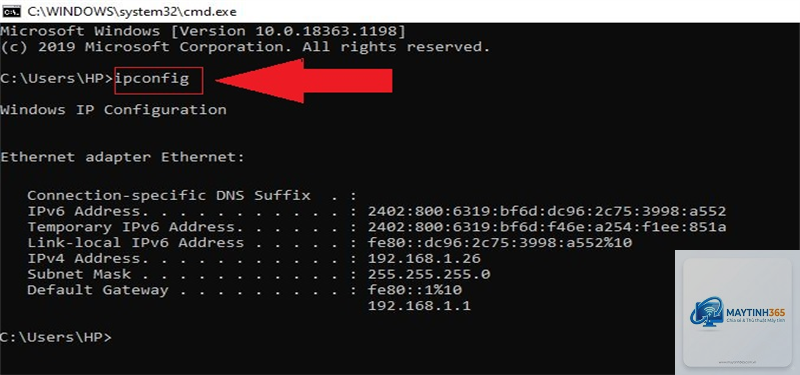
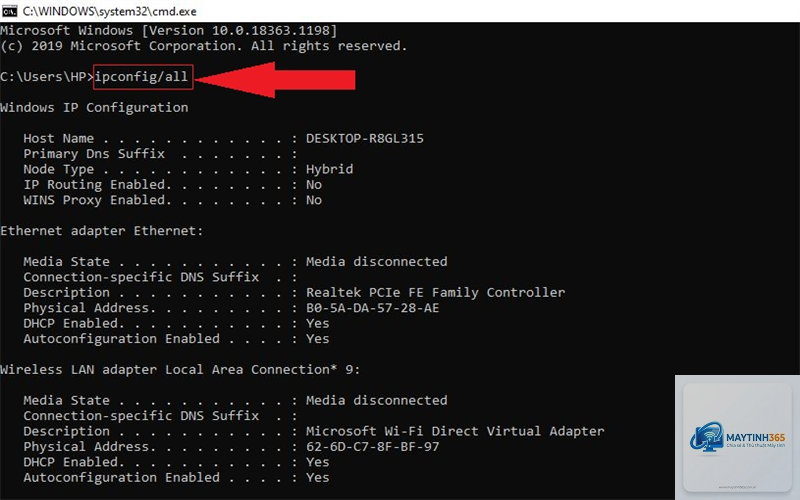
Sau đó, gõ lệnh ipconfig và nhấn Enter. Kết quả hiển thị danh sách các adapter và thông tin cơ bản. Nếu muốn xem chi tiết tất cả, sử dụng ipconfig /all. Đây là cách nhanh nhất để biết địa chỉ IP hiện tại của máy tính, thường được dùng khi cần cấu hình chia sẻ mạng, kiểm tra kết nối hoặc hỗ trợ kỹ thuật từ xa.
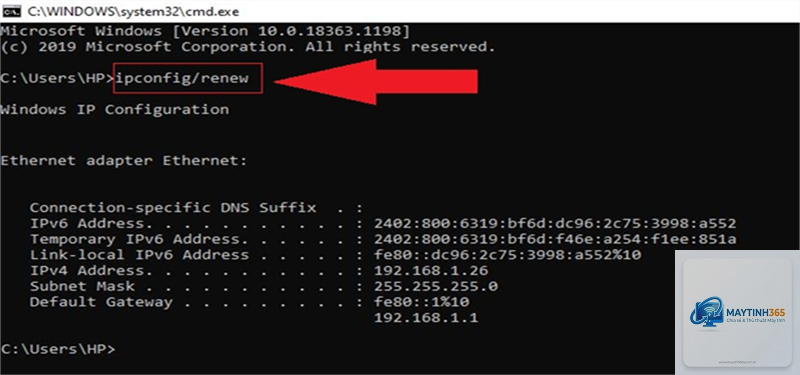
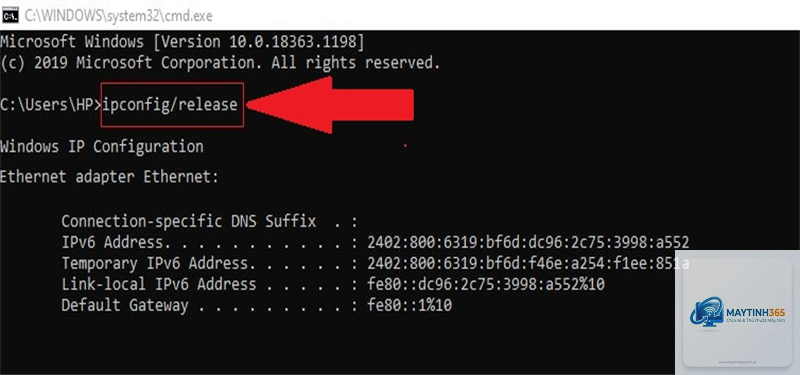
Ví dụ, nếu bạn đang gặp sự cố mất kết nối internet, hãy chạy ipconfig /release để giải phóng IP cũ, sau đó ipconfig /renew để yêu cầu địa chỉ mới từ router DHCP. Quá trình này thường chỉ mất vài giây.
Cách sử dụng lệnh ipconfig /all để kiểm tra thông tin mạng toàn diện
Lệnh ipconfig /all là phiên bản mở rộng, cung cấp thông tin chi tiết hơn nhiều so với lệnh ipconfig cơ bản. Khi bạn chạy lệnh này, đầu ra sẽ bao gồm:
Tên máy tính và loại nút (node type)
Địa chỉ vật lý (MAC address) của từng adapter
Thông tin DHCP: DHCP Enabled, DHCP Server, Lease Obtained, Lease Expires
Danh sách máy chủ DNS (cả chính và phụ)
Thông tin WINS (nếu có)
Chi tiết về IPv6
Thông tin này cực kỳ hữu ích khi bạn cần xác định xem máy tính có nhận đúng địa chỉ IP từ mạng nội bộ hay không, hoặc khi muốn kiểm tra xem DNS server có được cấu hình chính xác không. Quản trị viên mạng thường dùng ipconfig /all để debug các vấn đề về kết nối, đặc biệt là trong môi trường doanh nghiệp có nhiều VLAN và subnet phức tạp.
Lợi ích và hạn chế khi sử dụng lệnh ipconfig
Lệnh ipconfig trong cmd mang lại nhiều lợi ích thiết thực cho cả người dùng cá nhân và chuyên gia IT:
Chẩn đoán nhanh sự cố mạng: Chỉ với một dòng lệnh, trong cmd. Đây là tính năng trợ giúp tích hợp sẵn.
Kết quả đầu ra của ipconfig có thể được chuyển hướng vào file text để phân tích sau, bằng cách thêm > output.txt vào cuối lệnh. Ví dụ: ipconfig /all > network_info.txt.
Câu hỏi thường gặp (FAQ) về lệnh ipconfig trong cmd
Làm thế nào để xem địa chỉ IP bằng lệnh ipconfig?
Mở Command Prompt và gõ ipconfig rồi nhấn Enter. Địa chỉ IP IPv4 của bạn sẽ hiển thị dưới dòng “IPv4 Address” trong phần của adapter đang kết nối (Wi-Fi hoặc Ethernet).
Sự khác nhau giữa ipconfig và ipconfig /all là gì?
ipconfig chỉ hiển thị thông tin cơ bản như IP, subnet mask, gateway. ipconfig /all hiển thị mọi thông tin chi tiết, bao gồm MAC address, DNS server, DHCP lease time, và thông tin IPv6.
Lệnh ipconfig /flushdns có tác dụng gì?
Lệnh này xóa toàn bộ bộ nhớ cache DNS trên máy tính, buộc hệ thống phải truy vấn lại DNS server cho lần truy cập tiếp theo. Nó giúp giải quyết các lỗi phân giải tên miền khi cache bị lỗi thời.
Tại sao ipconfig /release báo lỗi?
Lỗi thường xuất hiện do bạn không chạy Command Prompt với quyền administrator. Ngoài ra, một số adapter ảo hoặc loopback không hỗ trợ release. Hãy thử chạy với quyền admin và chỉ định đúng tên adapter.
Có thể dùng ipconfig để thay đổi địa chỉ IP không?
Không, ipconfig chỉ hiển thị và quản lý cấu hình DHCP. Để thay đổi IP tĩnh, bạn cần vào Network and Sharing Center > Change adapter settings > Properties > Internet Protocol Version 4 (TCP/IPv4) > Use the following IP address.
Lệnh ipconfig có hoạt động trên Windows 10 và Windows 11 không?
Có, lệnh ipconfig hoạt động trên mọi phiên bản Windows từ Windows 7, 8, 10 đến Windows 11 và cả Windows Server. Cú pháp và tham số hoàn toàn giống nhau.
Lệnh ipconfig trong cmd là công cụ không thể thiếu đối với bất kỳ ai làm việc với mạng máy tính. Từ kiểm tra địa chỉ IP cơ bản, khắc phục lỗi kết nối, đến quản lý cache DNS và đăng ký DNS nâng cao, lệnh này đáp ứng hầu hết nhu cầu chẩn đoán mạng trên Windows. Nắm vững các tham số như /all, /release, /renew, /flushdns sẽ giúp bạn giải quyết nhanh các sự cố thường gặp mà không cần cài thêm phần mềm. Hãy thực hành thường xuyên để thành thạo và tận dụng tối đa sức mạnh của dòng lệnh này. Nếu bạn gặp bất kỳ vấn đề mạng nào, ipconfig luôn là bước kiểm tra đầu tiên hiệu quả nhất.