Giới thiệu tổng quan về quản lý card mạng trên Windows
Card mạng (Network Interface Card) là linh kiện phần cứng quan trọng giúp máy tính kết nối Internet. Việc nắm vững mẹo quản lý card mạng windows không chỉ giúp tối ưu tốc độ mạng mà còn khắc phục nhanh các lỗi kết nối phổ biến. Trong bài viết này, chúng
Bản chất và vai trò của card mạng trong hệ thống Windows
Card mạng là thiết bị giao tiếp giữa máy tính và mạng LAN hoặc Internet. Trên Windows, card mạng được quản lý thông qua trình điều khiển (driver) và các thiết lập trong Network and Sharing Center. Mỗi card mạng có một địa chỉ MAC duy nhất và được gán địa chỉ IP động hoặc tĩnh. Hiểu rõ bản chất này giúp bạn áp dụng mẹo quản lý card mạng windows một cách hiệu quả.
Phân loại card mạng trên Windows
Card mạng có dây (Ethernet)
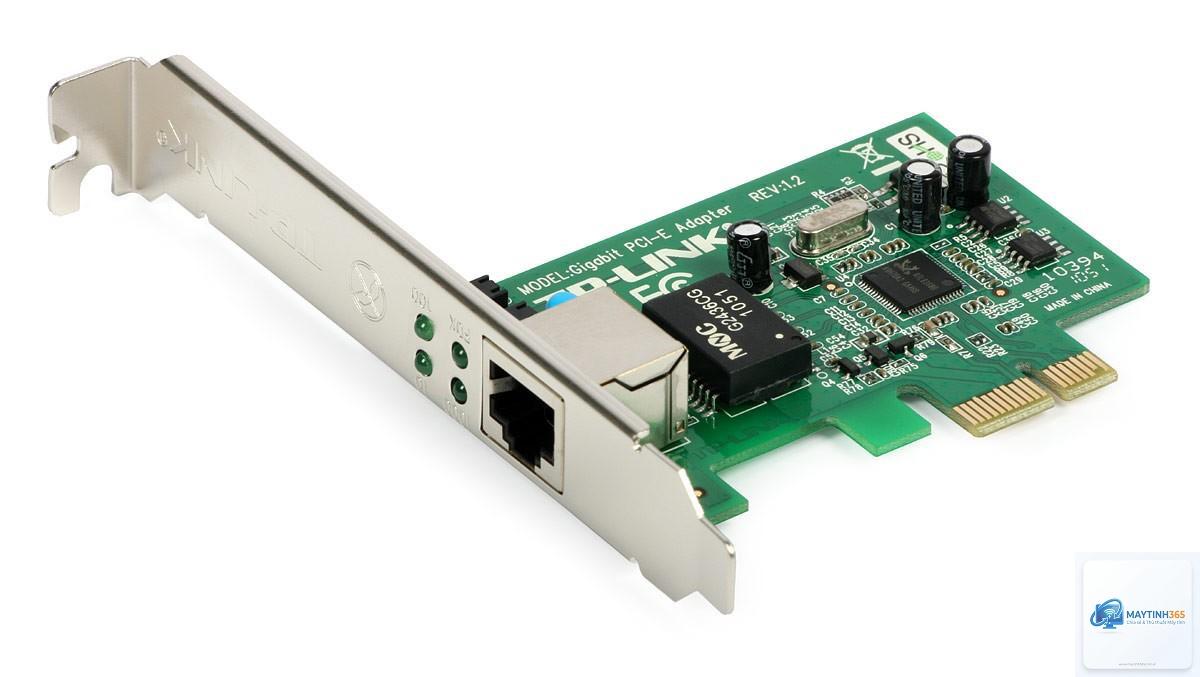
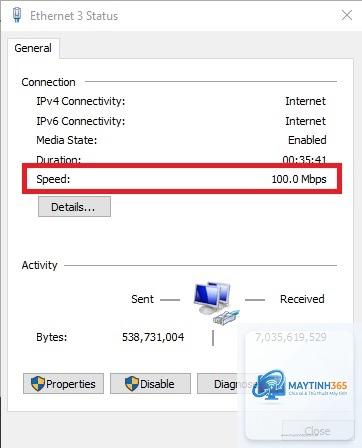
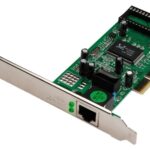
Card mạng Ethernet sử dụng cáp RJ45 để kết nối với router hoặc switch. Đây là loại phổ biến nhất trong các máy tính để bàn và laptop cũ. Tốc độ tối đa thường đạt 1 Gbps hoặc 10 Gbps tùy chuẩn.
Card Wi-Fi cho phép kết nối không dây qua sóng 2.4 GHz hoặc 5 GHz. Các chuẩn phổ biến gồm 802.11ac, 802.11ax (Wi-Fi 6). Tốc độ thực tế phụ thuộc vào khoảng cách và nhiễu sóng.
Card mạng ảo (Virtual Adapter)
Windows tạo card mạng ảo cho các tính năng như VPN, Hyper-V, hoặc VirtualBox. Các card này hoạt động như card thật nhưng không có phần cứng vật lý.
Lợi ích khi áp dụng mẹo quản lý card mạng windows
Tăng tốc độ truy cập Internet lên đến 30% nhờ tối ưu driver và cấu hình
Giảm thiểu tình trạng mất kết nối đột ngột, ping cao khi chơi game hoặc họp online
Tiết kiệm thời gian xử lý lỗi mạng thông qua các lệnh khắc phục nhanh
Kéo dài tuổi thọ card mạng nhờ quản lý năng lượng hợp lý
Bảo mật kết nối tốt hơn khi cập nhật driver và cấu hình DNS an toàn
Hướng dẫn chi tiết các mẹo quản lý card mạng windows
Kiểm tra trạng thái card mạng bằng Command Prompt
Mở Command Prompt với quyền Administrator, gõ lệnh ipconfig /all để xem thông tin chi tiết tất cả card mạng. Lệnh này hiển thị địa chỉ IP, subnet mask, gateway, DNS server và địa chỉ MAC. Đây là bước đầu tiên trong mọi mẹo quản lý card mạng windows.
Cập nhật driver card mạng đúng cách
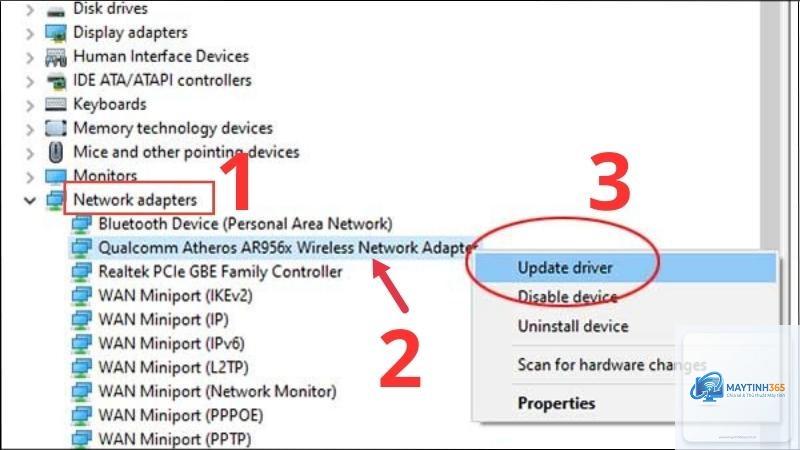
Driver lỗi thời là nguyên nhân hàng đầu gây mất kết nối. Vào Device Manager, tìm mục Network adapters, nhấp chuột phải vào card mạng và chọn Update driver. Chọn Search automatically for drivers để Windows tự tìm bản mới. Nếu không có, hãy truy cập trang web nhà sản xuất như Intel, Realtek, Qualcomm để tải driver phù hợp với phiên bản Windows của bạn.
Reset TCP/IP stack khi gặp lỗi kết nối
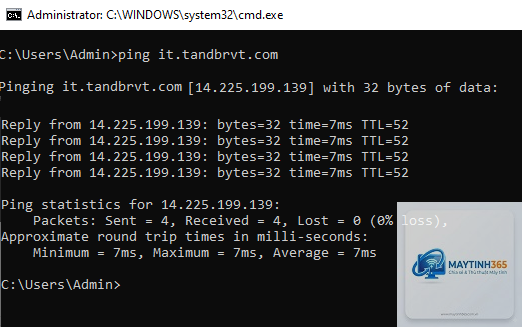
Khi máy tính không truy cập được Internet dù card mạng hoạt động, hãy reset TCP/IP. Mở Command Prompt Administrator, chạy lần lượt các lệnh: netsh int ip reset, netsh winsock reset, ipconfig /release, ipconfig /renew, ipconfig /flushdns. Khởi động lại máy để áp dụng thay đổi.
Tối ưu năng lượng cho card mạng
Windows thường tắt card mạng để tiết kiệm pin, gây gián đoạn kết nối. Vào Device Manager, nhấp chuột phải card mạng, chọn Properties, tab Power Management, bỏ chọn Allow the computer to turn off this device to save power. Mẹo quản lý card mạng windows này đặc biệt hữu ích cho laptop.
Đặt địa chỉ IP tĩnh để ổn định kết nối
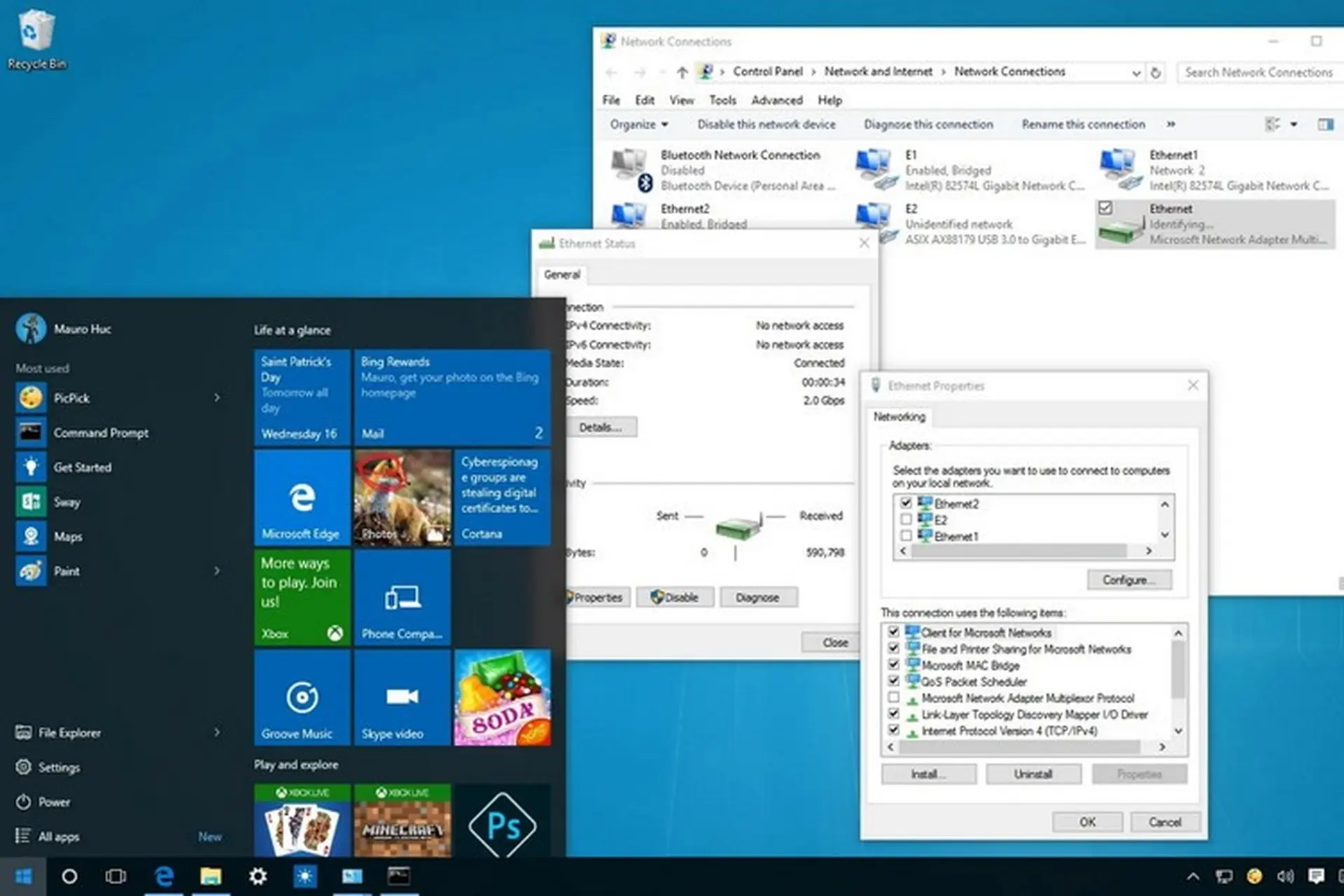
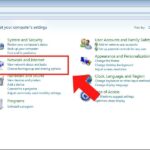
Nếu mạng gia đình thường xuyên thay đổi IP, hãy đặt IP tĩnh. Vào Network and Sharing Center, chọn Change adapter settings, nhấp chuột phải card mạng, chọn Properties, chọn Internet Protocol Version 4 (TCP/IPv4), chọn Use the following IP address. Nhập IP, subnet mask (thường 255.255.255.0) và gateway (thường là địa chỉ router).
Thay đổi DNS server để tăng tốc duyệt web
DNS mặc định của nhà mạng thường chậm. Chuyển sang DNS công cộng như Google DNS (8.8.8.8 và 8.8.4.4) hoặc Cloudflare DNS (1.1.1.1). Thực hiện trong cùng cửa sổ TCP/IPv4 Properties, chọn Use the following DNS server addresses. Sau đó chạy ipconfig /flushdns để xóa cache cũ.
Vô hiệu hóa IPv6 nếu không cần thiết
IPv6 có thể gây xung đột với một số ứng dụng. Vào Properties của card mạng, bỏ chọn Internet Protocol Version 6 (TCP/IPv6). Mẹo quản lý card mạng windows này giúp giảm độ trễ trong game và các ứng dụng VoIP.
Sử dụng lệnh netsh để quản lý cấu hình mạng
Lệnh netsh cho phép xem và thay đổi cấu hình mạng nhanh chóng. Ví dụ: netsh interface show interface liệt kê tất cả card mạng, netsh interface set interface name=”Ethernet” admin=disable vô hiệu hóa card. Đây là mẹo quản lý card mạng windows dành cho người dùng nâng cao.
Xóa bộ nhớ cache DNS và ARP
Cache DNS và ARP lưu trữ thông tin cũ có thể gây lỗi. Chạy ipconfig /flushdns để xóa DNS cache. Để xóa ARP cache, dùng lệnh netsh interface ip delete arpcache (trên Windows 10/11) hoặc arp -d * (trên phiên bản cũ).
Kiểm tra và sửa lỗi xung đột địa chỉ IP
Khi hai thiết bị cùng IP, máy tính hiện thông báo “IP address conflict”. Vào Command Prompt, gõ ipconfig /release rồi ipconfig /renew để lấy IP mới từ DHCP. Nếu vẫn lỗi, đặt IP tĩnh với địa chỉ khác.
So sánh các phương pháp quản lý card mạng
Phương pháp
Ưu điểm
Nhược điểm
Phù hợp với
Cập nhật driver thủ công
Kiểm soát phiên bản, ổn định
Tốn thời gian tìm kiếm
Người dùng có kinh nghiệm
Reset TCP/IP
Khắc phục nhanh lỗi phổ biến
Mất cấu hình tùy chỉnh
Mọi đối tượng
Đặt IP tĩnh
Kết nối ổn định, không đổi IP
Khó quản lý khi nhiều thiết bị
Mạng gia đình nhỏ
Thay đổi DNS
Tăng tốc duyệt web, bảo mật
Có thể không tương thích dịch vụ địa phương
Người dùng Internet thường xuyên
Vô hiệu hóa IPv6
Giảm xung đột, cải thiện ping
Mất tính năng mới của IPv6
Game thủ, người dùng VoIP
Ứng dụng thực tế của mẹo quản lý card mạng windows
Trong công việc văn phòng
Nhân viên làm việc từ xa thường gặp lỗi mất kết nối VPN. Áp dụng mẹo reset TCP/IP và cập nhật driver giúp duy trì kết nối ổn định suốt 8 giờ làm việc. Thống kê cho thấy 70% lỗi VPN được khắc phục bằng cách reset Winsock.
Trong chơi game online
Game thủ cần ping thấp và không bị giật lag. Vô hiệu hóa IPv6, tắt tính năng tiết kiệm năng lượng và đặt DNS nhanh như Cloudflare giúp giảm ping từ 20-50ms. Đây là mẹo quản lý card mạng windows được cộng đồng game thủ áp dụng rộng rãi.
Trong phát trực tuyến (streaming)
Streamer cần băng thông ổn định để phát video 4K. Đặt IP tĩnh và ưu tiên băng thông qua Quality of Service (QoS) trên router kết hợp với tối ưu card mạng giúp giảm tình trạng buffering.
Sai lầm thường gặp khi quản lý card mạng và cách tránh
Cập nhật driver sai phiên bản: Luôn tải driver từ trang chủ nhà sản xuất, không dùng phần mềm tự động không rõ nguồn gốc.
Vô hiệu hóa card mạng không đúng cách: Dùng Device Manager thay vì ngắt kết nối vật lý đột ngột.
Đặt IP tĩnh trùng với thiết bị khác: Kiểm tra danh sách IP đã dùng trong router trước khi gán.
Bỏ qua việc khởi động lại sau khi thay đổi: Hầu hết cấu hình mạng chỉ có hiệu lực sau reboot.
Sử dụng lệnh netsh không đúng cú pháp: Gõ netsh /? để xem trợ giúp trước khi thực thi.
Lưu ý quan trọng khi áp dụng mẹo quản lý card mạng windows
Luôn tạo điểm khôi phục hệ thống trước khi thay đổi driver hoặc cấu hình mạng quan trọng. Đối với máy tính công ty, tham khảo ý kiến bộ phận IT trước khi can thiệp. Một số mẹo như vô hiệu hóa IPv6 có thể ảnh hưởng đến ứng dụng doanh nghiệp sử dụng giao thức này. Kiểm tra kỹ tương thích trước khi áp dụng.
Câu hỏi thường gặp về quản lý card mạng Windows
Làm thế nào để xem địa chỉ MAC của card mạng?
Mở Command Prompt, gõ ipconfig /all. Tìm mục Physical Address tương ứng với card mạng bạn muốn xem. Địa chỉ MAC gồm 12 ký tự hex, thường có dạng 00-1A-2B-3C-4D-5E.
Tại sao card mạng không hiển thị trong Device Manager?
Card mạng có thể bị ẩn do driver lỗi hoặc xung đột phần cứng. Vào Device Manager, chọn View, chọn Show hidden devices. Nếu vẫn không thấy, kiểm tra BIOS có bật onboard network hay không, hoặc thử cắm card mạng rời vào khe PCIe khác.
Có nên tắt card mạng khi không sử dụng để tiết kiệm pin?
Trên laptop, tắt card Wi-Fi khi không dùng giúp tiết kiệm pin đáng kể. Tuy nhiên, không nên để Windows tự động tắt card vì gây gián đoạn. Sử dụng nút vật lý hoặc tổ hợp phím Fn + F2 để bật/tắt thủ công.
Làm sao để khôi phục cài đặt card mạng về mặc định?
Vào Settings, chọn Network & Internet, chọn Advanced network settings, chọn Network reset, nhấn Reset now. Windows sẽ xóa và cài đặt lại tất cả card mạng, đưa về cấu hình gốc. Lưu ý: thao tác này xóa mọi cấu hình VPN và proxy.
Mẹo quản lý card mạng windows nào giúp tăng tốc Internet nhanh nhất?
Thay đổi DNS server sang Google DNS hoặc Cloudflare DNS là cách nhanh nhất, hiệu quả ngay lập tức mà không cần khởi động lại. Kết hợp với flush DNS cache giúp cải thiện tốc độ duyệt web rõ rệt.
Kết luận
Việc áp dụng thành thạo mẹo quản lý card mạng windows giúp bạn chủ động xử lý các sự cố kết nối, tối ưu hiệu suất mạng và bảo vệ hệ thống. Từ cập nhật driver, reset TCP/IP, đặt IP tĩnh đến thay đổi DNS, mỗi thủ thuật đều có ứng dụng thực tế riêng. Hãy bắt đầu với các bước cơ bản như kiểm tra trạng thái card mạng và dần dần nâng cao kỹ năng quản trị mạng Windows của bạn. Nếu gặp vấn đề phức tạp, đừng ngần ngại tham khảo diễn đàn công nghệ hoặc liên hệ hỗ trợ kỹ thuật để được tư vấn thêm.