Quản lý GPU trên Windows là một trong những kỹ năng quan trọng giúp bạn khai thác tối đa sức mạnh card đồ họa, dù là chơi game, render video hay làm việc với AI. Nhiều người dùng thường bỏ qua các thiết lập mặc định, dẫn đến tình trạng GPU hoạt động không hiệu quả, giật lag hoặc quá nhiệt. Bài viết này tổng hợp những mẹo quản lý GPU Windows chuyên sâu, từ cơ bản đến nâng cao, giúp bạn kiểm soát hiệu năng một cách triệt để.
GPU (Graphics Processing Unit) là bộ xử lý đồ họa, đảm nhiệm các tác vụ liên quan đến hình ảnh, video và tính toán song song. Trên Windows, việc quản lý GPU không chỉ đơn thuần là cài driver mà còn bao gồm điều chỉnh xung nhịp, nhiệt độ, bộ nhớ và phân bổ tài nguyên cho từng ứng dụng.
Hệ điều hành Windows có cơ chế tự động điều phối GPU, nhưng không phải lúc nào cũng tối ưu. Các mẹo quản lý GPU Windows giúp bạn can thiệp sâu hơn vào cách hệ thống sử dụng card đồ họa, từ đó cải thiện FPS trong game, giảm độ trễ khi edit video và kéo dài tuổi thọ phần cứng.
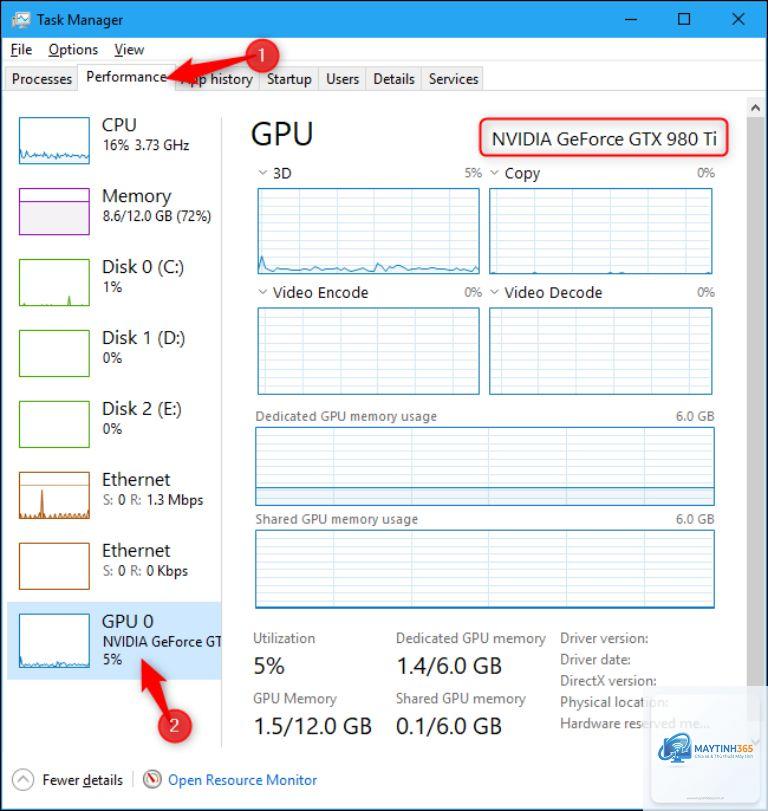
Task Manager là công cụ đầu tiên bạn cần nắm rõ. Nhấn Ctrl + Shift + Esc, chuyển sang tab Performance và chọn GPU. Tại đây, bạn thấy được phần trăm sử dụng, nhiệt độ, bộ nhớ đã dùng và tốc độ xung nhịp theo thời gian thực.
Trong tab Processes,
Sử dụng GPU-Z hoặc HWMonitor để đọc các thông số như nhiệt độ, xung nhịp, điện áp và tải. So sánh với thông số mặc định từ nhà sản xuất. Nếu thấy xung nhịp thấp hơn 20% khi chạy game, có thể GPU đang bị thermal throttling.
Có nên tắt tính năng Hardware-accelerated GPU scheduling không?
Tính năng này giúp giảm độ trễ đầu vào trong game, nhưng có thể gây lỗi trên một số cấu hình cũ. Nếu bạn gặp hiện tượng giật hình hoặc crash game, hãy tắt nó đi. Với hệ thống mới, nên bật để tận dụng lợi thế về latency.
Mẹo quản lý GPU Windows nào giúp giảm nhiệt độ hiệu quả nhất?
Thiết lập fan curve tùy chỉnh trong MSI Afterburner là cách nhanh nhất. Ngoài ra, giới hạn FPS trong game ở mức 60-120 (tùy màn hình) cũng giúp giảm tải cho GPU đáng kể. Vệ sinh tản nhiệt và thay keo tản nhiệt định kỳ 1-2 năm là giải pháp triệt để.
Làm sao để biết ứng dụng nào đang dùng GPU sai cách?
Mở Task Manager, tab Processes, nhấp vào mũi tên bên cạnh GPU để xem chi tiết từng engine (3D, Copy, Video Encode). Nếu thấy ứng dụng không liên quan đến đồ họa (ví dụ: Notepad) lại chiếm GPU 3D, đó là dấu hiệu bất thường. Kết thúc tiến trình đó ngay lập tức.
MSI Afterburner là phần mềm miễn phí và an toàn nhất cho cả card NVIDIA và AMD. Nó cho phép ép xung, giám sát và tùy chỉnh quạt. Tránh các tool không rõ nguồn gốc vì có thể chứa malware hoặc gây xung đột driver.
Kết luận
Quản lý GPU trên Windows không hề phức tạp nếu bạn nắm vững các công cụ và nguyên tắc cơ bản. Từ việc sử dụng Task Manager, tinh chỉnh Control Panel của nhà sản xuất, đến giám sát nhiệt độ và tối ưu VRAM, mỗi mẹo quản lý GPU Windows đều góp phần nâng cao trải nghiệm sử dụng máy tính.
Hãy bắt đầu bằng những bước đơn giản như kiểm tra driver, thiết lập fan curve và phân bổ GPU cho từng ứng dụng. Khi đã quen, bạn có thể tiến xa hơn với ép xung có kiểm soát hoặc GPU Passthrough cho máy ảo. Quan trọng nhất là luôn sao lưu cấu hình và theo dõi nhiệt độ thường xuyên để bảo vệ phần cứng.
Áp dụng ngay những mẹo quản lý GPU Windows trong bài viết này, bạn sẽ thấy hiệu năng đồ họa cải thiện rõ rệt, game mượt mà hơn và công việc sáng tạo không còn bị gián đoạn.