Command Prompt (CMD) là một công cụ dòng lệnh mạnh mẽ trong Windows, cho phép người dùng thực hiện các thao tác quản trị và khắc phục sự cố ở cấp độ sâu. Lệnh recover trong cmd không phải là một lệnh đơn lẻ mà là tập hợp các lệnh chuyên dụng giúp khôi phục dữ liệu bị hỏng, sửa chữa file hệ thống, hoặc phục hồi ổ đĩa. Trong bài viết này, chúng ta sẽ đi sâu vào cách sử dụng những lệnh này một cách hiệu quả, từ cơ bản đến nâng cao, dựa trên kiến thức thực tế và các tình huống thường gặp.
Lệnh Recover Trong CMD Là Gì? Bản Chất Và Cách Hoạt Động
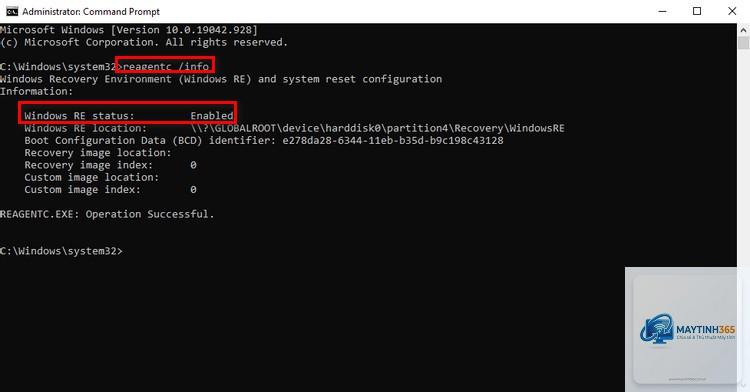
Thực chất, không tồn tại một lệnh duy nhất mang tên “recover” trong CMD. Thay vào đó, người dùng thường sử dụng các lệnh như chkdsk, sfc /scannow, bootrec, và recover (một lệnh tích hợp sẵn) để thực hiện việc khôi phục. Lệnh recover trong cmd có sẵn từ thời MS-DOS, cho phép phục hồi các tệp tin từ ổ đĩa bị hỏng bằng cách đọc từng sector. Trên Windows hiện đại, lệnh này ít được dùng do sự xuất hiện của các công cụ đồ họa, nhưng vẫn có giá trị trong các trường hợp khẩn cấp.
Bản chất của quá trình recover là đọc dữ liệu từ các sector còn nguyên vẹn trên ổ đĩa, bỏ qua các sector bị lỗi. Khi chạy lệnh, CMD sẽ kiểm tra tình trạng ổ đĩa, xác định vùng hỏng và cố gắng trích xuất thông tin từ các vùng còn tốt. Điều này đặc biệt hữu ích khi bạn gặp lỗi bad sector hoặc file system bị corruption nhẹ.
Các Loại Lệnh Recover Phổ Biến Trong CMD
Dựa trên nhu cầu khôi phục cụ thể, người dùng có thể lựa chọn một trong các lệnh dưới đây. Mỗi lệnh có cơ chế và phạm vi hoạt động riêng.
Lệnh recover (Recover files from a damaged disk)
Đây là lệnh gốc, có cú pháp: recover [drive:][path]filename. Nó chỉ hoạt động với từng tệp tin cụ thể. Lệnh này đọc từng sector của tệp và ghi lại dữ liệu đọc được vào tệp mới. Nếu gặp sector lỗi, nó sẽ ghi các ký tự null vào vị trí đó. Lệnh recover trong cmd này chỉ khả dụng trên các hệ thống FAT16, FAT32 và NTFS cũ, và thường không hiệu quả với ổ đĩa SSD hiện đại do cơ chế TRIM.
Lệnh chkdsk (Check Disk) với tham số /r
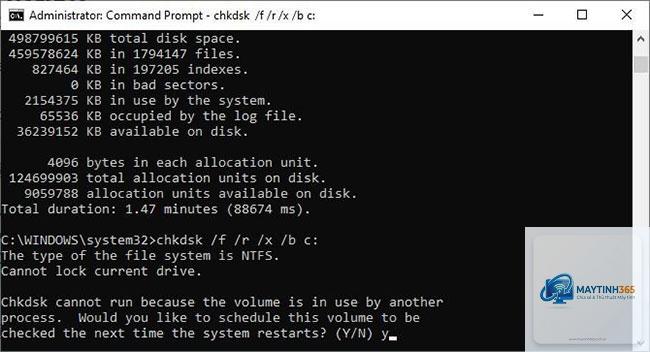
Lệnh chkdsk /r là công cụ mạnh mẽ nhất để khôi phục dữ liệu và sửa chữa ổ đĩa. Tham số /r yêu cầu chkdsk tìm kiếm các bad sector và phục hồi thông tin có thể đọc được. Cú pháp: chkdsk C: /r. Lệnh này sẽ quét toàn bộ ổ đĩa, sửa lỗi file system, và di chuyển dữ liệu từ vùng hỏng sang vùng an toàn. Đây là lệnh phổ biến nhất khi nói đến lệnh recover trong cmd để sửa lỗi ổ cứng.
Lệnh sfc /scannow (System File Checker)
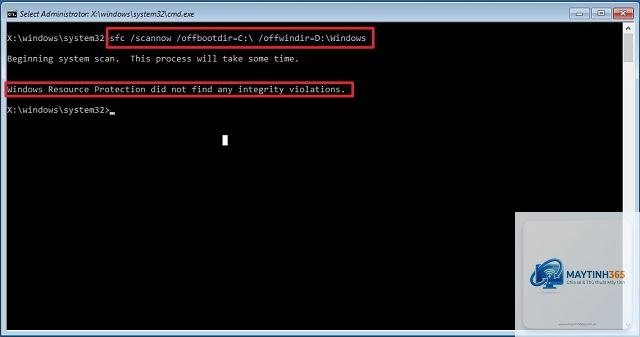
Lệnh này chuyên dùng để khôi phục các tệp hệ thống Windows bị hỏng. Cú pháp: sfc /scannow. Nó sẽ so sánh các file hệ thống với bản sao trong bộ nhớ cache và thay thế các file lỗi bằng phiên bản chuẩn. Mặc dù không khôi phục dữ liệu người dùng, nhưng lệnh recover trong cmd dạng này giúp Windows hoạt động ổn định trở lại.
Dùng để khôi phục master boot record (MBR), boot sector hoặc BCD. Các tham số như bootrec /fixmbr, bootrec /fixboot, và bootrec /rebuildbcd giúp sửa lỗi khởi động. Đây là bước khôi phục quan trọng khi Windows không thể boot vào được.
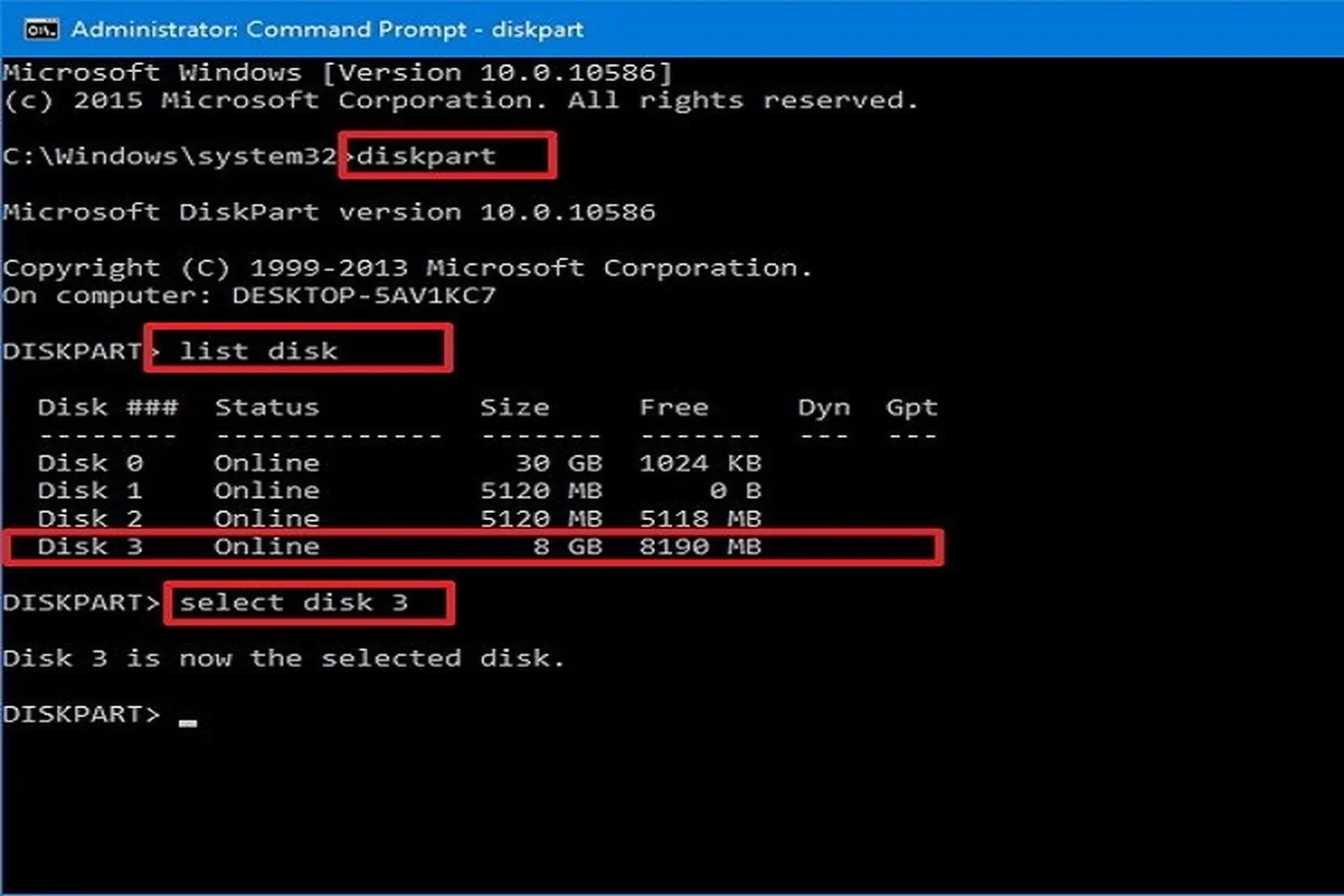
Lệnh diskpart với tính năng clean và attributes disk clear readonly
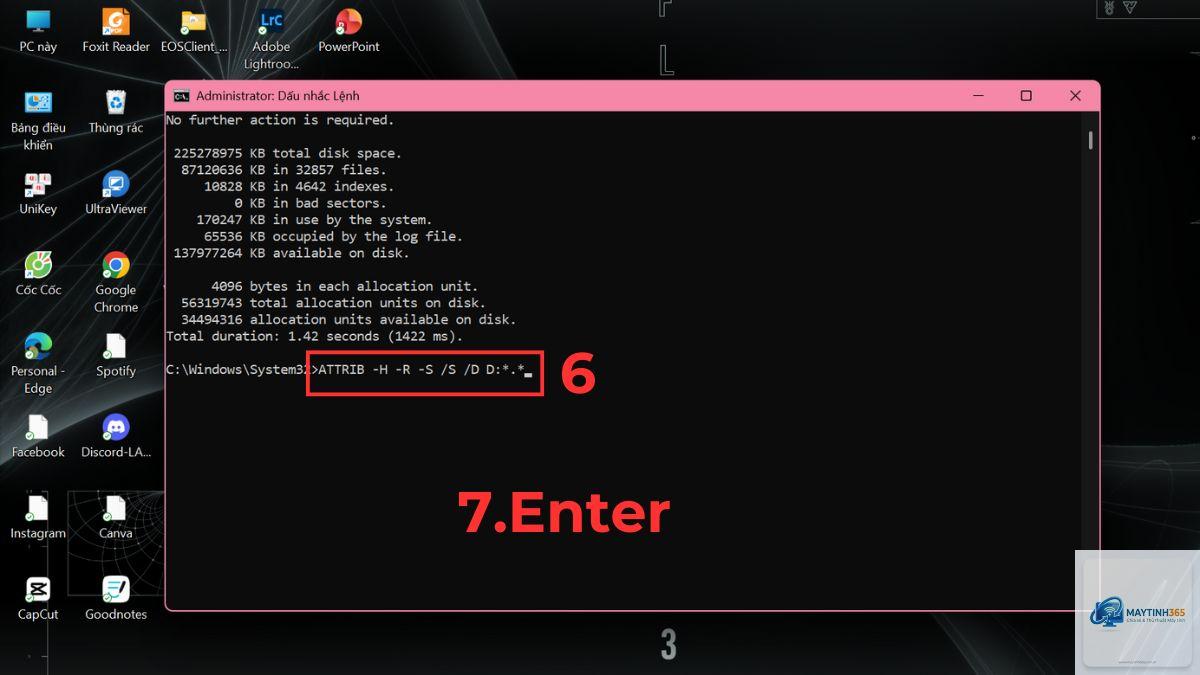
Trong một số trường hợp, ổ đĩa bị set thuộc tính read-only hoặc bị lỗi partition. diskpart cho phép xóa thuộc tính read-only (attributes disk clear readonly) hoặc dọn dẹp partition (clean) để chuẩn bị cho việc khôi phục bằng phần mềm bên ngoài. Tuy nhiên, cần thận trọng vì lệnh clean sẽ xóa toàn bộ dữ liệu.
Hướng Dẫn Sử Dụng Lệnh Recover Trong CMD Cho Các Tình Huống Cụ Thể
Khôi phục dữ liệu từ ổ đĩa có bad sector
Bước 1: Mở CMD với quyền Administrator (nhấn Windows + X, chọn Command Prompt (Admin)).
Bước 2: Nhập lệnh chkdsk D: /r (thay D: bằng ổ đĩa cần quét). Quá trình có thể kéo dài hàng giờ tùy dung lượng ổ cứng. Trong quá trình này, chkdsk sẽ cố gắng đọc lại các sector lỗi và chuyển dữ liệu sang vùng an toàn.
Bước 3: Sau khi hoàn thành, kiểm tra log trong Event Viewer hoặc xem báo cáo từ chkdsk. Nếu lệnh báo “Windows has made corrections to the file system” hoặc “recovering lost data”,
Không. Lệnh recover chỉ hoạt động khi tệp tin vẫn còn trên ổ đĩa nhưng bị hỏng do bad sector hoặc lỗi file system. Dữ liệu đã xóa (dù còn trong Recycle Bin hay đã xóa vĩnh viễn) không thể được phục hồi bằng lệnh recover. Bạn cần công cụ khôi phục dữ liệu chuyên dụng như PhotoRec hoặc Recuva.
Làm sao biết lệnh chkdsk /r đã hoạt động thành công?
Sau khi chạy, chkdsk sẽ hiển thị thông báo hoàn tất kèm theo số lượng bad sector tìm thấy và đã sửa. Trong Event Viewer, mục Windows Logs > Application, bạn tìm sự kiện với nguồn Wininit. Nội dung ghi “Windows has checked the file system and found no problems” hoặc “recovering lost data”. Nếu không có lỗi gì, quá trình coi như thành công.
Tôi có thể sử dụng lệnh recover trong CMD cho ổ cứng ngoài không?
Có. Bạn chỉ cần chỉ định đúng ký tự ổ đĩa (ví dụ F:). Lệnh chkdsk F: /r sẽ quét ổ cứng ngoài tương tự như ổ internal. Tuy nhiên, nếu ổ ngoài kết nối qua USB, tốc độ quét sẽ chậm hơn đáng kể.
Sự khác biệt giữa chkdsk /f và chkdsk /r là gì?
chkdsk /f chỉ sửa lỗi file system (log file, bad clusters trong MFT). chkdsk /r bao gồm tất cả chức năng của /f, cộng thêm khả năng phát hiện và phục hồi dữ liệu từ bad sector. Do đó, /r mạnh hơn nhưng cũng lâu hơn.
Lệnh sfc /scannow có phải là lệnh recover không?
Đúng, trong ngữ cảnh chung, nó được xem là một lệnh recover dành riêng cho file hệ thống. Nó khôi phục các tệp Windows về trạng thái nguyên bản, giúp hệ điều hành hoạt động trở lại bình thường. Tuy nhiên, nó không khôi phục dữ liệu người dùng.
Kết Luận
Lệnh recover trong cmd là một bộ công cụ không thể thiếu đối với kỹ thuật viên và người dùng nâng cao khi gặp sự cố ổ cứng hoặc hệ thống. Từ chkdsk, sfc, bootrec đến lệnh recover cổ điển, mỗi lệnh đều có vị trí riêng trong quy trình khôi phục. Hiểu rõ cách hoạt động và hạn chế của chúng sẽ giúp bạn tiết kiệm thời gian và tránh mất dữ liệu không đáng có. Hãy luôn sao lưu dữ liệu quan trọng và ưu tiên sử dụng các lệnh an toàn trước khi nghĩ đến giải pháp phần cứng. Nếu các lệnh này thất bại, đó là dấu hiệu cho thấy ổ đĩa đã hỏng nặng và cần được thay thế.