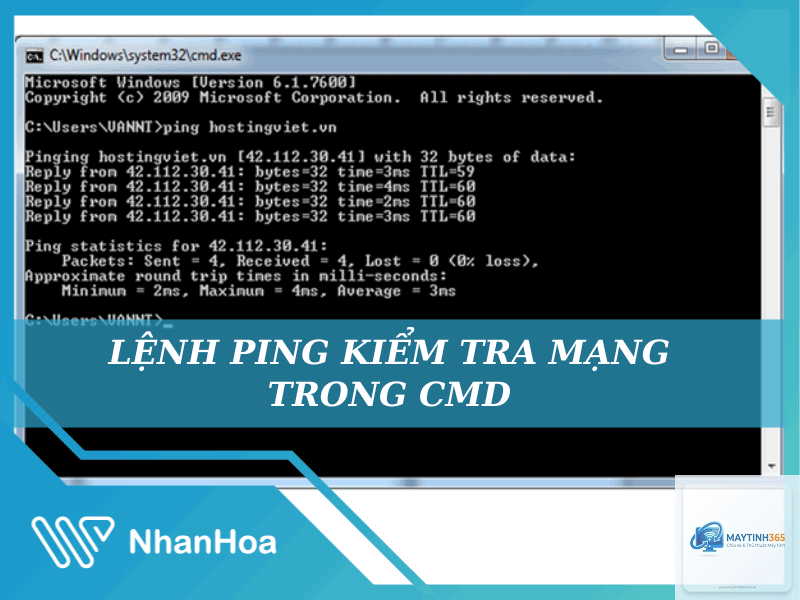
Lệnh ping trong CMD là một trong những công cụ mạng phổ biến và mạnh mẽ nhất dành cho người dùng Windows, giúp kiểm tra kết nối giữa máy tính của bạn và một thiết bị khác trên mạng LAN hoặc Internet. Dù bạn là quản trị viên hệ thống, developer hay người dùng phổ thông, việc nắm vững lệnh ping sẽ giúp bạn chẩn đoán nhanh các sự cố mạng, đo độ trễ và xác định xem máy chủ có đang hoạt động hay không. Bài viết này sẽ giải thích chi tiết về lệnh ping trong cmd, từ cú pháp, tham số, cách đọc kết quả cho đến các ứng dụng thực tế và những sai lầm cần tránh.
Lệnh ping (Packet Internet Groper) là một tiện ích dòng lệnh được tích hợp sẵn trong hệ điều hành Windows, Linux và macOS. Nó sử dụng giao thức ICMP (Internet Control Message Protocol) để gửi các gói tin Echo Request đến một địa chỉ IP hoặc tên miền, sau đó chờ nhận gói tin Echo Reply từ thiết bị đích. Quá trình này cho phép bạn xác định xem thiết bị đích có phản hồi hay không, đồng thời cung cấp thông tin về thời gian khứ hồi (RTT – Round Trip Time) và tỷ lệ mất gói.
ICMP là giao thức ở tầng Network (tầng 3 trong mô hình OSI), chuyên dùng để gửi thông báo lỗi và thông tin chẩn đoán. Khi bạn chạy lệnh ping, máy tính của bạn tạo ra một gói tin ICMP Echo Request với một số tham số như kích thước, mã nhận dạng và sequence number. Gói tin này được đóng gói trong IP và gửi đến đích. Nếu thiết bị đích hoạt động và không bị chặn bởi tường lửa, nó sẽ trả lời bằng gói ICMP Echo Reply. Thời gian từ lúc gửi đến lúc nhận phản hồi chính là RTT, thường được hiển thị bằng millisecond (ms).
Quá trình gửi và nhận gói tin Echo
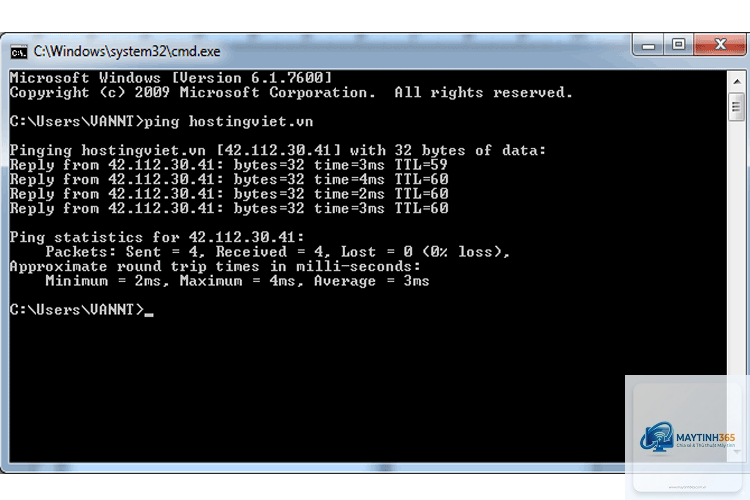
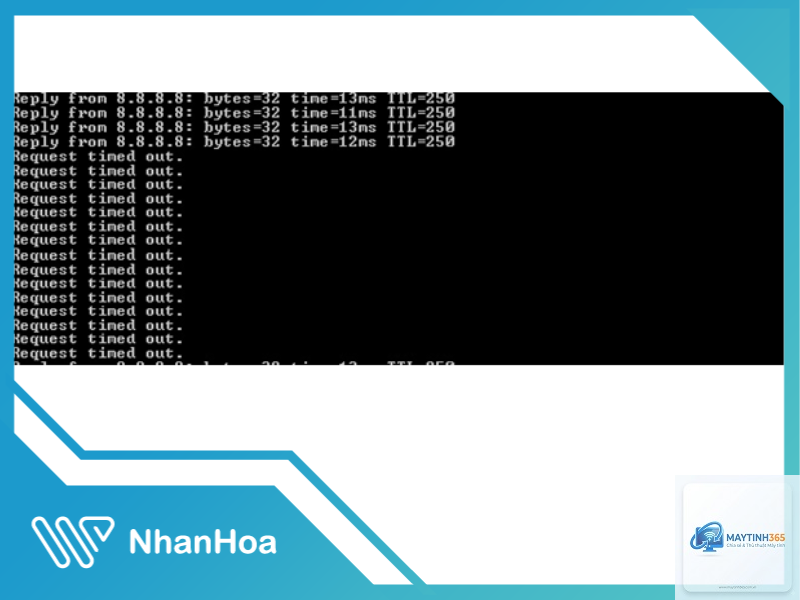
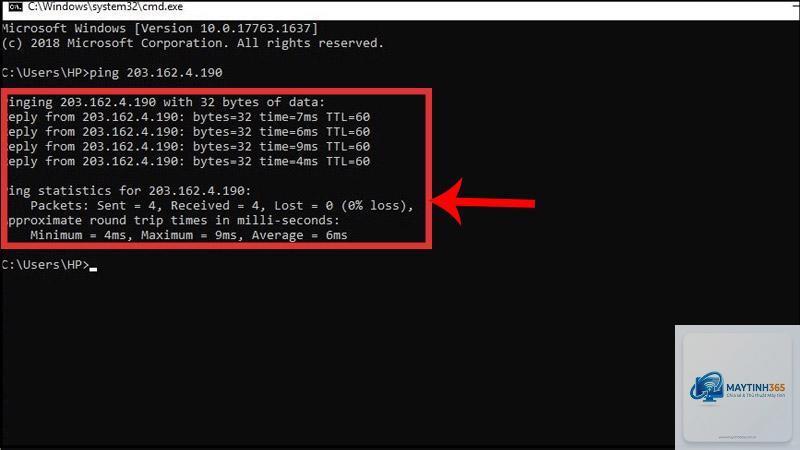
Mặc định, lệnh ping trong CMD sẽ gửi 4 gói tin ICMP đến đích, mỗi gói cách nhau 1 giây. Sau khi nhận đủ số gói hoặc hết thời gian chờ, lệnh sẽ tổng hợp kết quả bao gồm: số gói đã gửi, số gói nhận được, tỷ lệ mất gói, thời gian phản hồi tối thiểu, tối đa và trung bình. Nếu thiết bị đích không phản hồi trong khoảng thời gian timeout (mặc định là 4000ms), bạn sẽ thấy thông báo “Request timed out”.
Cú pháp cơ bản của lệnh Ping trong CMD
Cú pháp tổng quát của lệnh ping trên Windows là:
ping [tham số] [địa chỉ đích]
Trong đó, địa chỉ đích có thể là địa chỉ IP (ví dụ 8.8.8.8) hoặc tên miền (ví dụ google.com). Nếu không có tham số, lệnh sẽ chạy với các giá trị mặc định: 4 gói tin, mỗi gói 32 byte, timeout 4000ms.
Để sử dụng lệnh ping một cách linh hoạt hơn, bạn cần biết các tham số quan trọng dưới đây:
Tham số
Chức năng
Ví dụ
-t
Liên tục ping đến khi người dùng nhấn Ctrl+C để dừng
ping -t google.com
-n số
Chỉ định số lượng gói tin gửi đi (thay vì 4)
ping -n 10 google.com
-l kích_thước
Đặt kích thước gói tin (byte), tối đa 65500 byte
ping -l 1000 google.com
-w thời_gian
Thời gian chờ tối đa (millisecond) cho mỗi gói
ping -w 3000 8.8.8.8
-4
Buộc sử dụng IPv4
ping -4 google.com
-6
Buộc sử dụng IPv6
ping -6 google.com
-a
Phân giải tên máy từ địa chỉ IP (khi có thể)
ping -a 192.168.1.1
Hướng dẫn sử dụng lệnh Ping trong CMD từng bước
Để bắt đầu sử dụng lệnh ping trong cmd, bạn chỉ cần thực hiện các bước đơn giản sau:
Bước 1: Mở Command Prompt
Trên Windows, nhấn tổ hợp phím Windows + R, gõ cmd và nhấn Enter. Hoặc
Lệnh ping dùng để kiểm tra kết nối giữa máy tính của bạn và một thiết bị mạng khác, đo thời gian phản hồi và tỷ lệ mất gói. Nó giúp xác định xem máy chủ có hoạt động, đường truyền có ổn định không.
Tại sao ping bị request timed out?
Request timed out xảy ra khi gói tin không nhận được phản hồi trong thời gian timeout. Nguyên nhân có thể: thiết bị đích tắt, tường lửa chặn ICMP, sự cố định tuyến, hoặc gói tin bị mất do nhiễu đường truyền.
Có nhiều nguyên nhân: lỗi cáp mạng, card mạng hỏng, chưa cài driver, tường lửa chặn, DNS không phân giải được, hoặc chính sách bảo mật của mạng. Cần kiểm tra theo từng lớp mạng như đã nói ở phần sai lầm.
Chỉ số TTL là gì? Ý nghĩa?
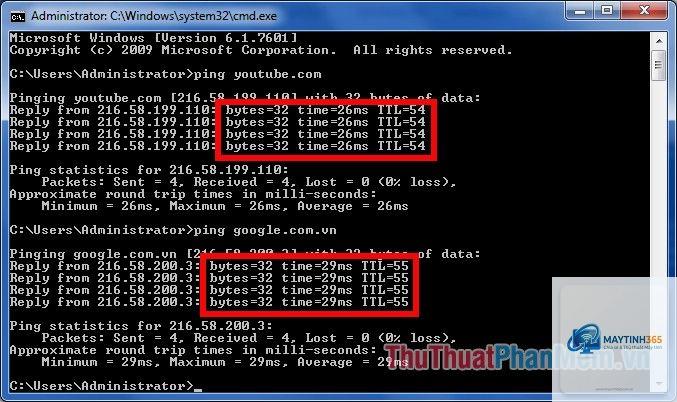
TTL (Time To Live) là số hop tối đa mà gói tin được phép đi qua trước khi bị hủy. Mỗi router giảm TTL đi 1. Khi TTL về 0, gói tin bị loại bỏ và gửi thông báo lỗi ICMP Time Exceeded. TTL giúp ngăn gói tin đi vòng vĩnh viễn. Giá trị TTL nhận được sau khi ping cho biết số chặng mà gói tin đã đi qua (TTL ban đầu – TTL hiện tại).
Lệnh ping -t để làm gì?
Tham số -t lặp lại lệnh ping liên tục cho đến khi người dùng nhấn Ctrl+C. Nó rất hữu ích để theo dõi độ trễ trong thời gian thực, ví dụ khi kiểm tra mất gói hoặc đo jitter.
Kết luận
Lệnh ping trong CMD là một công cụ chẩn đoán mạng không thể thiếu, dù đơn giản nhưng cực kỳ hiệu quả nếu bạn hiểu rõ cách hoạt động và các tham số của nó. Từ việc kiểm tra kết nối cơ bản đến phân tích độ trễ và phát hiện sự cố, ping cung cấp cái nhìn đầu tiên về tình trạng mạng. Tuy nhiên, cần kết hợp với các lệnh khác và hiểu đúng kết quả để tránh chẩn đoán sai. Hy vọng qua bài viết này, bạn đã nắm được toàn bộ kiến thức cần thiết về lệnh ping trong cmd và có thể áp dụng vào thực tế công việc hoặc cuộc sống hàng ngày.