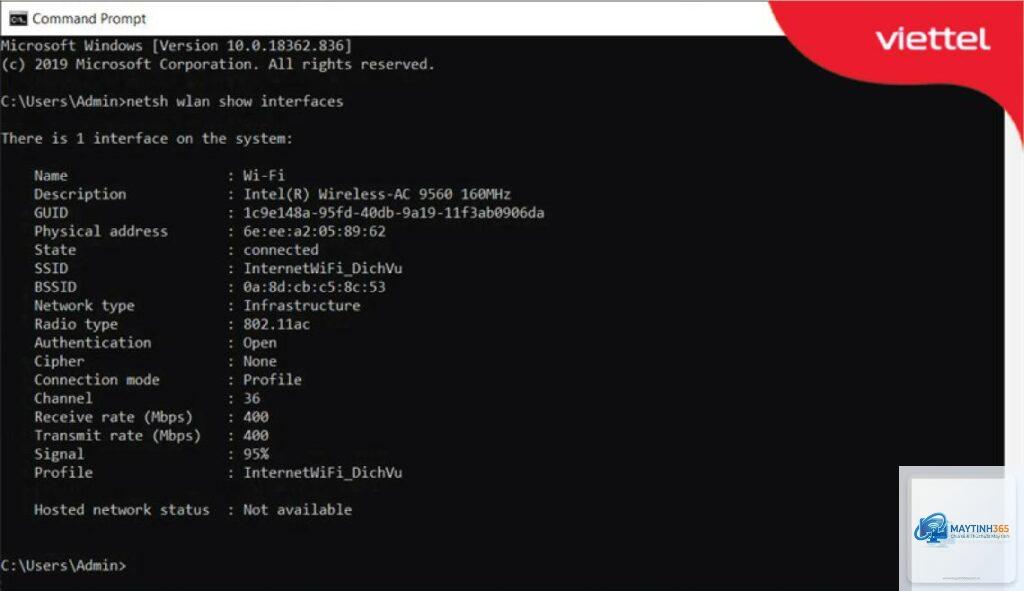
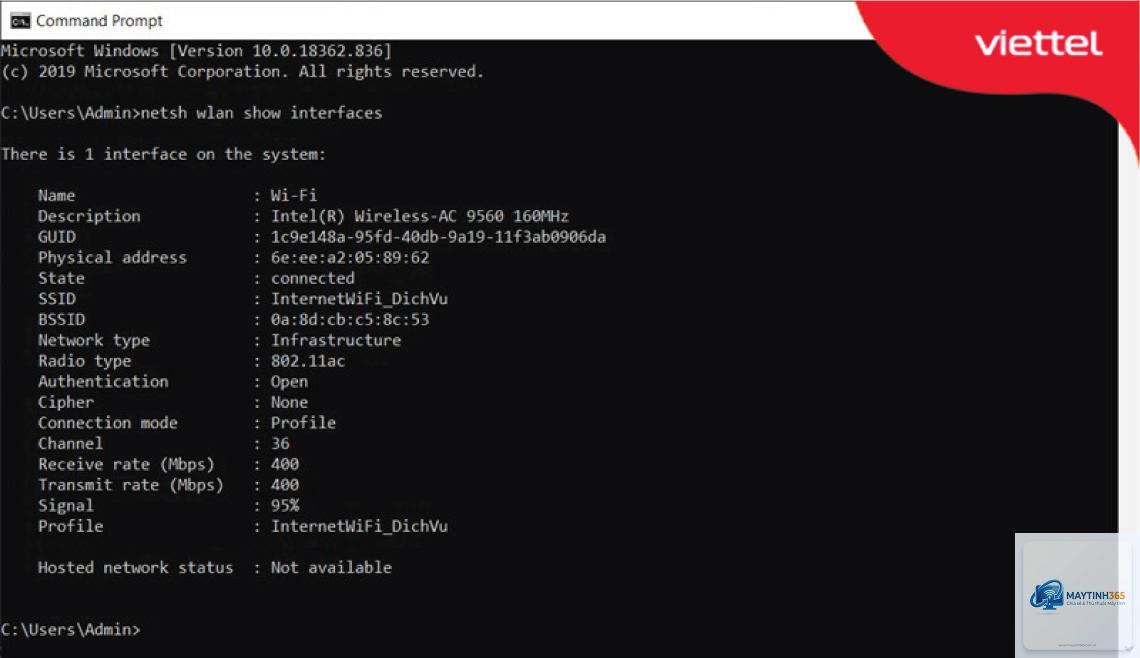
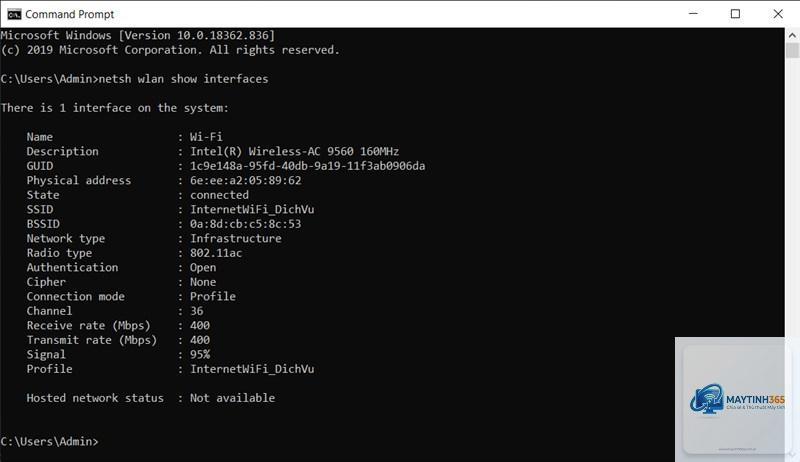
Khi mạng gặp sự cố, thay vì gọi kỹ thuật viên hay dùng phần mềm phức tạp, bạn hoàn toàn có thể tự kiểm tra internet bằng cmd ngay trên Windows. Command Prompt (CMD) là công cụ dòng lệnh mạnh mẽ tích hợp sẵn, cho phép chẩn đoán kết nối nhanh chóng, chính xác mà không cần cài đặt thêm bất kỳ ứng dụng nào. Bài viết này sẽ hướng dẫn bạn cách kiểm tra internet bằng cmd một cách chi tiết, từ lệnh cơ bản đến nâng cao, giúp xác định chính xác nguyên nhân mạng chậm, mất kết nối hay lỗi DNS.
CMD giao tiếp trực tiếp với hệ điều hành thông qua các gói tin mạng. Mỗi lệnh bạn gõ vào sẽ kích hoạt một giao thức nhất định, gửi yêu cầu đến máy chủ hoặc thiết bị mạng, sau đó nhận phản hồi. Quá trình này cho phép bạn đo thời gian phản hồi, tỷ lệ mất gói, đường đi của dữ liệu và trạng thái cổng kết nối. Không có giao diện đồ họa, nhưng dữ liệu trả về lại rất chi tiết, giúp phân tích sâu hơn bất kỳ phần mềm nào.
Để kiểm tra internet bằng cmd, người dùng cần hiểu rõ bốn nhóm lệnh chính: ping dùng để kiểm tra kết nối cơ bản, tracert dùng để theo dõi đường đi gói tin, nslookup dùng để tra cứu DNS, và ipconfig dùng để xem cấu hình mạng. Mỗi lệnh có một vai trò riêng, và khi kết hợp lại, chúng tạo thành bộ công cụ chẩn đoán mạng toàn diện.
Hướng Dẫn Chi Tiết Các Lệnh Kiểm Tra Internet Bằng CMD
1. Lệnh Ping – Kiểm Tra Kết Nối Cơ Bản
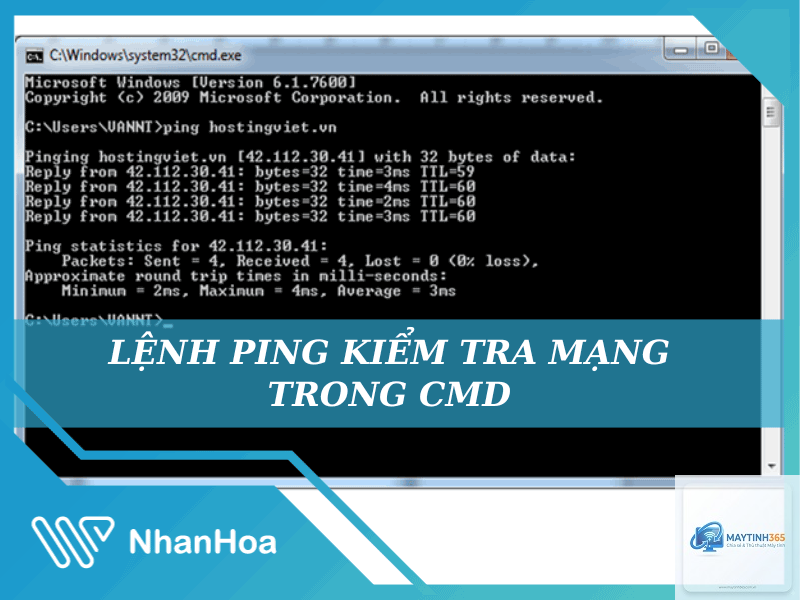
Ping là lệnh đầu tiên và quan trọng nhất khi bạn muốn kiểm tra internet bằng cmd. Nó gửi các gói tin ICMP đến một địa chỉ IP hoặc tên miền, sau đó đo thời gian phản hồi. Nếu nhận được phản hồi, nghĩa là kết nối từ máy tính của bạn đến điểm đích đang hoạt động.
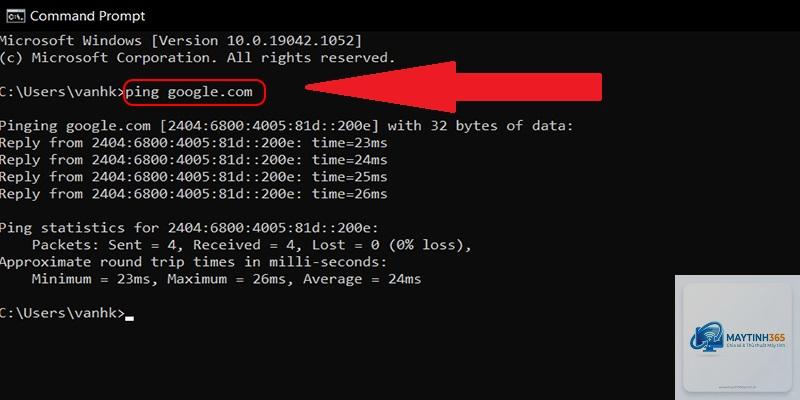
Cách sử dụng: Mở cmd (Windows + R, gõ cmd, Enter), sau đó gõ lệnh ping google.com hoặc ping 8.8.8.8 và nhấn Enter. Kết quả hiển thị dòng “Reply from…” kèm thời gian tính bằng mili giây (ms). Nếu thấy “Request timed out” hoặc “Destination host unreachable”, kết nối đang bị gián đoạn.
Phân tích kết quả ping:
Thời gian ping dưới 50ms: kết nối rất tốt. Từ 50-150ms: trung bình. Trên 150ms: kết nối chậm, có thể đang gặp vấn đề về băng thông hoặc độ trễ đường truyền.
Tỷ lệ mất gói (Packet Loss) phải là 0% trong điều kiện mạng ổn định. Nếu tỷ lệ này lớn hơn 5%, kết nối không ổn định và cần kiểm tra thêm.
Mẹo nâng cao: Sử dụng option -t để ping liên tục, giúp theo dõi kết nối trong thời gian dài, rất hữu ích khi kiểm tra mạng chập chờn. Nhấn Ctrl + C để dừng lệnh.
2. Lệnh Tracert – Theo Dõi Đường Đi Gói Tin
Khi bạn muốn biết dữ liệu từ máy tính đến một máy chủ trên internet đi qua những chặng nào, hãy sử dụng lệnh tracert. Cách kiểm tra internet bằng cmd thông qua tracert giúp xác định chính xác nút mạng nào đang gây ra độ trễ hoặc mất gói.
Cách thực hiện: Gõ tracert google.com hoặc tracert 1.1.1.1. Kết quả hiển thị từng hop (bước nhảy), thời gian phản hồi ở mỗi hop và địa chỉ IP của router trung gian. Nếu thấy dấu sao ( *) ở một hop nào đó, nghĩa là router đó không phản hồi ping, nhưng không hẳn là lỗi (nhiều router chặn ICMP).
Lưu ý khi đọc kết quả tracert:
Hop đầu tiên thường là router gia đình của bạn (192.168.x.x hoặc 10.0.x.x).
Các hop tiếp theo thuộc về nhà mạng (ISP). Thời gian tăng dần là bình thường, nhưng nếu tăng đột biến ở một hop cụ thể, đó có thể là điểm nghẽn.
Ví dụ thực tế: Nếu hop số 5 có thời gian 300ms trong khi hop trước đó chỉ 20ms, khả năng cao router đó đang quá tải hoặc có sự cố đường truyền. Một số thiết bị và máy chủ chặn ping (ICMP) để bảo mật. Lúc này ping thất bại nhưng mạng vẫn hoạt động. Hãy thử ping bằng IP thay vì tên miền hoặc dùng option -4 để ép IPv4.
Hiểu nhầm timeout là mất mạng? Timeout có thể do tường lửa chặn, không phải lúc nào cũng do mất kết nối. Cần kết hợp với lệnh tracert để xác định chính xác.
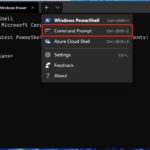
Quên chạy cmd với quyền admin? Một số lệnh như ipconfig /renew yêu cầu quyền quản trị. Nếu không được, thông báo sẽ báo lỗi. Luôn chuột phải vào cmd và chọn “Run as administrator”.
Chỉ ping một lần rồi kết luận? Mạng có tính chất tạm thời. Nên ping ít nhất 10 lần hoặc dùng ping -t để có cái nhìn tổng quan.
Lưu Ý Quan Trọng Khi Kiểm Tra Mạng Bằng Dòng Lệnh
Khi thực hiện cách kiểm tra internet bằng cmd, hãy ghi nhớ một số điểm sau để đạt hiệu quả cao nhất. Không nên ping quá nhiều vào một địa chỉ trong thời gian ngắn, vì có thể bị coi là tấn công từ chối dịch vụ (DoS) và bị chặn IP. Luôn kiểm tra địa chỉ IP đích có an toàn hay không, tránh ping vào thiết bị không thuộc quyền quản lý của bạn.
CMD hỗ trợ rất nhiều tùy chọn mở rộng. Ví dụ, nếu muốn kiểm tra kết nối IPv6, dùng ping -6 google.com. Nếu muốn xem bảng định tuyến, gõ route print. Những lệnh này không phổ biến nhưng rất hữu ích trong các tình huống đặc thù.
Ứng Dụng Thực Tế Của Việc Kiểm Tra Internet Bằng CMD
Kỹ thuật viên mạng thường xuyên sử dụng CMD để kiểm tra từ xa. Chỉ cần một dòng lệnh ping, họ có thể ước lượng ngay chất lượng kết nối của khách hàng. Các game thủ cũng dùng tracert để xác định server nào gần nhất, giảm độ trễ khi chơi game. Người làm việc từ xa dùng ipconfig để kiểm tra cấu hình VPN, đảm bảo kết nối đúng mạng nội bộ công ty.
Thậm chí, khi mạng tại quán cà phê yếu,
Dùng lệnh ping -t google.com và theo dõi thời gian phản hồi trong vài phút. Nếu thấy độ trễ tăng dần hoặc xuất hiện packet loss, kết nối đang không ổn định. Tiếp theo, dùng pathping google.com để xem chặng nào gây ra độ trễ cao.
Tôi gõ lệnh nhưng không thấy kết quả hiện ra, phải làm sao?
Kiểm tra xem có gõ đúng cú pháp không, ví dụ thiếu khoảng trắng. Đảm bảo
Luôn bắt đầu bằng ipconfig để xem máy tính có IP hợp lệ không. Sau đó ping đến default gateway (thường là 192.168.1.1). Nếu ping gateway được mà ping 8.8.8.8 không được, lỗi do phía nhà mạng.
Có cách kiểm tra internet bằng cmd đơn giản không cần gõ nhiều lệnh?
Bạn có thể tạo một file batch (.bat) chứa sẵn các lệnh ping, ipconfig, tracert, chỉ cần nhấp đúp là chạy. Đây là thủ thuật hữu ích cho người không quen với dòng lệnh.
Kết Luận
Kiểm tra internet bằng cmd là kỹ năng cơ bản nhưng vô cùng giá trị trong thời đại số. Chỉ với vài dòng lệnh, bạn có thể tự mình chẩn đoán sự cố mạng, tiết kiệm thời gian gọi hỗ trợ kỹ thuật. Không cần phần mềm đắt tiền, không cần hiểu biết quá sâu về mạng, bạn vẫn có thể làm chủ kết nối của mình. Hãy thực hành ngay hôm nay bằng cách mở cmd và gõ ping google.com. Từ đó, bạn sẽ dần khám phá được nhiều lệnh hữu ích khác như tracert, nslookup, pathping. Mỗi lần gặp lỗi mạng, hãy coi đó là cơ hội để áp dụng cách kiểm tra internet bằng cmd và nâng cao kỹ năng công nghệ thông tin của bản thân.