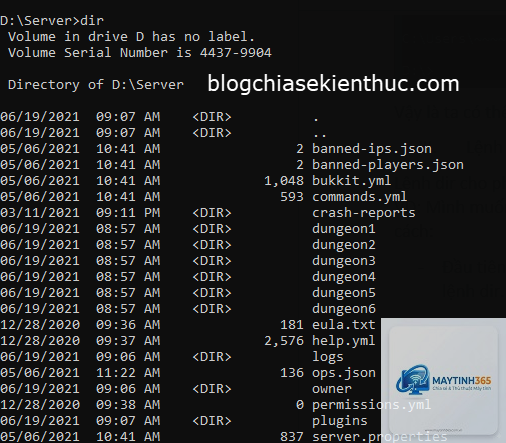
Lệnh chdir trong cmd (viết tắt của change directory) là một trong những lệnh cơ bản và quan trọng nhất của Command Prompt trên Windows. Lệnh này cho phép người dùng di chuyển giữa các thư mục trong hệ thống tập tin một cách nhanh chóng. Không cần dùng chuột, bạn chỉ cần gõ vài ký tự là có thể chuyển đến bất kỳ thư mục nào trên ổ đĩa. Lệnh chdir còn có tên viết tắt là cd, và cả hai đều hoạt động hoàn toàn giống nhau.
Khi làm việc với dòng lệnh, việc hiểu rõ cách sử dụng lệnh chdir trong cmd giúp bạn tiết kiệm thời gian đáng kể. Thay vì phải mở Windows Explorer và click qua nhiều cấp thư mục, bạn chỉ cần gõ lệnh và đến đúng nơi mình muốn. Đây là kỹ năng nền tảng cho bất kỳ ai muốn làm chủ command prompt, từ lập trình viên, quản trị hệ thống đến người dùng phổ thông.
Khái niệm và bản chất của lệnh chdir trong cmd
Lệnh chdir trong cmd thực chất là một internal command (lệnh nội bộ) của trình thông dịch cmd.exe. Lệnh này không phải là một file thực thi riêng biệt mà được tích hợp sẵn trong shell. Khi bạn gõ chdir hoặc cd, hệ thống sẽ nhận lệnh và thay đổi thư mục hiện tại của phiên làm việc.
Thư mục hiện tại (current directory) là vị trí mặc định mà Command Prompt sẽ thực hiện các lệnh khác. Ví dụ nếu bạn muốn xóa một file trong thư mục D:Data, bạn cần phải ở thư mục đó hoặc chỉ đường dẫn đầy đủ. Lệnh chdir giúp bạn di chuyển đến đúng thư mục một cách trực tiếp.
Cú pháp cơ bản của lệnh chdir rất đơn giản. Bạn gõ chdir theo sau là đường dẫn thư mục muốn đến. Tuy nhiên có một số biến thể và tham số giúp lệnh linh hoạt hơn.
chdir [drive:] [path] – Di chuyển đến thư mục có đường dẫn cụ thể.
chdir.. – Di chuyển lên thư mục cha (parent directory).
chdir /? – Hiển thị trợ giúp về lệnh.
chdir (không tham số) – Hiển thị đường dẫn thư mục hiện tại.
Cú pháp
Ý nghĩa
cd Documents
Chuyển đến thư mục Documents nằm trong thư mục hiện tại
cd D:Projects
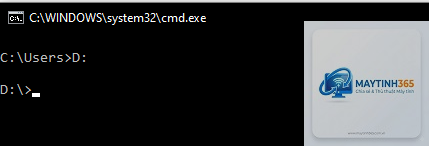
Chuyển đến thư mục Projects trên ổ D, giữ nguyên ổ đĩa hiện tại
cd /d E:Backup
Chuyển cả ổ đĩa sang E và vào thư mục Backup
cd..
Lên một cấp thư mục cha
cd.
Giữ nguyên thư mục hiện tại (thường dùng trong script để khẳng định)
Phân biệt lệnh chdir và cd trong cmd
Nhiều người dùng thắc mắc sự khác nhau giữa chdir và cd. Thực tế, chdir là tên đầy đủ, cd là tên viết tắt. Cả hai đều thực hiện cùng một chức năng. Chdir được ưa chuộng hơn trong các tài liệu kỹ thuật và script cần rõ ràng, trong khi cd được dùng phổ biến vì ngắn gọn, gõ nhanh hơn.
Khi bạn gõ cd hay chdir, cmd.exe đều xử lý như nhau. Không có bất kỳ sự khác biệt về hiệu suất hay chức năng. Lời khuyên là bạn nên dùng cd vì tiết kiệm thời gian, nhưng nếu viết script cho người khác đọc, chdir sẽ rõ nghĩa hơn.
Cách sử dụng lệnh chdir trong cmd cơ bản
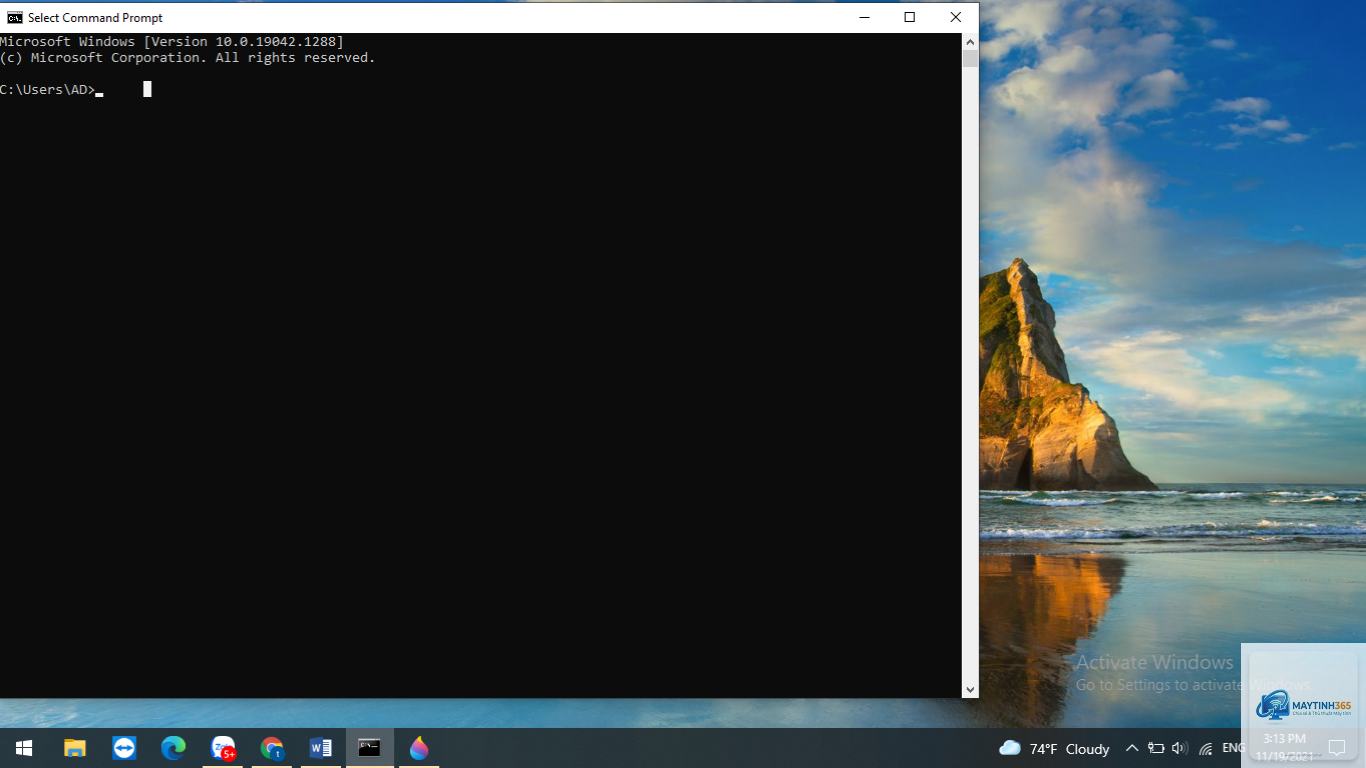
Để bắt đầu sử dụng lệnh chdir trong cmd, bạn cần mở Command Prompt. Có thể nhấn Windows + R, gõ cmd và Enter. Sau đó bạn sẽ thấy dấu nhắc lệnh, thường hiển thị đường dẫn thư mục hiện tại.
Ví dụ: nếu bạn đang ở C:UsersYourName và muốn vào thư mục Desktop, gõ cd Desktop hoặc chdir Desktop. Ngay lập tức dấu nhắc sẽ thay đổi thành C:UsersYourNameDesktop. Muốn trở về thư mục Users, gõ cd... Để đến thẳng thư mục khác ổ đĩa, ví dụ D:Tools, dùng cd /d D:Tools.
Một mẹo nhỏ:
Hiển thị nhanh trợ giúp cú pháp. Gõ chdir /? để xem tất cả các tùy chọn và ví dụ ngay trong cửa sổ cmd.
Ví dụ thực tế về lệnh chdir trong cmd
Để hiểu rõ hơn cách áp dụng lệnh chdir,
Muốn vào thư mục Downloads: cd %USERPROFILE%Downloads (dùng biến môi trường)
Vào thư mục Program Files: cd C:Program Files (lưu ý dấu ngoặc kép nếu tên có khoảng trắng)
Di chuyển lên nhiều cấp: cd.. gõ liên tiếp hoặc dùng cd.. hai lần
Chuyển đến thư mục gốc của ổ đĩa: cd
Dùng đường dẫn tương đối từ thư mục hiện tại: cd..AnotherFolder (lên một cấp rồi vào thư mục AnotherFolder)
Lưu ý khi tên thư mục có khoảng trắng, bạn phải đặt trong dấu ngoặc kép. Ví dụ: cd “Program Files”. Nếu không có ngoặc kép, cmd sẽ hiểu “Program” và “Files” là hai tham số riêng biệt và báo lỗi.
So sánh lệnh chdir trong cmd với PowerShell
PowerShell cũng có lệnh Set-Location (alias là cd) để thay đổi thư mục. Tuy nhiên có một số khác biệt đáng chú ý.
Tiêu chí
CMD (chdir/cd)
PowerShell (cd/Set-Location)
Cú pháp
Đơn giản, ít tùy chọn
Hỗ trợ tham số -Path, -PassThru
Xử lý đường dẫn
Không phân biệt chữ hoa/thường
Phân biệt chữ hoa/thường (case-sensitive)
Tên thư mục có dấu cách
Cần dấu ngoặc kép
Có thể không cần ngoặc kép nếu dùng tab
Biến môi trường
Hỗ trợ %biến%
Dùng $biến
Chuyển ổ đĩa
Cần tham số /d
Tự động chuyển ổ khi dùng đường dẫn đầy đủ
Đối với người dùng phổ thông, lệnh chdir trong cmd vẫn là lựa chọn nhanh gọn và trực tiếp. PowerShell mạnh hơn nhưng phức tạp hơn, thích hợp với quản trị viên và lập trình viên chuyên nghiệp.
Lợi ích khi sử dụng lệnh chdir trong cmd
Tăng tốc độ thao tác: Không cần dùng chuột, chỉ cần gõ lệnh là đến thư mục mong muốn.
Hỗ trợ tự động hóa:
Trong cmd, lệnh chdir và đường dẫn không phân biệt chữ hoa chữ thường.
Có thể bạn đang ở thư mục gốc của ổ đĩa (ví dụ C:). Khi đó không có thư mục cha nào, cmd sẽ báo lỗi. Ngoài ra kiểm tra xem bạn có gõ thừa dấu cách không.
Làm sao để chuyển đến thư mục có tên dài?
Lệnh chdir chỉ làm việc với thư mục vật lý. Các thư mục ảo như Libraries không hỗ trợ di chuyển trực tiếp. Bạn cần dùng đường dẫn thật của chúng.
Có thể dùng lệnh chdir để chuyển đến thư mục mạng không?
Có, nếu bạn đã map ổ đĩa mạng (net use). Ví dụ gõ cd Z:Folder để vào thư mục trên ổ mạng Z. Lưu ý cần có quyền truy cập.
Kết luận
Lệnh chdir trong cmd là công cụ cơ bản không thể thiếu đối với bất kỳ ai làm việc với dòng lệnh Windows. Dù bạn là người mới bắt đầu hay đã có kinh nghiệm, nắm vững cách sử dụng lệnh này giúp bạn thao tác nhanh hơn, hiệu quả hơn. Từ việc di chuyển giữa các thư mục đơn giản đến việc tạo script tự động, chdir mở ra nhiều khả năng trong quản lý tập tin và hệ thống.
Hãy thực hành thường xuyên bằng cách mở cmd và thử di chuyển qua lại giữa các thư mục trên máy. Bạn sẽ sớm làm chủ được lệnh này và cảm thấy thoải mái hơn với môi trường command line. Đây là bước đệm quan trọng để học thêm các lệnh nâng cao khác như copy, move, robocopy, hay các công cụ quản trị mạnh mẽ hơn.