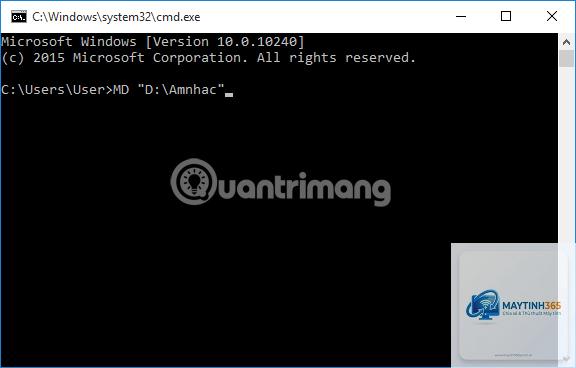
Lệnh MD trong CMD (Make Directory) là một trong những lệnh nền tảng của Windows Command Prompt, cho phép người dùng tạo ra các thư mục mới trên ổ đĩa. Dù thoạt nhìn có vẻ đơn giản, lệnh md trong cmd thực sự mang lại nhiều khả năng linh hoạt mà không phải ai cũng khai thác hết. Trong bài viết này, bạn sẽ được khám phá toàn bộ kiến thức xung quanh lệnh này, từ cú pháp cơ bản, các tham số mở rộng, cách tạo cây thư mục, xử lý tên có khoảng trắng cho đến những mẹo thực tế giúp thao tác với file system nhanh gấp đôi so với dùng chuột.
MD là viết tắt của Make Directory, một lệnh nội trú trong bộ xử lý dòng lệnh cmd.exe của Windows. Bản chất của lệnh này là tạo ra một thư mục mới tại đường dẫn được chỉ định. Nếu
Không. Cả hai hoàn toàn giống nhau về chức năng và cú pháp. MD là phiên bản viết tắt của MKDIR.
Đặt toàn bộ đường dẫn trong dấu ngoặc kép. Ví dụ: md "Folder & Files". Dấu % cũng cần được xử lý: nếu muốn tạo thư mục tên %temp%, hãy dùng md "^%temp^%" hoặc viết trong batch với dấu escape.
Nguyên nhân thường do sai cú pháp: quên dấu ngoặc kép cho tên có khoảng trắng, dùng ký tự không hợp lệ, hoặc đường dẫn quá dài. Hãy kiểm tra lại và thử đặt đường dẫn trong ngoặc kép.
Làm thế nào để tạo đồng thời nhiều thư mục ở các vị trí khác nhau?
Dùng lệnh md với nhiều đường dẫn cách nhau bằng khoảng trắng. Ví dụ: md "C:AB" "D:CD" "E:F".
Tôi có thể dùng lệnh MD trong file.bat không?
Có, lệnh md hoạt động tốt trong file batch. Bạn có thể kết hợp với biến (ví dụ md "%USERPROFILE%Desktop%1") để tạo thư mục động.
Kết luận
Lệnh MD trong cmd là một công cụ nhỏ nhưng cực kỳ hữu ích, đặc biệt khi bạn cần làm việc với cấu trúc thư mục nhiều cấp hoặc tự động hóa tác vụ. Hiểu rõ cú pháp, các trường hợp ngoại lệ và những lỗi thường gặp sẽ giúp bạn tận dụng tối đa sức mạnh của dòng lệnh Windows. Thực hành thường xuyên với các ví dụ trong bài, bạn sẽ nhanh chóng thành thạo và tiết kiệm đáng kể thời gian so với thao tác thủ công.