Windows 11 mang đến một giao diện hoàn toàn mới với thanh tác vụ được căn giữa và menu Start được thiết kế lại. Tuy nhiên, không phải ai cũng hài lòng với cách bố trí mặc định. Việc nắm rõ cách thay đổi màn hình chính Windows 11 sẽ giúp bạn tùy biến hệ điều hành theo đúng sở thích cá nhân, tối ưu hóa trải nghiệm làm việc và giải trí. Bài viết này sẽ hướng dẫn bạn mọi phương pháp từ cơ bản đến nâng cao để làm chủ màn hình Desktop trên Windows 11.
Màn hình chính Windows 11 là gì và tại sao cần thay đổi?
Màn hình chính (Desktop) trong Windows 11 là không gian làm việc chính sau khi bạn đăng nhập vào hệ thống. Đây là nơi chứa các biểu tượng shortcut, file, thư mục và thanh tác vụ. Khác với các phiên bản trước, Windows 11 có một số thay đổi lớn về giao diện như biểu tượng Start nằm ở trung tâm, các góc bo tròn và hiệu ứng động mới.
Việc thay đổi màn hình chính không chỉ đơn thuần là làm đẹp. Một bố cục Desktop hợp lý có thể giúp bạn truy cập ứng dụng nhanh hơn 30%, giảm thời gian tìm kiếm file và tăng năng suất làm việc. Nhiều người dùng chuyên nghiệp dành ít nhất 15 phút mỗi tuần để sắp xếp lại màn hình chính nhằm duy trì hiệu suất tối ưu.
Các phương pháp thay đổi màn hình chính Windows 11
1. Thay đổi hình nền Desktop
Hình nền là yếu tố đầu tiên mà người dùng muốn thay đổi khi tìm hiểu cách thay đổi màn hình chính Windows 11. Windows 11 cung cấp nhiều tùy chọn hình nền từ ảnh tĩnh, màu sắc đến slideshow.
Các bước thực hiện:
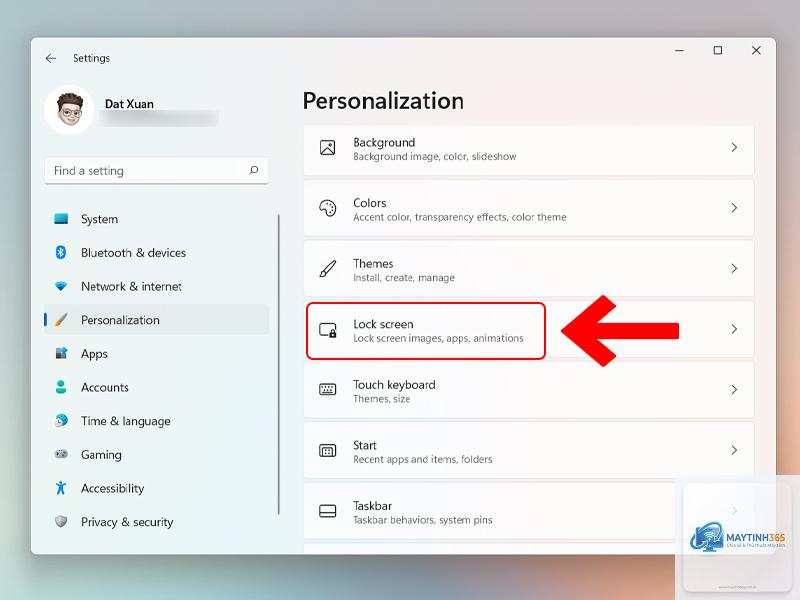
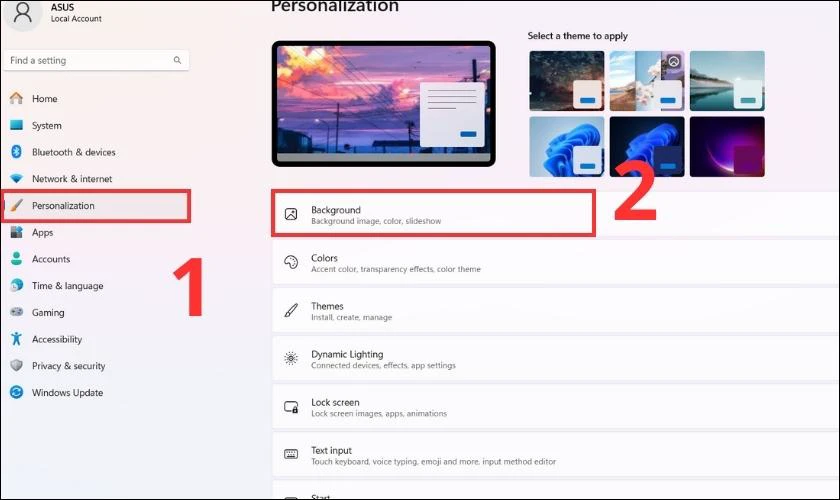
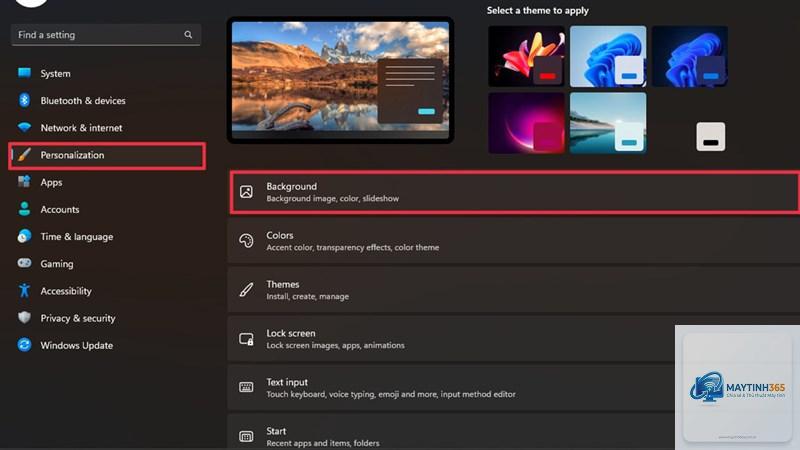
Nhấp chuột phải vào khoảng trống trên Desktop và chọn “Personalize”
Chọn mục “Background” trong menu bên trái
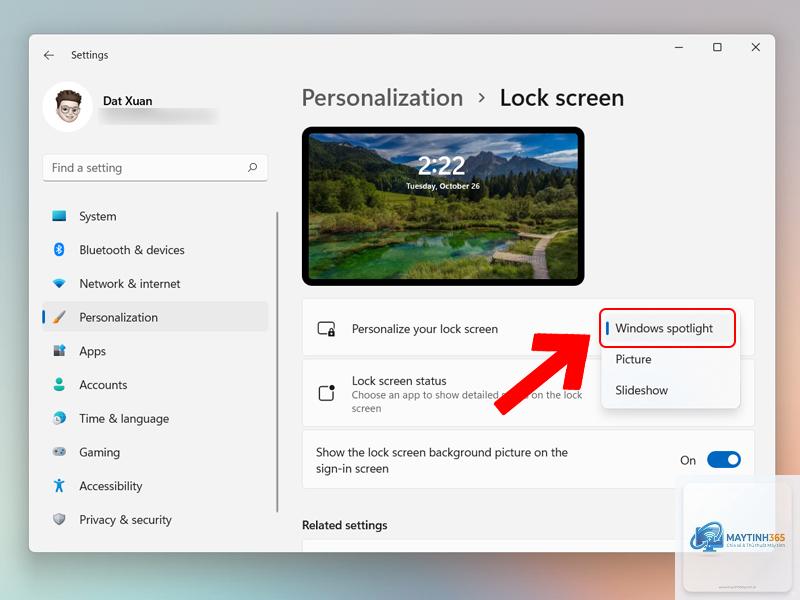
Tại dropdown “Personalize your background”, bạn có 3 lựa chọn: Picture, Solid color, Slideshow
Nếu chọn Picture, nhấn “Browse photos” để chọn ảnh từ máy tính
Với Slideshow,
Vào Settings > Personalization > Themes > Desktop icon settings. Tại đây,
Hoàn toàn có thể. Tất cả các tùy chỉnh cơ bản như thay đổi hình nền, màu sắc, thanh tác vụ và menu Start đều được tích hợp sẵn trong Settings. Bạn không cần cài thêm bất kỳ phần mềm nào.
Tại sao không thể thay đổi hình nền Windows 11?
Nguyên nhân thường gặp là do Windows chưa được kích hoạt bản quyền, hoặc máy tính đang áp dụng chính sách nhóm từ tổ chức. Kiểm tra trạng thái kích hoạt tại Settings > System > Activation.
Cách thay đổi màn hình chính Windows 11 về giao diện Windows 10?
Vào Settings > Personalization > Themes và chọn theme “Windows (Default)”. Bạn cũng có thể reset tất cả tùy chỉnh bằng cách vào Settings > System > Recovery và chọn “Reset this PC”.
Kết luận
Cách thay đổi màn hình chính Windows 11 không hề phức tạp như nhiều người nghĩ. Với các hướng dẫn chi tiết từ thay đổi hình nền, tùy chỉnh thanh tác vụ, sắp xếp biểu tượng đến điều chỉnh menu Start, bạn hoàn toàn có thể tạo ra một không gian làm việc cá nhân hóa và hiệu quả. Hãy bắt đầu với những thay đổi nhỏ như chọn hình nền yêu thích hoặc chuyển sang chế độ Dark Mode, sau đó dần dần khám phá các tùy chỉnh nâng cao hơn. Một màn hình chính được thiết lập tốt không chỉ đẹp mắt mà còn giúp bạn làm việc thông minh hơn mỗi ngày.