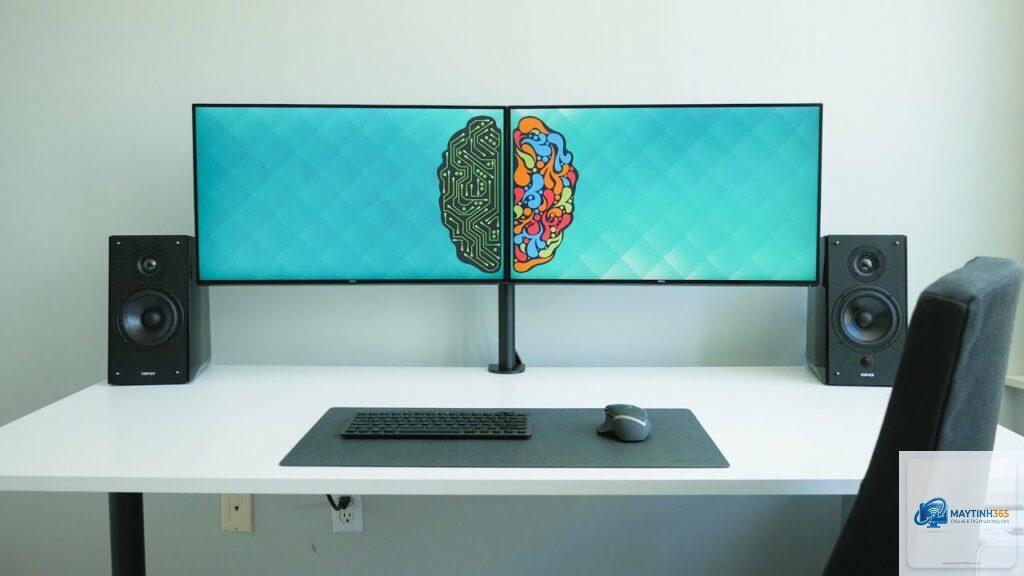
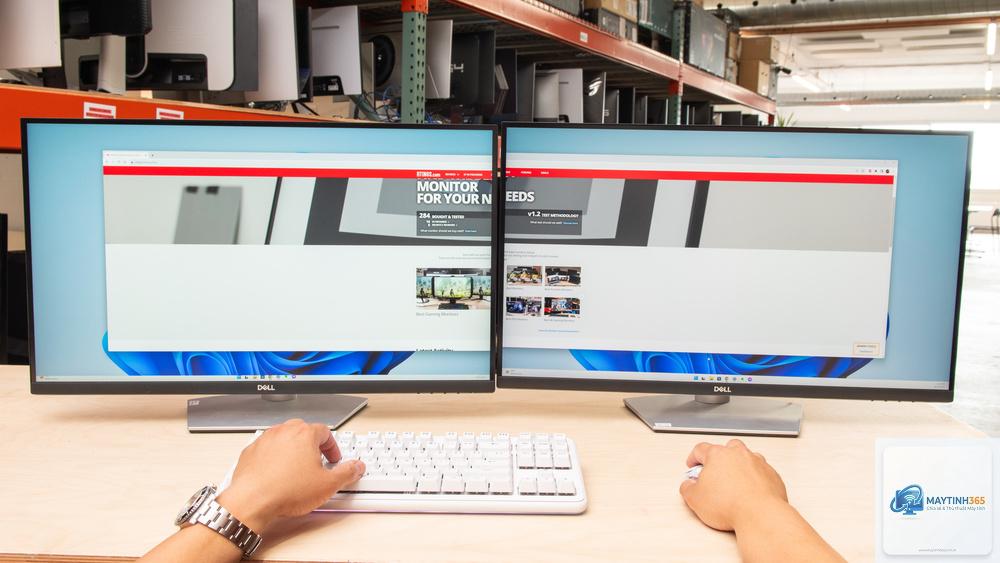
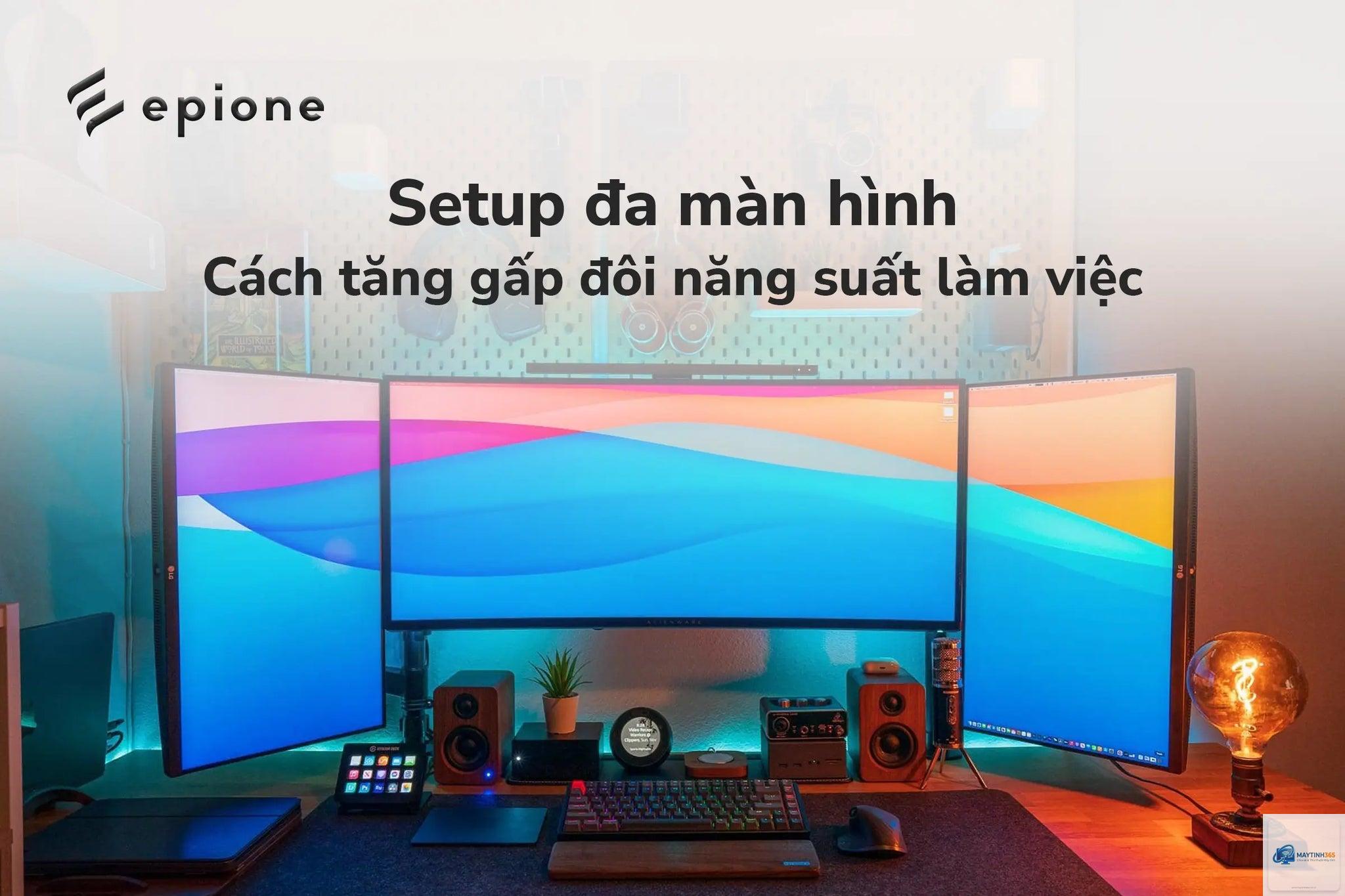
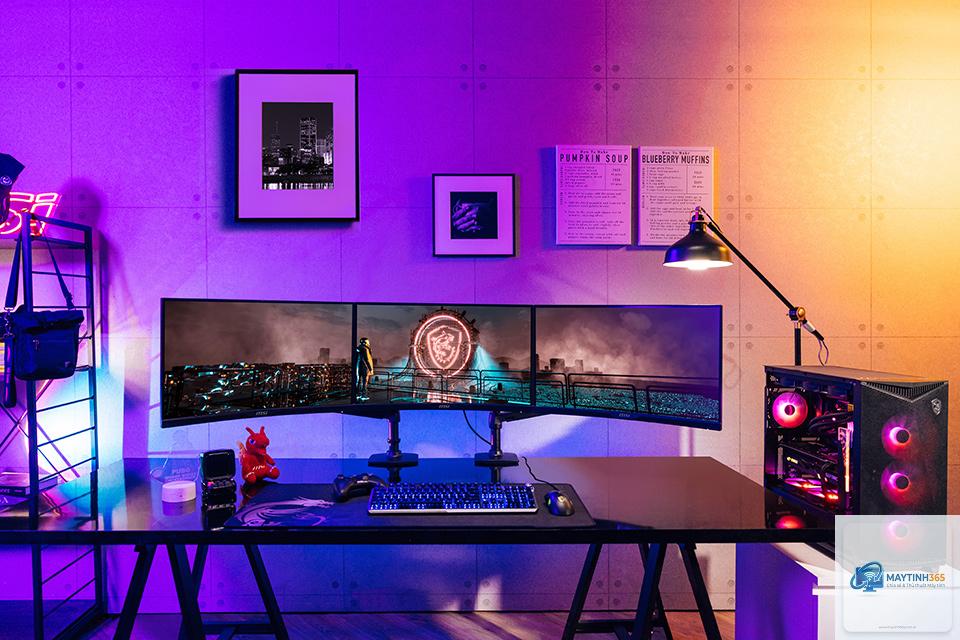
Việc sử dụng hai màn hình cùng lúc đã trở thành tiêu chuẩn cho dân văn phòng, game thủ và nhà sáng tạo nội dung. Tuy nhiên, không phải ai cũng biết cách tối ưu dual monitor đúng cách để khai thác hết tiềm năng của thiết lập này. Một hệ thống hai màn hình được cấu hình tốt có thể tăng năng suất làm việc lên đến 42% theo nghiên cứu từ Đại học Utah. Bài viết này sẽ hướng dẫn bạn từ thiết lập cơ bản đến các mẹo nâng cao, giúp bạn biến trải nghiệm đa màn hình trở nên mượt mà và hiệu quả nhất.
Dual monitor là thiết lập sử dụng hai màn hình kết nối với cùng một máy tính, cho phép người dùng mở rộng không gian làm việc hoặc nhân đôi màn hình. Khi chưa được tối ưu, người dùng thường gặp các vấn đề như con trỏ chuột di chuyển lệch, độ phân giải không đồng nhất, màu sắc chênh lệch hoặc thanh taskbar bị gián đoạn.
Cách tối ưu dual monitor không chỉ đơn thuần là cắm dây và bật máy. Nó bao gồm việc điều chỉnh cài đặt hiển thị, sắp xếp vị trí màn hình hợp lý, quản lý cửa sổ thông minh và đồng bộ hóa các thông số kỹ thuật. Một thiết lập được tối ưu tốt sẽ giúp bạn chuyển đổi giữa các tác vụ nhanh hơn, giảm mỏi mắt và tận dụng tối đa diện tích hiển thị.
Tăng năng suất làm việc: Nghiên cứu từ Jon Peddie Research cho thấy người dùng dual monitor hoàn thành công việc nhanh hơn 20-30% so với một màn hình đơn.
Cải thiện trải nghiệm đa nhiệm:
Đảm bảo
Không bắt buộc. Hầu hết card đồ họa tích hợp (Intel UHD, AMD Radeon Graphics) đều hỗ trợ hai màn hình. Tuy nhiên, nếu bạn chơi game hoặc làm đồ họa nặng, card rời sẽ giúp hiệu suất tốt hơn. Card NVIDIA GTX 1650 trở lên hoặc AMD RX 5500 trở lên là đủ cho dual monitor 4K.
Tại sao màn hình phụ bị đen hoặc nhấp nháy?
Nguyên nhân thường do cáp kết nối lỏng, driver lỗi thời hoặc xung đột tần số quét. Hãy thử rút cáp và cắm lại, cập nhật driver, hoặc giảm tần số quét của màn hình phụ xuống 60Hz. Nếu vẫn không được, hãy thử đổi cổng kết nối trên card đồ họa.
Cách đặt wallpaper khác nhau cho từng màn hình?
Trên Windows 10 và 11, bạn vào Settings > Personalization > Background, chọn ảnh và click chuột phải vào ảnh, chọn “Set for monitor 1” hoặc “Set for monitor 2”. Bạn cũng có thể dùng DisplayFusion để tạo slideshow riêng cho từng màn hình.
Có nên dùng màn hình dọc (portrait) cho dual monitor không?
Rất nên nếu bạn làm việc với văn bản dài, code hoặc đọc tài liệu. Màn hình dọc giúp hiển thị nhiều dòng hơn, giảm thao tác cuộn. Tuy nhiên, màn hình dọc không phù hợp để xem video hoặc chơi game. Hãy xoay màn hình trong Display settings hoặc dùng chân đế có chức năng xoay.
Kết luận
Cách tối ưu dual monitor không chỉ dừng lại ở việc kết nối hai màn hình với máy tính. Nó đòi hỏi sự tinh chỉnh tỉ mỉ từ phần cứng, cài đặt hệ thống đến các công cụ quản lý cửa sổ. Một thiết lập được tối ưu tốt sẽ biến không gian làm việc của bạn trở nên chuyên nghiệp, giúp bạn hoàn thành công việc nhanh hơn và giảm căng thẳng thị giác.
Hãy bắt đầu bằng việc kiểm tra phần cứng, cài đặt đúng vị trí màn hình và sử dụng các công cụ như DisplayFusion hoặc PowerToys. Đừng quên điều chỉnh màu sắc và tỷ lệ hiển thị để đảm bảo trải nghiệm đồng nhất. Với những hướng dẫn chi tiết trong bài viết này, bạn đã có đủ kiến thức để tối ưu dual monitor một cách triệt để, dù bạn là lập trình viên, nhà sáng tạo nội dung, game thủ hay nhân viên văn phòng.