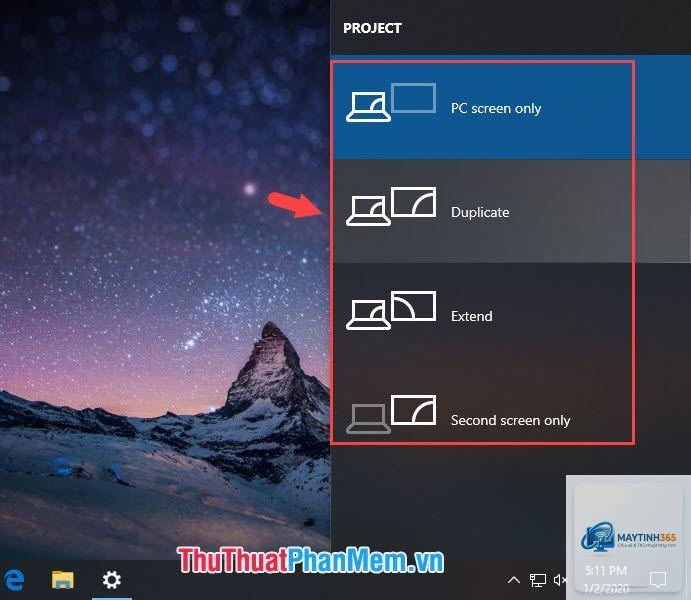
Trong thời đại công nghệ số, việc làm việc và giải trí trên nhiều thiết bị cùng lúc đã trở thành nhu cầu thiết yếu. Nắm vững cách chuyển đổi giữa các màn hình không chỉ giúp tối ưu hóa năng suất làm việc mà còn mang lại trải nghiệm liền mạch khi sử dụng máy tính, laptop, điện thoại thông minh hay máy tính bảng. Bài viết này sẽ cung cấp kiến thức toàn diện về các phương pháp chuyển đổi màn hình, từ thao tác cơ bản trên Windows, macOS cho đến các giải pháp không dây hiện đại.
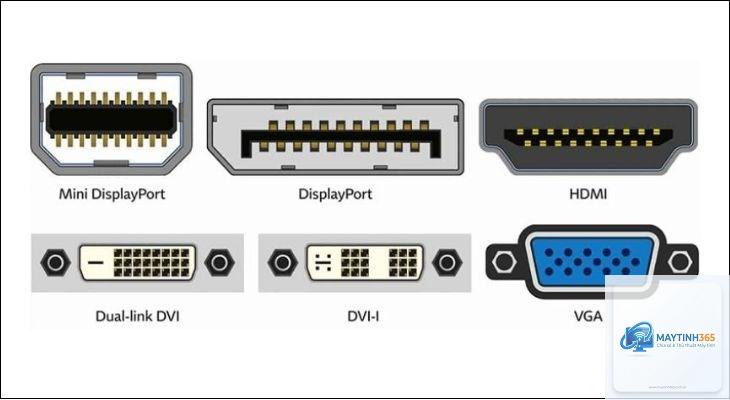
Chuyển đổi giữa các màn hình là quá trình di chuyển hoặc mở rộng không gian hiển thị từ một màn hình sang một hoặc nhiều màn hình khác. Điều này có thể thực hiện thông qua kết nối vật lý như cáp HDMI, DisplayPort, VGA hoặc thông qua các công nghệ không dây như Miracast, AirPlay, Chromecast. Mục đích chính là tạo ra một không gian làm việc rộng lớn hơn, cho phép người dùng quản lý nhiều cửa sổ ứng dụng cùng lúc mà không cần phải thu nhỏ hay chuyển đổi liên tục.
Nguyên nhân thường do cáp kết nối lỏng, driver đồ họa lỗi thời hoặc cổng kết nối bị hỏng. Thử rút và cắm lại cáp, khởi động lại máy tính, hoặc cập nhật driver card đồ họa.
Có thể kết nối bao nhiêu màn hình cùng lúc?
Số lượng màn hình phụ thuộc vào card đồ họa và cổng kết nối. Card đồ họa rời có thể hỗ trợ 3-4 màn hình, trong khi card tích hợp thường chỉ hỗ trợ 2 màn hình.
Chuyển đổi màn hình không dây có độ trễ không?
Có, độ trễ thường từ 30-100ms tùy vào chất lượng mạng Wi-Fi và thiết bị. Không phù hợp cho chơi game nhịp độ nhanh hoặc chỉnh sửa video chuyên nghiệp.
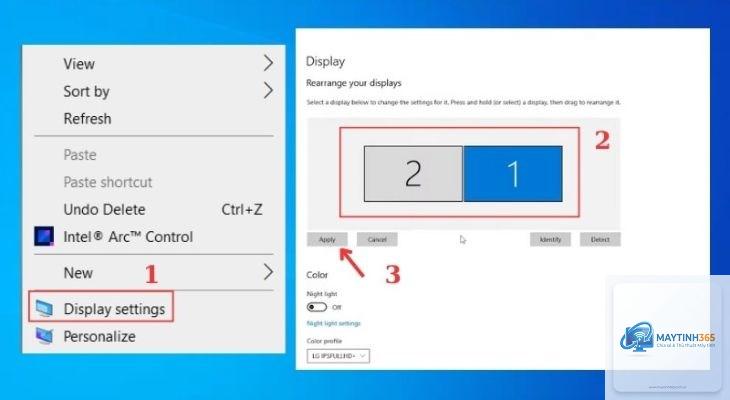
Làm sao để sắp xếp màn hình đúng thứ tự?
Vào Display Settings, kéo thả các ô màn hình để khớp với vị trí thực tế. Đánh dấu màn hình chính bằng cách chọn Make this my main display.
Kết luận
Nắm vững cách chuyển đổi giữa các màn hình là kỹ năng quan trọng giúp tối ưu hóa không gian làm việc và nâng cao hiệu suất trong thời đại số. Từ kết nối có dây truyền thống với cáp HDMI, DisplayPort cho đến các giải pháp không dây hiện đại như Miracast, AirPlay, mỗi phương pháp đều có ưu điểm và hạn chế riêng. Việc lựa chọn phương pháp phù hợp phụ thuộc vào nhu cầu sử dụng, ngân sách và cấu hình thiết bị. Bằng cách áp dụng đúng kỹ thuật và tránh những sai lầm phổ biến, bạn có thể tận dụng tối đa lợi ích của nhiều màn hình, từ công việc văn phòng, thiết kế sáng tạo cho đến giải trí đa phương tiện. Hãy bắt đầu với một màn hình phụ và dần dần mở rộng hệ thống để trải nghiệm sự khác biệt rõ rệt trong quy trình làm việc hàng ngày.