Việc hiểu rõ cách đổi định dạng ngày tháng là một kỹ năng văn phòng cơ bản nhưng vô cùng quan trọng. Trong quá trình làm việc với dữ liệu, báo cáo tài chính, hay nhập liệu hành chính, định dạng ngày tháng không đồng nhất có thể gây ra sai sót nghiêm trọng trong tính toán và thống kê. Bài viết này sẽ hướng dẫn bạn chi tiết cách thay đổi định dạng ngày tháng trên các nền tảng phổ biến nhất, từ Excel, Word, Windows cho đến Google Sheets, giúp bạn làm chủ hoàn toàn thao tác tưởng chừng đơn giản này.
Bản chất của định dạng ngày tháng và tại sao cần thay đổi?
Định dạng ngày tháng thực chất là cách hiển thị của một giá trị số sê-ri (serial number) mà hệ thống lưu trữ. Trong Excel, mỗi ngày được gán một con số duy nhất, ví dụ ngày 1/1/1900 là số 1, ngày 1/1/2024 là số 45292. Khi bạn thay đổi định dạng, bạn chỉ thay đổi cách nhìn thấy con số đó, chứ không thay đổi giá trị thực tế của ô dữ liệu.
Việc nắm vững cách đổi định dạng ngày tháng giúp bạn tránh được các lỗi phổ biến như nhầm lẫn giữa tháng và ngày (ví dụ 03/04/2024 có thể hiểu là 3 tháng 4 hoặc 4 tháng 3 tùy theo vùng miền), hoặc khiến các công thức tính toán như DATEDIF, NETWORKDAYS trả về kết quả sai.
Cách đổi định dạng ngày tháng trong Excel chi tiết nhất
Excel là công cụ xử lý dữ liệu phổ biến nhất, và có nhiều phương pháp để thay đổi định dạng ngày tháng trong phần mềm này.
Sử dụng hộp thoại Format Cells
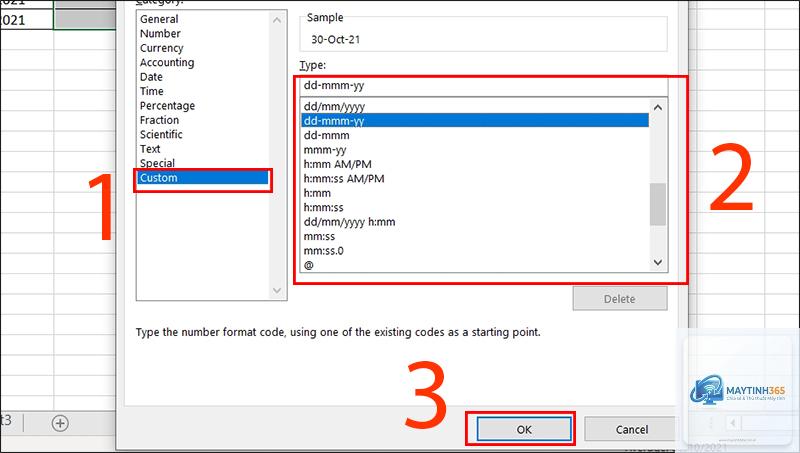
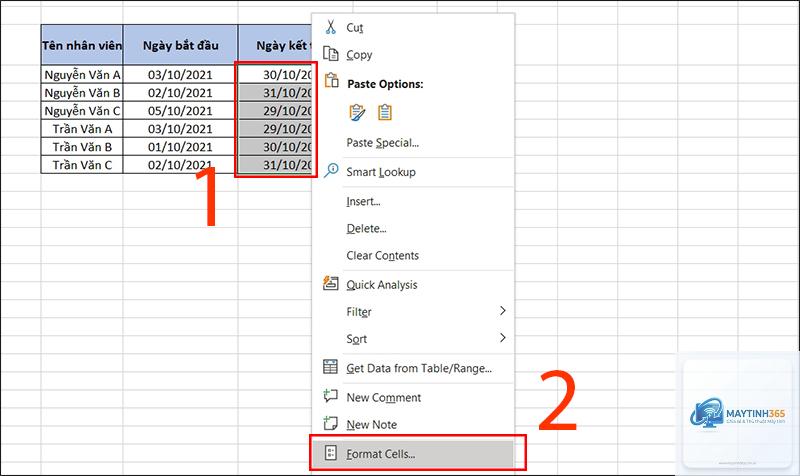
Đây là phương pháp cơ bản và trực quan nhất. Bạn bôi đen vùng dữ liệu cần thay đổi, nhấn chuột phải và chọn Format Cells (hoặc nhấn tổ hợp phím Ctrl + 1). Trong tab Number, chọn mục Date. Tại đây, bạn sẽ thấy danh sách các định dạng ngày tháng có sẵn theo ngôn ngữ và vùng miền.
Bạn bôi đen vùng dữ liệu, nhấn Ctrl+1, chọn tab Number, chọn Date, sau đó tìm định dạng mm/dd/yyyy trong danh sách. Nếu không có, chọn Custom và nhập mã mm/dd/yyyy.
Tại sao khi tôi đổi định dạng ngày tháng trong Excel, dữ liệu lại biến thành số?
Điều này xảy ra khi bạn vô tình chọn định dạng Number hoặc General. Excel hiển thị giá trị số sê-ri thực tế của ngày tháng. Bạn chỉ cần quay lại Format Cells và chọn lại định dạng Date là được.
Cách đổi định dạng ngày tháng hàng loạt trong Excel?
Bạn bôi đen toàn bộ cột hoặc vùng dữ liệu cần thay đổi, sau đó thực hiện thao tác Format Cells như bình thường. Excel sẽ áp dụng định dạng cho tất cả các ô được chọn.
Làm sao để đổi định dạng ngày tháng trong Google Sheets mà không ảnh hưởng đến dữ liệu gốc?
Sử dụng hàm TEXT để tạo một cột mới với định dạng mong muốn. Cột gốc vẫn giữ nguyên giá trị ngày tháng, còn cột mới hiển thị theo định dạng bạn chọn dưới dạng văn bản.
Định dạng ngày tháng nào được sử dụng phổ biến nhất trong môi trường làm việc quốc tế?
Định dạng ISO 8601 (yyyy-MM-dd) được khuyến nghị sử dụng trong môi trường quốc tế vì tính rõ ràng và không gây nhầm lẫn giữa các vùng miền.
Kết luận
Việc nắm vững cách đổi định dạng ngày tháng là kỹ năng không thể thiếu đối với bất kỳ ai làm việc với dữ liệu số. Từ Excel, Word, Windows cho đến Google Sheets, mỗi nền tảng đều có những phương pháp riêng, từ cơ bản đến nâng cao. Điều quan trọng là bạn hiểu được bản chất của định dạng ngày tháng, biết cách xử lý các lỗi thường gặp, và lựa chọn phương pháp phù hợp với từng tình huống cụ thể.
Hãy bắt đầu thực hành ngay với dữ liệu thực tế của bạn. Thử nghiệm với các định dạng khác nhau, sử dụng hàm TEXT để tạo báo cáo linh hoạt, và đừng quên kiểm tra cài đặt vùng miền trên máy tính để đảm bảo tính nhất quán. Với những kiến thức đã được trình bày chi tiết trong bài viết này, bạn hoàn toàn có thể tự tin xử lý mọi vấn đề liên quan đến định dạng ngày tháng trong công việc hàng ngày.