Việc sử dụng nhiều màn hình cùng lúc trên Windows 11 đã trở thành nhu cầu phổ biến đối với dân văn phòng, game thủ và nhà sáng tạo nội dung. Tuy nhiên, không phải ai cũng nắm rõ cách chọn main display Windows 11 sao cho hiệu quả. Màn hình chính (main display) là màn hình hiển thị thanh taskbar, menu Start và các ứng dụng mặc định khi khởi động. Việc thiết lập sai có thể gây rối loạn thao tác kéo thả cửa sổ và giảm năng suất làm việc. Bài viết này sẽ giúp bạn hiểu rõ bản chất, quy trình thiết lập và những mẹo tối ưu để chọn main display trên Windows 11 một cách chuyên nghiệp.
Main display trên Windows 11 là gì và tại sao cần chọn đúng?
Main display hay màn hình chính là màn hình được hệ điều hành Windows 11 ưu tiên hiển thị các thành phần giao diện quan trọng. Khi bạn cắm thêm màn hình thứ hai hoặc thứ ba, Windows sẽ tự động chọn một màn hình làm chính dựa trên cổng kết nối (HDMI, DisplayPort, USB-C). Tuy nhiên, lựa chọn mặc định này không phải lúc nào cũng phù hợp với bố trí vật lý trên bàn làm việc của bạn.
Việc chọn đúng main display mang lại nhiều lợi ích thiết thực. Thanh taskbar và đồng hồ hệ thống chỉ xuất hiện trên màn hình chính, giúp bạn dễ dàng theo dõi thông báo và thời gian. Các ứng dụng như trình duyệt web, phần mềm chỉnh sửa ảnh hay game sẽ mở mặc định trên màn hình này, tiết kiệm thời gian kéo thả. Nếu bạn đặt màn hình chính sai vị trí, con trỏ chuột có thể di chuyển lệch hướng, gây khó chịu khi thao tác.
Hướng dẫn chi tiết cách chọn main display Windows 11 qua Settings
Phương pháp phổ biến và an toàn nhất để thiết lập màn hình chính là sử dụng ứng dụng Settings có sẵn trong Windows 11. Quy trình này phù hợp với mọi người dùng, từ người mới bắt đầu đến chuyên gia.
Bước 1: Mở cài đặt hiển thị
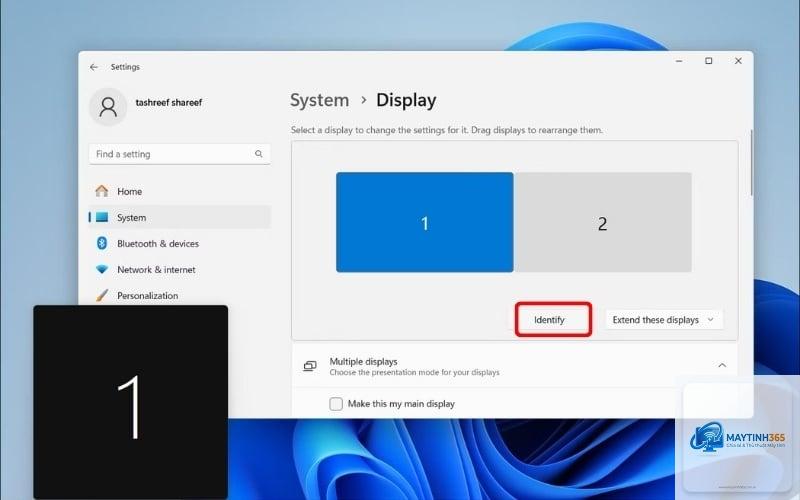
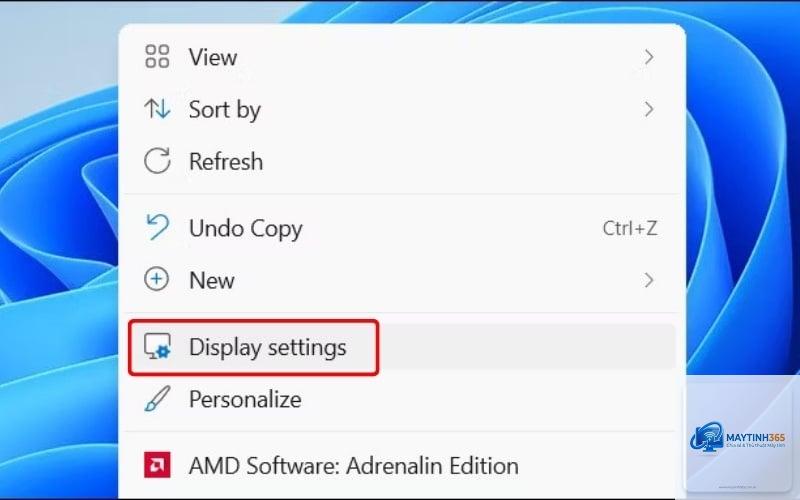
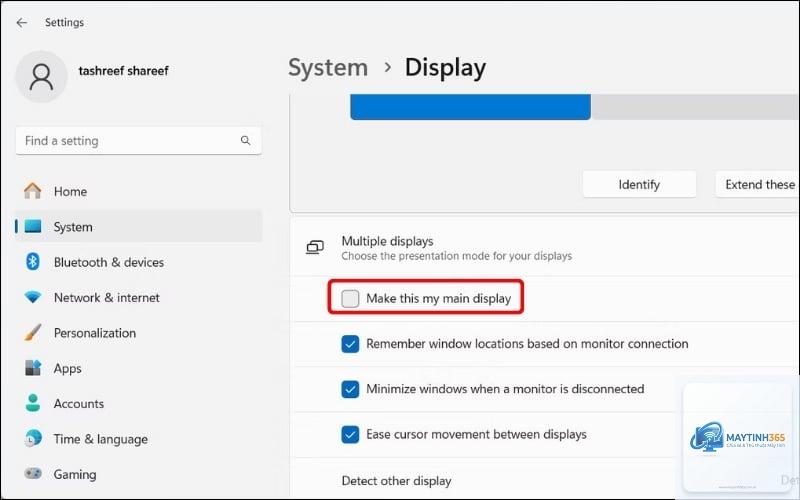
Nhấn tổ hợp phím Windows + I để mở Settings. Chọn mục System (Hệ thống) ở thanh bên trái, sau đó nhấp vào Display (Màn hình). Tại đây, bạn sẽ thấy các màn hình được đánh số 1, 2, 3 tương ứng với các màn hình vật lý đang kết nối.
Bước 2: Nhận diện màn hình
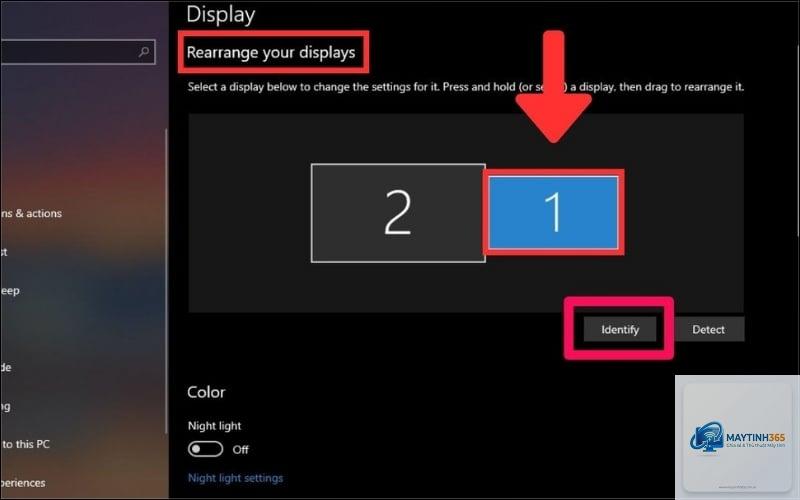
Trước khi chọn main display, bạn cần xác định đâu là màn hình số mấy. Nhấp vào nút Identify (Nhận dạng) – một số lớn sẽ xuất hiện trên mỗi màn hình trong vài giây. Điều này giúp bạn biết màn hình bên trái là số 1, màn hình bên phải là số 2 hay ngược lại.
Bước 3: Thiết lập màn hình chính
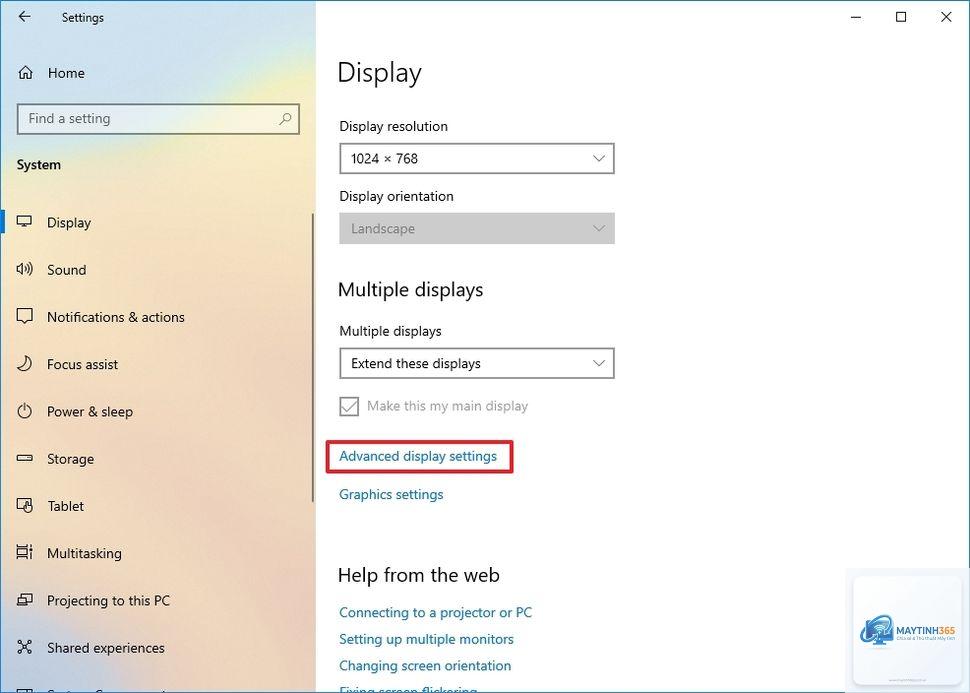
Nhấp vào màn hình bạn muốn đặt làm chính (ví dụ màn hình số 2). Kéo xuống dưới mục Multiple displays (Nhiều màn hình), tìm tùy chọn Make this my main display (Đặt làm màn hình chính). Nhấp vào nút Apply (Áp dụng) để lưu thay đổi. Windows 11 sẽ chuyển thanh taskbar và các cửa sổ mặc định sang màn hình bạn vừa chọn.
Windows 11 không hỗ trợ tính năng này một cách tự nhiên. Mỗi tài khoản người dùng trên cùng một máy tính sẽ chia sẻ cùng một cấu hình màn hình chính. Tuy nhiên,
Nguyên nhân thường do cáp kết nối lỏng, driver đồ họa lỗi thời hoặc xung đột độ phân giải. Hãy thử rút cáp và cắm lại, cập nhật driver card đồ họa qua GeForce Experience hoặc AMD Adrenalin, hoặc giảm độ phân giải màn hình phụ xuống mức thấp hơn trong Settings.
Cách chọn main display Windows 11 khi dùng laptop kết nối màn hình ngoài?
Khi kết nối laptop với màn hình ngoài, Windows 11 thường mặc định màn hình laptop là chính. Để thay đổi, vào Settings > System > Display, chọn màn hình ngoài và nhấp “Make this my main display”. Bạn cũng có thể chọn chế độ “Second screen only” để tắt màn hình laptop và chỉ dùng màn hình ngoài.
Có cần khởi động lại máy sau khi chọn main display không?
Không cần khởi động lại máy. Windows 11 áp dụng thay đổi ngay lập tức sau khi bạn nhấp Apply. Tuy nhiên, một số ứng dụng đang chạy có thể cần được đóng và mở lại để hiển thị đúng trên màn hình chính mới.
Lưu ý quan trọng khi chọn main display Windows 11
Trước khi thực hiện thay đổi, hãy đảm bảo tất cả các màn hình đều được kết nối và bật nguồn. Windows 11 chỉ nhận diện màn hình đang hoạt động, nếu màn hình phụ tắt, nó sẽ không xuất hiện trong danh sách Display. Kiểm tra cáp HDMI, DisplayPort hoặc USB-C xem có bị hỏng không – cáp kém chất lượng có thể gây nhiễu tín hiệu và làm mất nhận diện màn hình.
Nếu bạn sử dụng laptop, hãy chú ý đến chế độ nguồn. Khi chạy bằng pin, một số laptop tự động giảm độ sáng hoặc tắt màn hình phụ để tiết kiệm năng lượng. Vào Settings > System > Power & battery để tùy chỉnh hành vi này, đảm bảo màn hình chính luôn hoạt động ổn định.
Đối với người dùng nhiều màn hình (3 màn hình trở lên), hãy đánh số thứ tự các màn hình bằng bút dạ quang hoặc nhãn dán ở mặt sau. Điều này giúp bạn dễ dàng nhận diện khi vào Settings, tránh nhầm lẫn khi chọn main display. Sắp xếp các màn hình theo thứ tự ưu tiên: màn hình chính ở trung tâm, màn hình phụ ở hai bên.
Kết luận
Cách chọn main display Windows 11 không phải là thao tác phức tạp, nhưng đòi hỏi sự chính xác và hiểu biết về bố trí vật lý cũng như cấu hình phần cứng. Bằng cách sử dụng Settings có sẵn hoặc phần mềm chuyên dụng từ NVIDIA/AMD, bạn có thể tối ưu hóa không gian làm việc đa màn hình, tăng năng suất và trải nghiệm giải trí. Hãy luôn kiểm tra nhận diện màn hình trước khi thiết lập, sắp xếp vị trí hợp lý và điều chỉnh độ phân giải phù hợp. Với những hướng dẫn chi tiết trong bài viết này, bạn hoàn toàn có thể tự tin thiết lập hệ thống nhiều màn hình chuyên nghiệp trên Windows 11.