Việc sử dụng nhiều màn hình cùng lúc đã trở thành nhu cầu phổ biến trong công việc văn phòng, thiết kế đồ họa, lập trình hay giải trí. Tuy nhiên, không phải ai cũng biết cách thiết lập primary monitor đúng cách để tối ưu trải nghiệm hiển thị. Màn hình chính (primary monitor) là màn hình hiển thị thanh tác vụ, biểu tượng desktop và các cửa sổ ứng dụng mặc định khi khởi động. Bài viết này sẽ hướng dẫn bạn từng bước cụ thể để xác định và thay đổi màn hình chính trên cả hai hệ điều hành phổ biến nhất hiện nay.
Primary monitor là gì và tại sao cần thiết lập đúng?
Primary monitor, hay còn gọi là màn hình chính, là màn hình được hệ điều hành ưu tiên hiển thị các thành phần giao diện quan trọng nhất. Khi bạn kết nối hai hoặc nhiều màn hình với máy tính, hệ thống sẽ tự động chọn một màn hình làm chính dựa trên cổng kết nối hoặc cấu hình phần cứng.
Việc thiết lập primary monitor đúng cách mang lại nhiều lợi ích thiết thực. Thanh taskbar chỉ xuất hiện trên màn hình chính, giúp bạn dễ dàng truy cập các ứng dụng đang mở. Các chương trình mới khi khởi chạy sẽ mặc định mở trên màn hình này, tránh tình trạng cửa sổ bị mất hút ở màn hình phụ. Đối với game thủ, màn hình chính thường là nơi hiển thị game ở chế độ toàn màn hình, đảm bảo trải nghiệm không bị gián đoạn.
Hướng dẫn cách thiết lập primary monitor trên Windows 10 và Windows 11
Windows cung cấp nhiều cách để thay đổi màn hình chính, từ giao diện đồ họa trực quan đến các tùy chọn nâng cao trong cài đặt hiển thị.
Sử dụng Settings (Cài đặt hiển thị)
Đây là phương pháp phổ biến và dễ thực hiện nhất cho người dùng phổ thông.
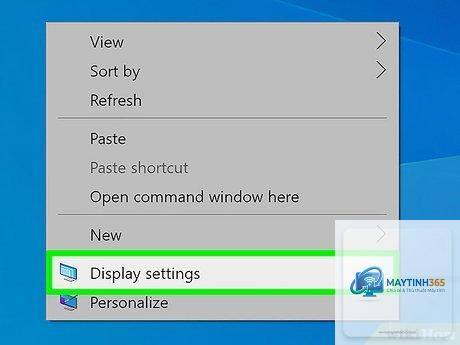
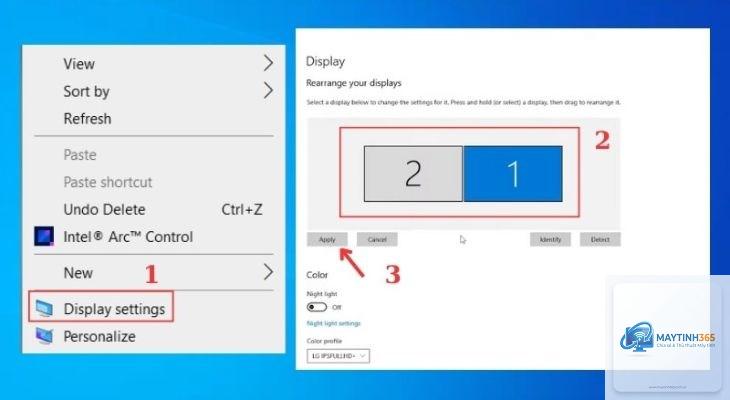
Nhấp chuột phải vào vùng trống trên desktop và chọn Display settings (Cài đặt hiển thị).
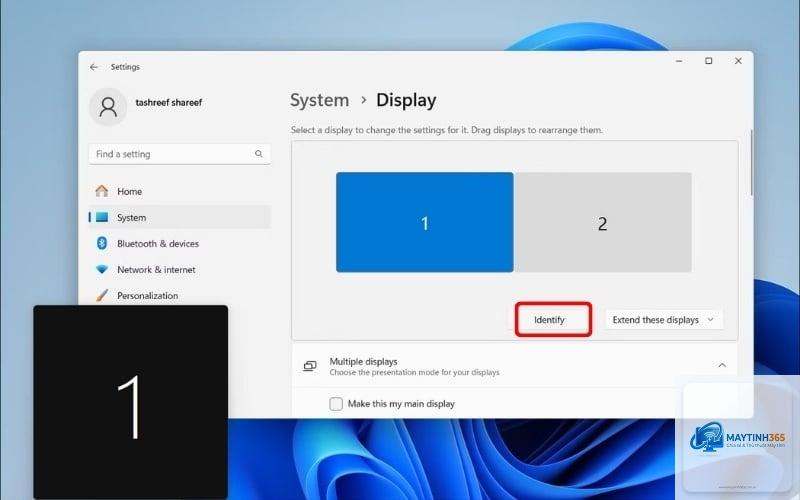
Trong cửa sổ hiện ra, bạn sẽ thấy các hình chữ nhật đại diện cho từng màn hình được đánh số. Kéo thả các hình này để sắp xếp vị trí vật lý đúng với thực tế.
Nhấp vào hình chữ nhật của màn hình bạn muốn đặt làm chính.
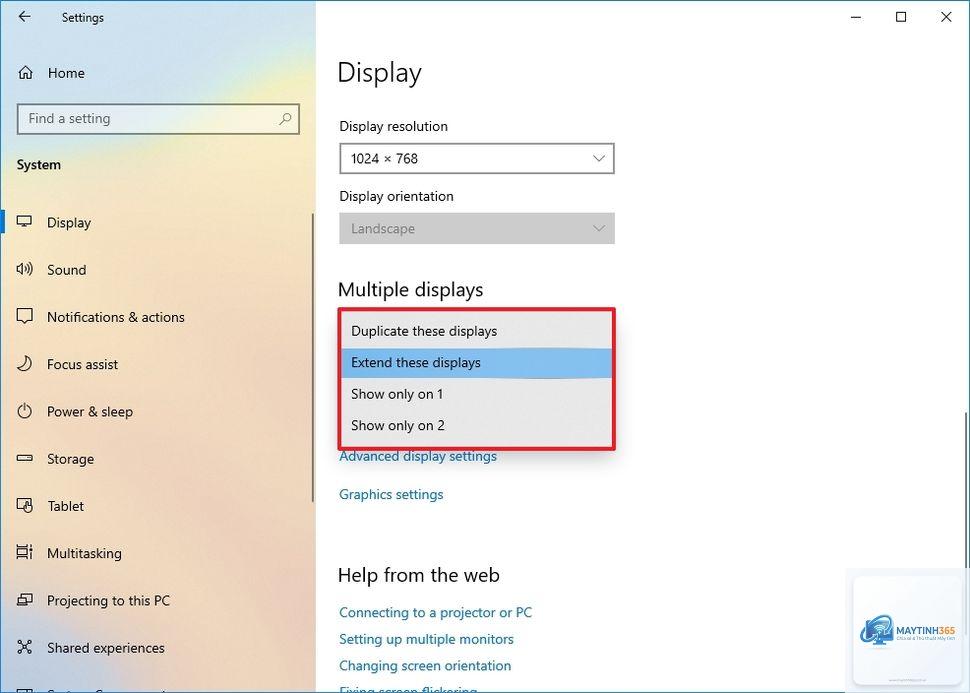
Kéo xuống mục Multiple displays và đánh dấu chọn Make this my main display.
Hệ thống sẽ tự động chuyển thanh taskbar và các biểu tượng desktop sang màn hình mới được chọn. Quá trình này diễn ra ngay lập tức mà không cần khởi động lại máy.
Sử dụng NVIDIA Control Panel hoặc AMD Radeon Settings
Đối với người dùng card đồ họa rời, việc thiết lập primary monitor thông qua phần mềm của nhà sản xuất mang lại nhiều tùy chỉnh chuyên sâu hơn.
Với NVIDIA:
Nhấp chuột phải vào desktop và chọn NVIDIA Control Panel.
Vào mục Display > Set up multiple displays.
Nhấp chuột phải vào màn hình bạn muốn làm chính và chọn Make primary.
Với AMD:
Mở AMD Radeon Settings từ system tray.
Chọn tab Display.
Kéo thả các màn hình để sắp xếp và nhấp vào biểu tượng ngôi sao trên màn hình muốn đặt làm chính.
Sử dụng phím tắt và công cụ của bên thứ ba
Một số phần mềm như DisplayFusion hay UltraMon cho phép bạn thiết lập primary monitor nhanh chóng bằng phím tắt tùy chỉnh. Tuy nhiên, phương pháp này thường dành cho người dùng nâng cao hoặc những ai làm việc với cấu hình nhiều màn hình phức tạp.
Hướng dẫn cách thiết lập primary monitor trên macOS
Trên hệ điều hành macOS, quy trình thiết lập màn hình chính có sự khác biệt so với Windows. Apple sử dụng khái niệm “main display” và thanh menu bar luôn xuất hiện trên màn hình chính.
Thay đổi màn hình chính qua System Preferences
Mở System Preferences (hoặc System Settings trên macOS Ventura trở lên).
Chọn Displays.
Nhấp vào tab Arrangement (Sắp xếp).
Kéo thanh menu bar màu trắng (white menu bar) từ màn hình hiện tại sang màn hình bạn muốn đặt làm chính.
Thanh menu bar trắng chính là chỉ báo trực quan cho biết màn hình nào đang là primary monitor. Khi bạn kéo nó sang màn hình khác, macOS sẽ tự động cập nhật cấu hình.
Lưu ý khi thiết lập primary monitor trên MacBook với màn hình ngoài
Khi kết nối MacBook với màn hình ngoài, macOS thường ưu tiên màn hình tích hợp làm màn hình chính. Để thay đổi, bạn cần mở nắp MacBook hoặc sử dụng chế độ clamshell (gập máy lại) kết hợp với bàn phím và chuột ngoài. Trong chế độ clamshell, màn hình ngoài sẽ tự động trở thành màn hình chính.
So sánh cách thiết lập primary monitor giữa Windows và macOS
Tiêu chí
Windows 10/11
macOS
Cách truy cập
Right-click desktop > Display settings
System Preferences > Displays > Arrangement
Chỉ báo màn hình chính
Thanh taskbar và biểu tượng desktop
Thanh menu bar màu trắng
Thao tác thay đổi
Chọn màn hình > Make this my main display
Kéo thanh menu bar sang màn hình khác
Hỗ trợ phần mềm GPU
Có (NVIDIA/AMD Control Panel)
Không (chỉ qua System Preferences)
Yêu cầu khởi động lại
Không
Không
Lợi ích khi thiết lập primary monitor đúng cách
Việc xác định đúng màn hình chính mang lại hiệu quả làm việc rõ rệt. Khi thanh taskbar nằm trên màn hình bạn thường xuyên nhìn vào, thao tác chuyển đổi ứng dụng trở nên nhanh chóng hơn. Các cửa sổ cảnh báo, thông báo hệ thống cũng xuất hiện trên màn hình chính, giúp bạn không bỏ lỡ thông tin quan trọng.
Đối với dân thiết kế đồ họa, việc đặt màn hình có độ phân giải cao và màu sắc chính xác làm primary monitor giúp đảm bảo chất lượng hiển thị khi làm việc với các phần mềm như Photoshop hay Illustrator. Game thủ cũng được hưởng lợi khi thiết lập màn hình có tần số quét cao làm màn hình chính, tối ưu trải nghiệm chơi game ở chế độ toàn màn hình.
Sai lầm thường gặp khi thiết lập primary monitor và cách khắc phục
Không sắp xếp đúng vị trí vật lý của các màn hình
Nhiều người dùng chỉ thay đổi màn hình chính mà quên sắp xếp vị trí các màn hình trong cài đặt. Điều này dẫn đến tình trạng con trỏ chuột di chuyển sai hướng, gây khó chịu khi làm việc. Luôn kéo thả các hình chữ nhật trong Display settings sao cho khớp với vị trí thực tế trên bàn làm việc.
Nhầm lẫn giữa màn hình chính và màn hình phụ khi cắm nhiều thiết bị
Khi kết nối laptop với docking station, hệ thống có thể tự động thay đổi màn hình chính mà không báo trước. Để tránh tình trạng này, hãy kiểm tra lại cài đặt hiển thị mỗi khi kết nối hoặc ngắt kết nối thiết bị ngoại vi.
Không cập nhật driver đồ họa sau khi thay đổi
Driver đồ họa lỗi thời có thể khiến cài đặt màn hình chính không được lưu sau khi khởi động lại máy. Luôn đảm bảo driver card màn hình được cập nhật phiên bản mới nhất từ trang chủ NVIDIA, AMD hoặc Intel.
Ứng dụng thực tế của việc thiết lập primary monitor trong các ngành nghề
Lập trình viên: Đặt màn hình chính là màn hình có độ phân giải cao để hiển thị code editor, màn hình phụ dùng để xem tài liệu hoặc terminal. Thanh taskbar trên màn hình chính giúp chuyển đổi nhanh giữa các IDE và trình duyệt.
Nhà phân tích tài chính: Sử dụng màn hình chính để hiển thị bảng tính Excel hoặc phần mềm giao dịch, màn hình phụ để theo dõi tin tức thị trường và biểu đồ. Việc thiết lập primary monitor đúng giúp tránh nhầm lẫn khi thao tác với số liệu quan trọng.
Biên tập video: Màn hình chính thường là màn hình được hiệu chỉnh màu sắc chính xác nhất, dùng để xem timeline và preview. Màn hình phụ chứa các panel công cụ và thư viện media.
Câu hỏi thường gặp về cách thiết lập primary monitor
Làm thế nào để biết màn hình nào đang là primary monitor?
Trên Windows, thanh taskbar và đồng hồ hệ thống chỉ xuất hiện trên màn hình chính. Trên macOS, thanh menu bar màu trắng nằm ở phía trên màn hình chính. Bạn cũng có thể kiểm tra trong Display settings, màn hình chính thường được đánh dấu hoặc có ký hiệu đặc biệt.
Có thể thiết lập primary monitor khác nhau cho từng tài khoản người dùng không?
Có. Mỗi tài khoản người dùng trên Windows và macOS đều có cấu hình hiển thị riêng. Bạn cần đăng nhập vào từng tài khoản và thực hiện thiết lập primary monitor riêng biệt.
Tại sao màn hình chính tự động thay đổi sau khi khởi động lại?
Nguyên nhân thường do driver đồ họa lỗi thời, cáp kết nối không ổn định hoặc xung đột phần mềm. Hãy thử cập nhật driver, kiểm tra cáp HDMI/DisplayPort và tắt các phần mềm quản lý màn hình của bên thứ ba để khắc phục.
Cách thiết lập primary monitor khi sử dụng remote desktop?
Khi kết nối remote desktop, màn hình chính của máy từ xa sẽ được xác định bởi cấu hình hiển thị trên máy đó. Bạn không thể thay đổi primary monitor từ xa trừ khi có quyền truy cập vật lý hoặc sử dụng các công cụ quản trị từ xa chuyên dụng.
Có thể đặt màn hình dọc làm primary monitor không?
Hoàn toàn có thể. Bạn chỉ cần xoay màn hình trong Display settings (chọn Landscape hoặc Portrait) và sau đó thiết lập nó làm màn hình chính. Lưu ý rằng một số ứng dụng có thể không hiển thị tối ưu ở chế độ dọc.
Lưu ý quan trọng khi thiết lập primary monitor
Trước khi thực hiện bất kỳ thay đổi nào, hãy đảm bảo tất cả các màn hình đều được kết nối đúng cách và hệ điều hành đã nhận diện được chúng. Kiểm tra độ phân giải và tỷ lệ缩放 (scaling) của từng màn hình để tránh hiện tượng chữ bị mờ hoặc kích thước không đồng nhất.
Nếu bạn sử dụng laptop, hãy nhớ rằng việc đóng nắp máy khi đang kết nối với màn hình ngoài sẽ tự động chuyển màn hình ngoài thành primary monitor. Tuy nhiên, điều này có thể ảnh hưởng đến nhiệt độ hoạt động của máy, đặc biệt là khi chạy các tác vụ nặng.
Đối với người dùng Windows, tính năng “Remember window locations based on monitor connection” trong Settings > System > Multitasking giúp hệ thống ghi nhớ vị trí cửa sổ khi bạn ngắt kết nối và kết nối lại màn hình. Kích hoạt tính năng này để tránh phải sắp xếp lại cửa sổ mỗi lần thay đổi cấu hình.
Kết luận
Cách thiết lập primary monitor không phải là thao tác phức tạp nhưng đòi hỏi sự chính xác và hiểu biết về cấu hình hiển thị của hệ thống. Dù bạn sử dụng Windows hay macOS, việc xác định đúng màn hình chính giúp tối ưu hóa không gian làm việc, tăng năng suất và giảm thiểu các lỗi thao tác không đáng có. Hãy áp dụng các hướng dẫn chi tiết trong bài viết này để tận dụng tối đa lợi ích của thiết lập đa màn hình. Nếu gặp bất kỳ vấn đề nào trong quá trình thực hiện, kiểm tra lại driver đồ họa và cáp kết nối là bước đầu tiên cần làm trước khi tìm kiếm giải pháp phức tạp hơn.