Việc thay đổi màn hình mặc định là thao tác cơ bản nhưng nhiều người dùng vẫn gặp khó khăn khi cần tùy chỉnh giao diện làm việc. Màn hình mặc định không chỉ đơn thuần là hình nền mà còn bao gồm màn hình khởi động, màn hình chính trên điện thoại, hay màn hình hiển thị khi kết nối nhiều thiết bị. Bài viết này sẽ hướng dẫn chi tiết cách đổi màn hình mặc định trên tất cả các hệ điều hành phổ biến, từ Windows 11, macOS Ventura đến Android 14 và iOS 17.
Màn hình mặc định (default screen) là giao diện hiển thị đầu tiên khi thiết bị khởi động hoặc khi người dùng chưa thực hiện bất kỳ thao tác tùy chỉnh nào. Trên máy tính, màn hình mặc định thường là màn hình Desktop với hình nền và các biểu tượng mặc định. Trên điện thoại, đó là màn hình chính (Home Screen) chứa các ứng dụng và widget.
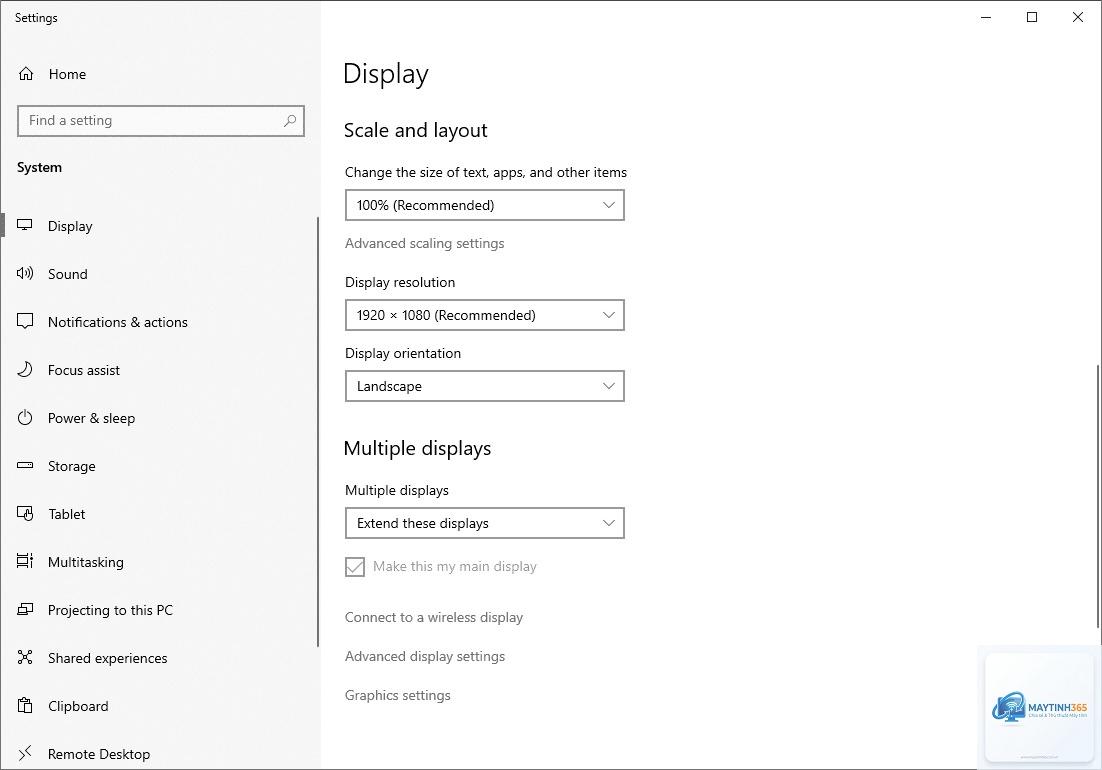
Khái niệm này cũng mở rộng sang việc chọn màn hình hiển thị chính khi kết nối nhiều màn hình ngoài. Trong môi trường làm việc đa màn hình, màn hình mặc định là màn hình chứa thanh taskbar, menu Start và các cửa sổ ứng dụng khi mở lần đầu.
Lợi ích của việc thay đổi màn hình mặc định
Tối ưu hóa trải nghiệm làm việc: Chọn màn hình phù hợp giúp giảm mỏi mắt và tăng năng suất
Cá nhân hóa thiết bị: Thể hiện phong cách riêng qua hình nền, bố cục biểu tượng
Quản lý không gian làm việc hiệu quả: Sắp xếp ứng dụng theo thói quen sử dụng
Khắc phục lỗi hiển thị: Khi màn hình phụ không nhận tín hiệu hoặc hiển thị sai
Cách đổi màn hình mặc định trên Windows 10 và Windows 11
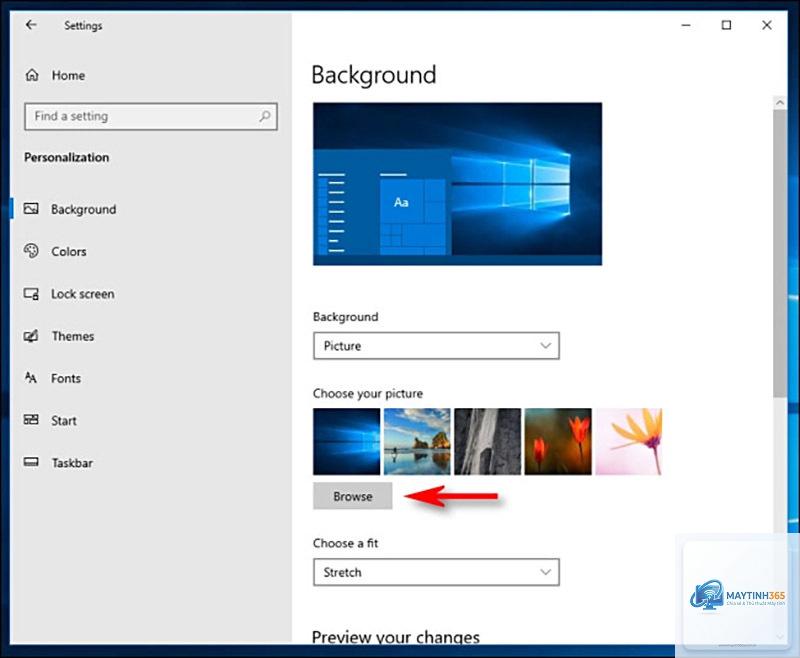
Thay đổi hình nền Desktop mặc định
Trên Windows 11, nhấp chuột phải vào khoảng trống trên Desktop, chọn Personalize. Tại mục Background,
Trên Windows, vào Settings > Personalization > Themes, chọn theme Windows mặc định. Trên macOS, vào System Settings > Wallpaper, chọn ảnh mặc định từ thư mục Apple. Trên Android, vào Settings > Apps > Default apps, chọn launcher mặc định của hệ thống.
Có thể đặt video làm màn hình mặc định không?
Trên Windows,
Nguyên nhân thường do lỗi cache đồ họa. Khởi động lại thiết bị hoặc xóa cache của ứng dụng Settings. Trên Windows, chạy lệnh “sfc /scannow” trong Command Prompt để sửa lỗi hệ thống.
Cách đổi màn hình mặc định cho nhiều người dùng trên cùng máy tính?
Trên Windows, đăng nhập từng tài khoản người dùng và thay đổi riêng. Để áp dụng cho tất cả, dùng Group Policy Editor hoặc Registry Editor. Trên macOS, mỗi tài khoản có cài đặt riêng biệt.
Có ứng dụng nào hỗ trợ đổi màn hình mặc định tự động không?
Có nhiều ứng dụng như Wallpaper Engine (Windows), Dynamic Wallpaper (macOS), Backdrops (Android), Vellum (iOS). Các ứng dụng này cho phép lên lịch thay đổi hình nền theo thời gian hoặc theo sở thích.
Kết luận
Cách đổi màn hình mặc định không phải là thao tác phức tạp nhưng đòi hỏi hiểu rõ từng hệ điều hành để thực hiện chính xác. Từ Windows, macOS đến Android và iOS, mỗi nền tảng đều có những tùy chỉnh riêng giúp người dùng cá nhân hóa thiết bị. Việc nắm vững các bước hướng dẫn trong bài viết này sẽ giúp bạn tự tin thay đổi giao diện làm việc, tối ưu hóa trải nghiệm và khắc phục các lỗi hiển thị thường gặp. Hãy bắt đầu với những thay đổi nhỏ như hình nền, sau đó khám phá thêm các tùy chỉnh nâng cao để tận dụng tối đa thiết bị của mình.