Trong hệ điều hành Windows, Command Prompt (CMD) là công cụ dòng lệnh mạnh mẽ cho phép người dùng thao tác với hệ thống tệp tin một cách nhanh chóng. Một trong những lệnh cơ bản nhưng không thể thiếu là lệnh mkdir trong CMD, giúp tạo thư mục mới chỉ với vài ký tự. Bài viết này sẽ đi sâu vào từng khía cạnh của lệnh mkdir, từ cách sử dụng cơ bản đến các kỹ thuật nâng cao, kèm theo ví dụ thực tế và những lưu ý quan trọng để bạn khai thác tối đa hiệu quả của nó.
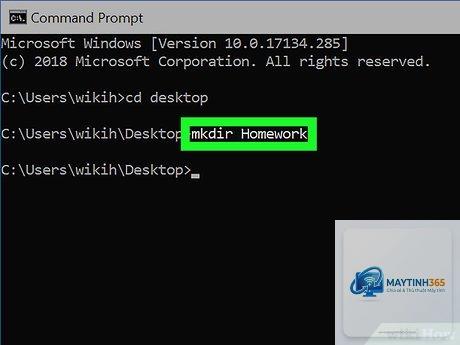
Mkdir là viết tắt của Make Directory – một lệnh tích hợp sẵn trong Windows CMD và hầu hết các hệ điều hành có giao diện dòng lệnh. Khi bạn gõ mkdir tên_thư_mục, hệ thống sẽ tạo một thư mục mới tại vị trí hiện tại (hoặc tại đường dẫn bạn chỉ định). Lệnh này tương đương với thao tác nhấp chuột phải và chọn New Folder, nhưng nhanh hơn rất nhiều khi bạn cần tạo nhiều thư mục cùng lúc hoặc tích hợp vào script tự động hóa.
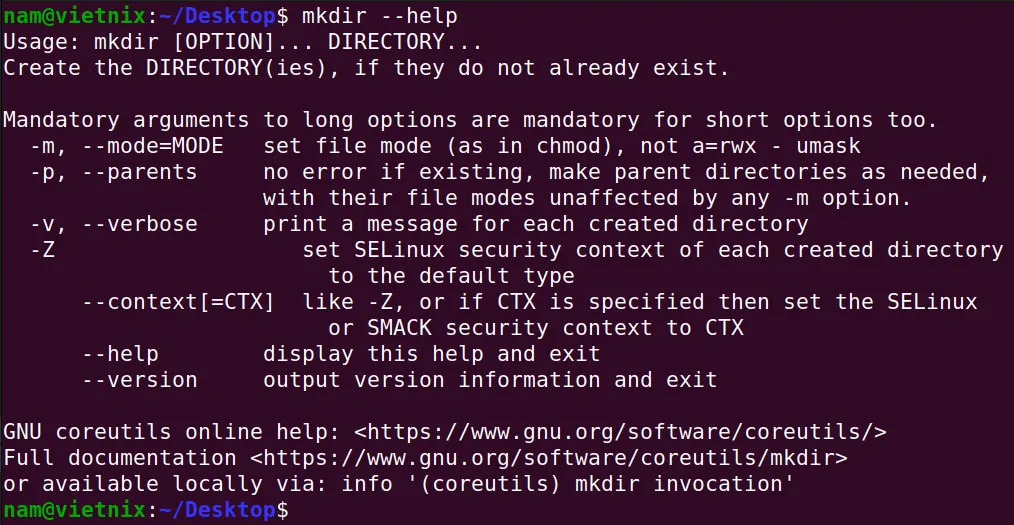
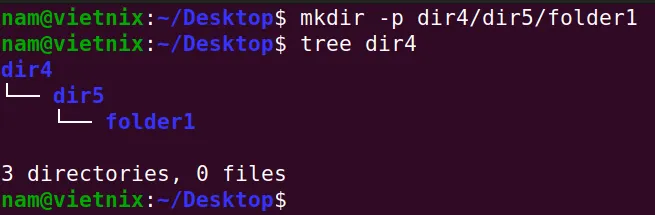
tùy chọn: Có thể là /p (Windows) hoặc -p (Linux) để tạo đồng thời các thư mục cha nếu chưa tồn tại. Trên Windows CMD, mặc định mkdir đã hỗ trợ tạo toàn bộ cấu trúc thư mục lồng nhau mà không cần thêm tùy chọn.
đường_dẫn: Nơi bạn muốn đặt thư mục mới. Có thể là đường dẫn tuyệt đối (ví dụ: C:UsersPublicDocuments) hoặc tương đối (ví dụ:..projects).
tên_thư_mục: Tên thư mục muốn tạo. Lưu ý tên không được chứa các ký tự đặc biệt như /: *? ” < > |.
Ví dụ đơn giản nhất:
mkdir MyFolder
Lệnh này sẽ tạo thư mục có tên MyFolder ngay trong thư mục hiện tại của CMD.
Cách sử dụng lệnh mkdir trong CMD chi tiết từng bước
Tạo một thư mục đơn
Giả sử bạn đang ở thư mục C:UsersYourName và muốn tạo thư mục Documents_Backup:
mkdir Documents_Backup
Kết quả: sau khi nhấn Enter, thư mục mới xuất hiện. prefix (nâng cao).
Sử dụng ký tự ổ đĩa: Nếu bạn muốn tạo thư mục trên ổ khác, nhớ gõ đường dẫn đầy đủ, ví dụ mkdir E:DataProject. Nếu không, CMD sẽ tạo trên ổ đĩa hiện tại.
Kiểm tra thư mục cha: Mặc dù mkdir có thể tạo thư mục cha tự động, nhưng nếu đường dẫn cha là ổ đĩa không tồn tại (ví dụ ổ Z không có), lệnh sẽ báo lỗi.
Tạo thư mục ẩn: Bạn không thể tạo thư mục ẩn trực tiếp bằng mkdir. Phải thêm thuộc tính ẩn sau đó bằng lệnh attrib +h tên_thư_mục.
Câu hỏi thường gặp (FAQ) về lệnh mkdir trong CMD
Làm thế nào để tạo thư mục chứa dấu cách?
Đặt toàn bộ tên thư mục trong dấu ngoặc kép. Ví dụ: mkdir "My New Folder". Khi đó CMD coi “My New Folder” là một chuỗi duy nhất và tạo đúng thư mục.
Lệnh mkdir có tạo được thư mục ở ổ đĩa khác không?
Có. Bạn chỉ cần chỉ định đường dẫn tuyệt đối, ví dụ: mkdir D:backup. Lệnh sẽ tạo thư mục backup trên ổ D bất kể bạn đang làm việc ở ổ nào.
Làm thế nào để tạo nhiều thư mục con cùng cấp trong một lệnh?
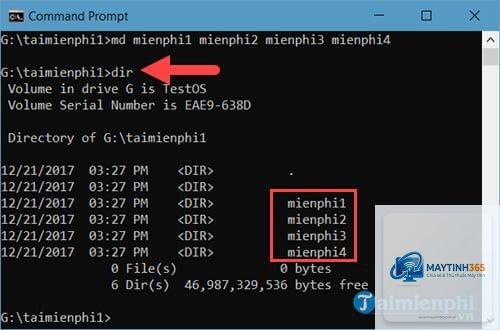
Cách nhau bằng dấu cách. Ví dụ: mkdir ClassA ClassB ClassC. CMD sẽ tạo ba thư mục ngang hàng bên trong thư mục hiện tại.
Tại sao lệnh mkdir báo lỗi “Access is denied”?
Bạn không có quyền ghi vào thư mục đích. Hãy chạy CMD với quyền Administrator (nhấp chuột phải, chọn Run as administrator) hoặc chọn vị trí khác như Desktop.
Làm thế nào để tạo thư mục với đường dẫn dài?
Trên Windows 10/11, vào đường dẫn. Ví dụ: mkdir \?C:verylongpathfolder. Nhưng chỉ nên dùng nếu thực sự cần thiết.
Lệnh mkdir có thể tạo thư mục bắt đầu bằng dấu chấm (.) không?
Có. Windows cho phép tạo thư mục bắt đầu bằng dấu chấm. Ví dụ: mkdir.git. Nhưng File Explorer có thể ẩn các thư mục này, bạn cần bật hiển thị file ẩn để thấy.
Kết luận
Lệnh mkdir trong CMD là một công cụ nhỏ nhưng vô cùng hữu ích trong công việc quản lý tệp tin hàng ngày. Từ việc tạo một thư mục đơn giản đến xây dựng cấu trúc phức tạp cho dự án, mkdir giúp bạn tiết kiệm thời gian và nâng cao hiệu suất. Nắm vững cú pháp, các lưu ý về dấu ngoặc kép, quyền truy cập và cách tạo lồng nhau sẽ giúp bạn tránh được những lỗi không đáng có. Hãy thực hành thường xuyên trên CMD để ghi nhớ cách dùng, đồng thời kết hợp mkdir với các lệnh khác như cd, dir, copy để tạo ra những script xử lý dữ liệu chuyên nghiệp. Với những kiến thức được trình bày chi tiết trong bài viết này, bạn đã có đầy đủ nền tảng để khai thác tối đa sức mạnh của lệnh mkdir trên Windows Command Prompt.