Lệnh cd (Change Directory) là một trong những lệnh cơ bản và quan trọng nhất trong Command Prompt (cmd) của Windows. Khi bạn muốn di chuyển giữa các thư mục, quản lý tệp tin hay thực thi các script, lệnh cd trong cmd là công cụ đầu tiên bạn cần nắm vững. Bài viết này sẽ giúp bạn hiểu sâu về cú pháp, cách sử dụng, các mẹo nâng cao và những lỗi thường gặp khi thao tác với lệnh cd.
Lệnh cd trong cmd là gì? Bản chất của lệnh Change Directory
Lệnh cd (viết tắt của Change Directory) là một lệnh nội tại của cmd, cho phép người dùng thay đổi thư mục làm việc hiện tại trong dòng lệnh. Khi bạn mở Command Prompt, mặc định bạn đang ở một thư mục cụ thể (thường là thư mục người dùng). Lệnh cd giúp bạn di chuyển đến bất kỳ thư mục nào trên hệ thống, bao gồm ổ đĩa khác nếu kết hợp với tham số /d.
Bản chất của lệnh cd rất đơn giản: nó chỉ thay đổi đường dẫn hiện tại. Tuy nhiên, để sử dụng linh hoạt, bạn cần hiểu rõ cú pháp, các ký tự đặc biệt như dấu chấm (.), hai chấm (..), dấu gạch chéo ( hay /), và dấu ngoặc kép khi đường dẫn có khoảng trắng.
Cú pháp cơ bản của lệnh cd trong cmd
Cú pháp
Mô tả
Ví dụ
cd [đường dẫn]
Chuyển đến thư mục tuyệt đối hoặc tương đối, không thay đổi ổ đĩa
cd C:Windows
cd /d [đường dẫn]
Chuyển đến thư mục trên ổ đĩa khác, tự động đổi ổ đĩa
cd /d D:Data
cd..
Lên một thư mục cha
cd..
cd
Về thư mục gốc của ổ đĩa hiện tại
cd
cd [ổ đĩa]:
Chỉ đổi ổ đĩa (tương tự gõ trực tiếp D:)
cd D:
Các tham số mở rộng
Lệnh cd trong cmd có hai tham số chính: /d (change drive and directory) và không tham số. Ngoài ra, lệnh cd khi gõ một mình sẽ hiển thị đường dẫn hiện tại. Đây cũng là cách nhanh nhất để kiểm tra thư mục làm việc.
Cách sử dụng lệnh cd để di chuyển trong cmd
Di chuyển đến thư mục tuyệt đối
Bạn chỉ cần gõ cd theo sau là đường dẫn đầy đủ. Ví dụ:
cd C:UsersPublicDocuments – chuyển đến thư mục Documents trong Public.
cd D:Program FilesAdobe – nếu đang ở ổ C, lệnh này không đổi ổ đĩa (cần thêm /d).
Di chuyển bằng đường dẫn tương đối
Đường dẫn tương đối giúp bạn di chuyển dựa trên thư mục hiện tại:
cd…. – lên hai cấp thư mục cha.
cd.Temp – vào thư mục Temp bên trong thư mục hiện tại (dấu. có thể bỏ qua).
cd..OtherFolder – lên cha rồi vào OtherFolder.
Chuyển giữa các ổ đĩa
Để chuyển từ ổ C sang ổ D, bạn có hai cách:
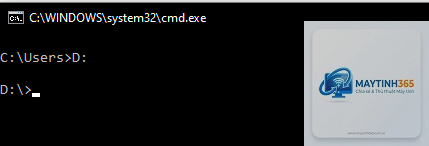
Gõ D: (chỉ đổi ổ đĩa, không đổi thư mục) – sau đó dùng cd để vào thư mục.
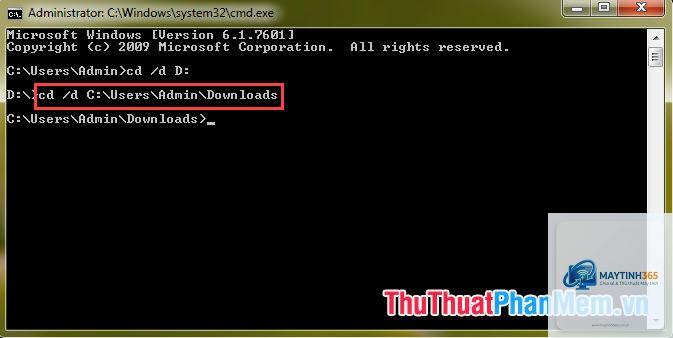
Gõ cd /d D:Data – đổi cả ổ và thư mục trong một lệnh.
Đây là điểm khác biệt quan trọng: lệnh cd thông thường không thay đổi ổ đĩa. Để chuyển ổ đĩa, bạn phải dùng cd /d hoặc gõ tên ổ đĩa kèm dấu hai chấm.
Ví dụ thực tế về lệnh cd trong cmd
Quản lý dự án lập trình
Giả sử bạn đang làm việc với Node.js và cần chạy lệnh npm trong thư mục dự án. Thay vì click chuột qua nhiều thư mục, bạn mở cmd và gõ:
cd /d E:ProjectsMyApp
Sau đó chạy npm run build. Lệnh cd giúp bạn di chuyển nhanh và chính xác.
Kiểm tra cấu trúc thư mục
Kết hợp cd với dir để xem nội dung thư mục. Ví dụ:
cd.. – lên cha.
dir – xem danh sách tệp và thư mục con.
cd SubFolder – vào subfolder.
Sao chép tệp với đường dẫn động
để chọn nhiều thư mục.
So sánh lệnh cd với các lệnh quản lý thư mục khác
Lệnh
Chức năng
Điểm khác biệt so với cd
cd
Thay đổi thư mục
Không tạo, xóa hay liệt kê thư mục
dir
Liệt kê nội dung thư mục
Bổ trợ cho cd để xem có gì bên trong
md / mkdir
Tạo thư mục mới
Không di chuyển, chỉ tạo
rd / rmdir
Xóa thư mục
Ngược lại với tạo, không liên quan đến di chuyển
tree
Hiển thị cấu trúc thư mục dạng cây
Chỉ xem, không thay đổi
Lệnh cd thường được dùng ngay sau khi mở cmd để xác định vị trí làm việc, sau đó kết hợp với các lệnh khác để thao tác.
Hướng dẫn chi tiết sử dụng lệnh cd cho người mới bắt đầu
Bước 1: Mở Command Prompt
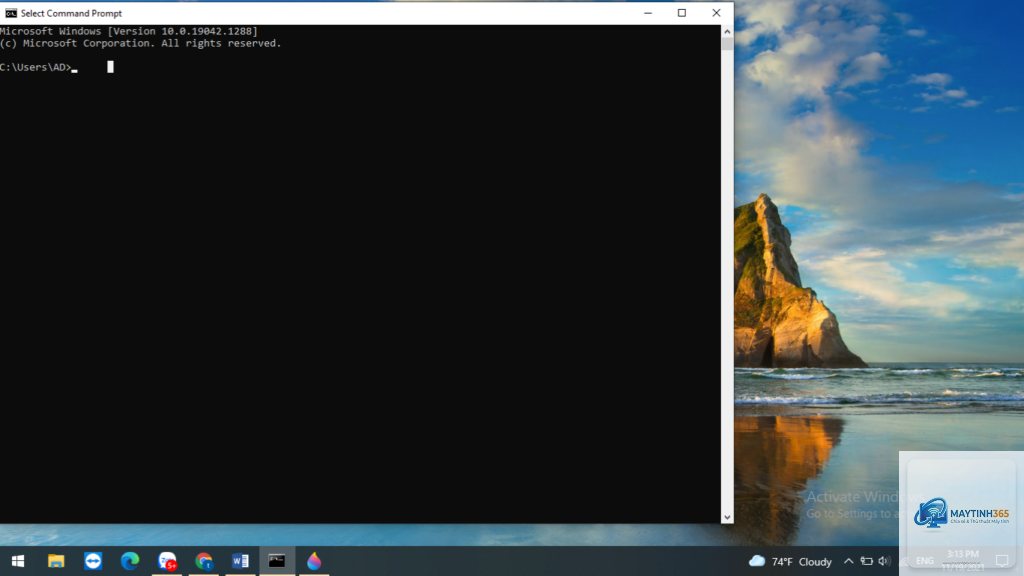
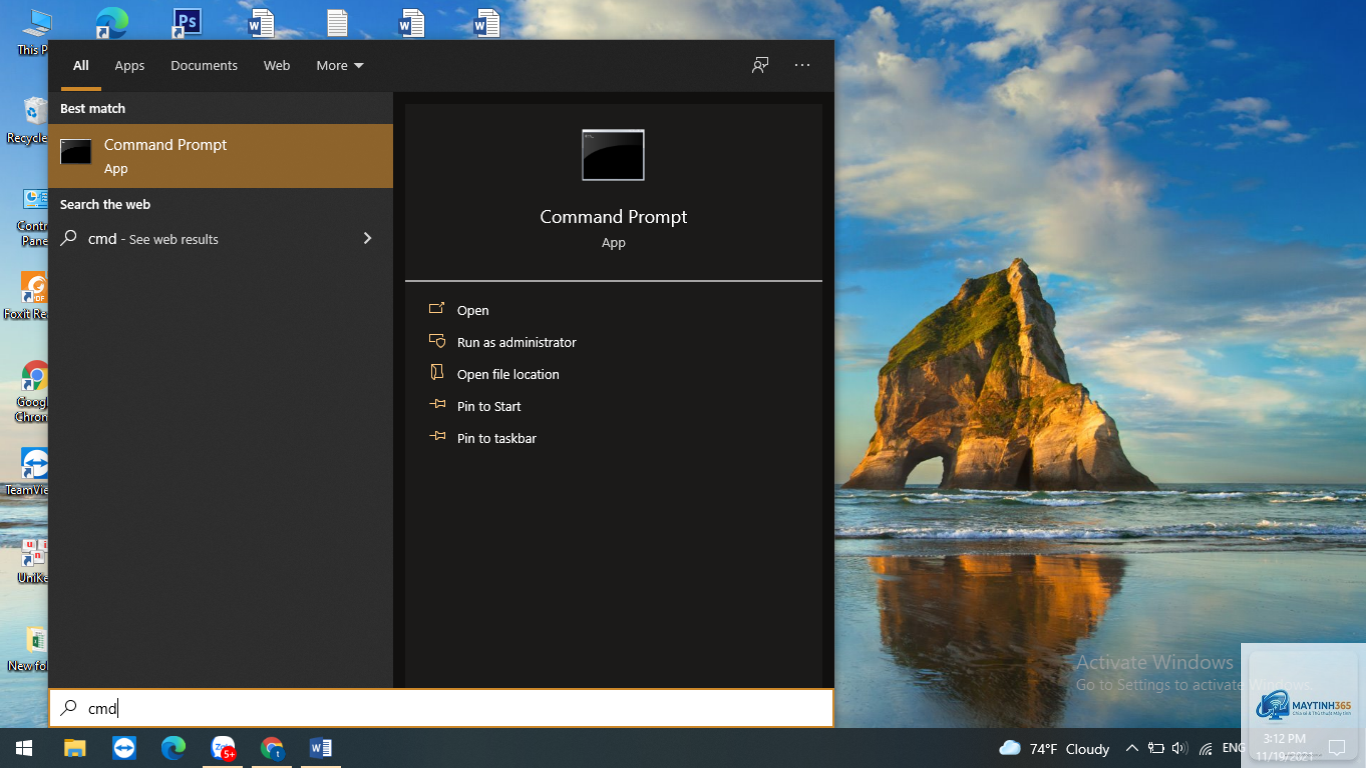
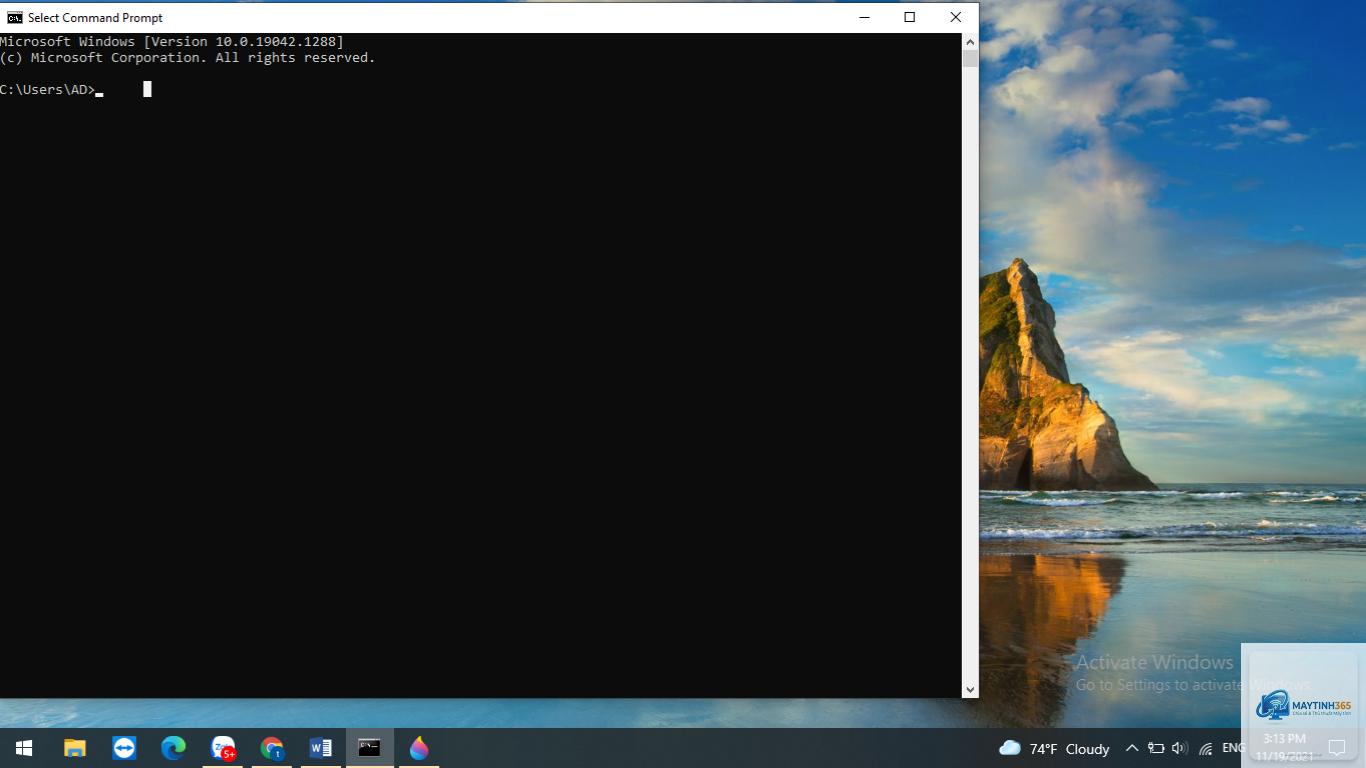
Nhấn tổ hợp phím Windows + R, gõ cmd và nhấn Enter. Hoặc tìm “Command Prompt” trong Start Menu.
Bước 2: Kiểm tra đường dẫn hiện tại
Gõ cd (không tham số) và nhấn Enter. Cửa sổ hiển thị đường dẫn, ví dụ: C:UsersYourName.
Bước 3: Di chuyển đến thư mục cụ thể
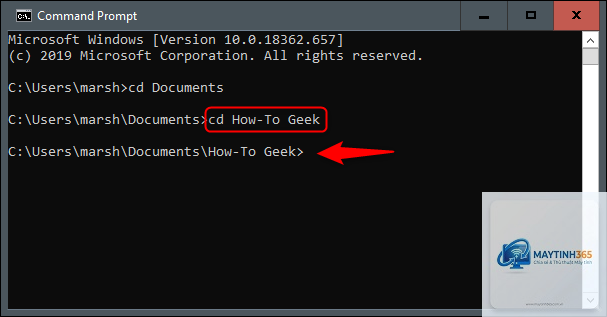
Ví dụ muốn vào thư mục Desktop: gõ cd Desktop. Nếu đường dẫn có khoảng trắng, gõ cd “My Documents”.
Bước 4: Sử dụng Tab để tự động hoàn thành
Gõ cd De rồi nhấn Tab, cmd sẽ tự động điền Desktop (nếu không có thư mục nào khác bắt đầu bằng “De”). Nhấn Tab liên tiếp để duyệt qua các tùy chọn.
Bước 5: Di chuyển lên thư mục cha
Gõ cd.. (có dấu cách trước hai chấm). Để lên hai cấp: cd…..
Bước 6: Chuyển sang ổ đĩa khác
Gõ D: và Enter, rồi dùng cd để vào thư mục. Hoặc gõ cd /d D:Folder.
Các lỗi thường gặp khi dùng lệnh cd và cách khắc phục
Lỗi “The system cannot find the path specified”
Nguyên nhân: Đường dẫn không tồn tại, sai chính tả hoặc thiếu dấu ngoặc kép khi có khoảng trắng.
Khắc phục: Kiểm tra lại đường dẫn, dùng Tab để auto-complete, đảm bảo viết hoa đúng (Windows không phân biệt hoa thường nhưng tốt nhất nên chính xác).
Lỗi không đổi ổ đĩa khi dùng cd không có /d
Nguyên nhân: Lệnh cd mặc định không đổi ổ đĩa.
Khắc phục: Thêm tham số /d hoặc chuyển ổ đĩa trước.
Lỗi khi dùng cd với ký tự đặc biệt
Nguyên nhân: Đường dẫn có ký tự như &, %, ^, ( )…
Khắc phục: Đặt toàn bộ đường dẫn trong dấu ngoặc kép và dùng dấu mũ (^) để thoát ký tự nếu cần.
Sai lầm thường gặp khi sử dụng lệnh cd trong cmd
Quên tham số /d khi chuyển ổ: Bạn gõ cd D:Folder nhưng vẫn ở ổ C, dẫn đến thông báo lỗi hoặc không chuyển được.
Dùng dấu gạch chéo sai hướng: Windows dùng dấu gạch chéo ngược (), nhưng một số lệnh vẫn chấp nhận dấu gạch chéo xuôi (/). Tuy nhiên, nên dùng để tránh lỗi.
Không đặt ngoặc kép khi đường dẫn có khoảng trắng: Ví dụ “Program Files” nếu không có ngoặc kép, cmd hiểu là hai đối số riêng biệt.
Nhầm lẫn giữa cd.. và cd.: cd.. lên cha, cd. ở lại thư mục hiện tại (vô dụng).
Gõ sai cú pháp với ổ đĩa: Một số người gõ cd D: thay vì D:, dẫn đến lỗi.
Mẹo nâng cao với lệnh cd trong cmd
Lưu lịch sử cd
Cmd không có lưu lịch sử cd riêng, nhưng
Windows không phân biệt chữ hoa chữ thường trong đường dẫn, nên “Cd Desktop” và “cd desktop” đều hoạt động. Tuy nhiên, bạn nên viết đúng tên thư mục để tránh nhầm lẫn.
Tại sao gõ cd D:Folder không chuyển sang ổ D?
Vì lệnh cd mặc định chỉ thay đổi thư mục trong cùng ổ đĩa hiện tại. Để đổi ổ, bạn cần thêm tham số /d: cd /d D:Folder hoặc gõ D: trước.
Làm thế nào để quay lại thư mục trước đó?
Cmd không có lệnh “cd -” như Linux.
Có, PowerShell hỗ trợ alias cd cho lệnh Set-Location. Tuy nhiên, bạn nên học thêm các lệnh riêng của PowerShell để tận dụng tối đa.
Cách xóa lịch sử cd?
Lịch sử lệnh trong cmd được lưu tạm thời trong phiên làm việc. Để xóa,
cd.. lên một cấp thư mục cha. cd về thư mục gốc của ổ đĩa hiện tại (ví dụ từ C:UsersName xuống C:). Nếu đang ở D:FolderSub, cd sẽ đưa bạn về D:.
Tại sao lệnh cd không nhận tên thư mục tiếng Việt?
Windows cmd hỗ trợ Unicode, nhưng nếu bạn gặp lỗi hiển thị, hãy đổi mã bảng mã bằng lệnh chcp 65001 (UTF-8) trước khi gõ cd. Ngoài ra, hãy dùng dấu ngoặc kép nếu tên có dấu cách.
Kết luận
Lệnh cd trong cmd là một công cụ đơn giản nhưng vô cùng mạnh mẽ. Nắm vững cách sử dụng nó giúp bạn làm việc với dòng lệnh hiệu quả hơn, từ thao tác cơ bản đến quản trị hệ thống. Hãy nhớ các nguyên tắc: dùng /d khi chuyển ổ, đặt ngoặc kép cho đường dẫn có khoảng trắng, và tận dụng Tab để tự động hoàn thành. Thực hành thường xuyên sẽ giúp bạn ghi nhớ và thao tác nhanh như một chuyên gia.