Trong thời đại số hóa, việc nắm rõ cách theo dõi thiết bị đồ họa không chỉ dành cho các chuyên gia IT mà còn cần thiết cho bất kỳ ai làm việc với máy tính. Thiết bị đồ họa (GPU) đóng vai trò trung tâm trong xử lý hình ảnh, render video, chơi game và các tác vụ AI. Bài viết này sẽ hướng dẫn bạn từng bước cụ thể để giám sát hiệu suất, nhiệt độ và tình trạng hoạt động của card đồ họa một cách chuyên nghiệp.
Thiết bị đồ họa, hay còn gọi là card đồ họa (GPU), là linh kiện chuyên xử lý các tác vụ liên quan đến đồ họa và hình ảnh. Không giống như CPU xử lý đa năng, GPU được tối ưu để tính toán song song hàng nghìn luồng dữ liệu cùng lúc. Việc theo dõi thiết bị đồ họa giúp bạn phát hiện sớm các vấn đề như quá nhiệt, xung nhịp không ổn định, hoặc hiệu năng suy giảm.
Khi GPU hoạt động quá tải trong thời gian dài mà không được giám sát, nhiệt độ có thể vượt ngưỡng an toàn (thường trên 85°C đối với card NVIDIA hoặc AMD), dẫn đến hiện tượng thermal throttling – tự động giảm hiệu suất để bảo vệ phần cứng. Điều này ảnh hưởng trực tiếp đến trải nghiệm chơi game hoặc thời gian render công việc.
Các thông số quan trọng khi theo dõi thiết bị đồ họa
Để thực hiện cách theo dõi thiết bị đồ họa hiệu quả, bạn cần hiểu rõ các thông số chính.
Mức sử dụng GPU (GPU Usage): Phần trăm tài nguyên GPU đang được sử dụng, tính bằng %. Khi chơi game nặng, con số này thường đạt 95-100%.
Xung nhịp GPU (Core Clock): Tốc độ hoạt động của lõi đồ họa, đo bằng MHz. Card cao cấp như RTX 4090 có thể đạt 2500 MHz khi boost.
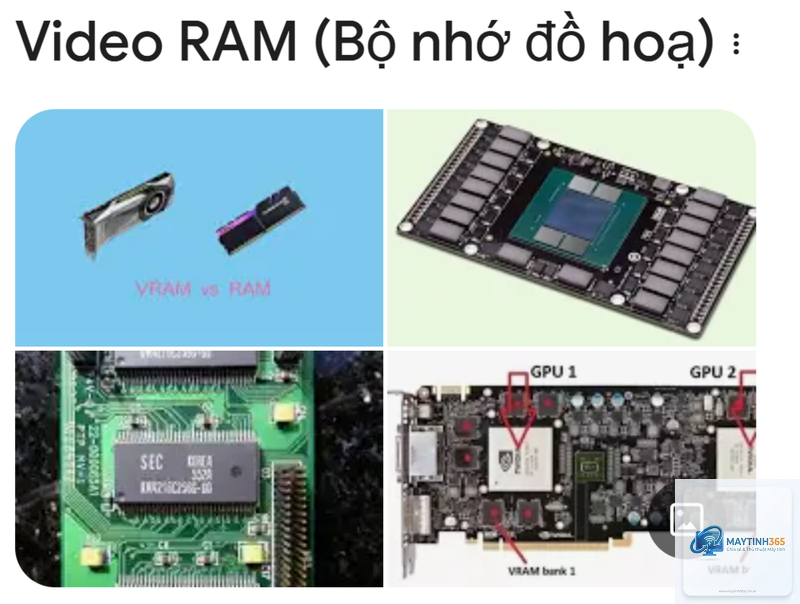
Bộ nhớ đồ họa (VRAM Usage): Dung lượng RAM trên card đang được dùng, đo bằng MB hoặc GB. Các tựa game hiện đại thường ngốn 6-12GB VRAM.
Điện năng tiêu thụ (Power Consumption): Lượng điện năng GPU đang sử dụng, đo bằng Watt. RTX 4090 có thể tiêu thụ lên đến 450W.
Tốc độ quạt (Fan Speed): Tốc độ vòng quay của quạt tản nhiệt, thường hiển thị bằng % hoặc RPM.
Phần mềm theo dõi thiết bị đồ họa phổ biến nhất
Có nhiều công cụ hỗ trợ cách theo dõi thiết bị đồ họa, từ miễn phí đến trả phí. Đầu tiên, tải và cài đặt MSI Afterburner cùng với RivaTuner Statistics Server (RTSS) từ trang chủ. Sau khi cài đặt, khởi động phần mềm và bạn sẽ thấy giao diện chính với các biểu đồ thời gian thực.
Để cấu hình overlay trong game, nhấp vào biểu tượng bánh răng (Settings), chọn tab Monitoring. Tại đây,
Đối với card đồ họa NVIDIA, nhiệt độ dưới 85°C khi full load là an toàn. Card AMD có thể chịu được đến 90°C. Nhiệt độ idle nên dưới 50°C. Nếu vượt quá các ngưỡng này, card có thể tự động giảm xung nhịp để bảo vệ.
Làm sao để biết card đồ họa đang bị lỗi?
Các dấu hiệu bao gồm: màn hình bị lỗi (artifact) như sọc ngang, pixel chết, game bị crash thường xuyên, nhiệt độ tăng vọt lên 95°C dù quạt chạy tối đa, hoặc GPU Usage luôn ở 100% dù không chạy ứng dụng nặng.
Có cần theo dõi GPU khi không chơi game không?
Có, nếu bạn làm việc với các tác vụ đồ họa như render video, thiết kế 3D, hoặc chạy mô hình AI. Ngay cả khi làm việc văn phòng, việc theo dõi giúp phát hiện malware có thể lợi dụng GPU để mining trộm.
Phần mềm nào nhẹ nhất để theo dõi GPU?
GPU-Z là nhẹ nhất, chỉ chiếm vài MB RAM và không ảnh hưởng đến hiệu suất. HWMonitor cũng rất nhẹ và hiển thị được nhiều thông số hệ thống.
Tại sao GPU Usage của tôi luôn ở 0%?
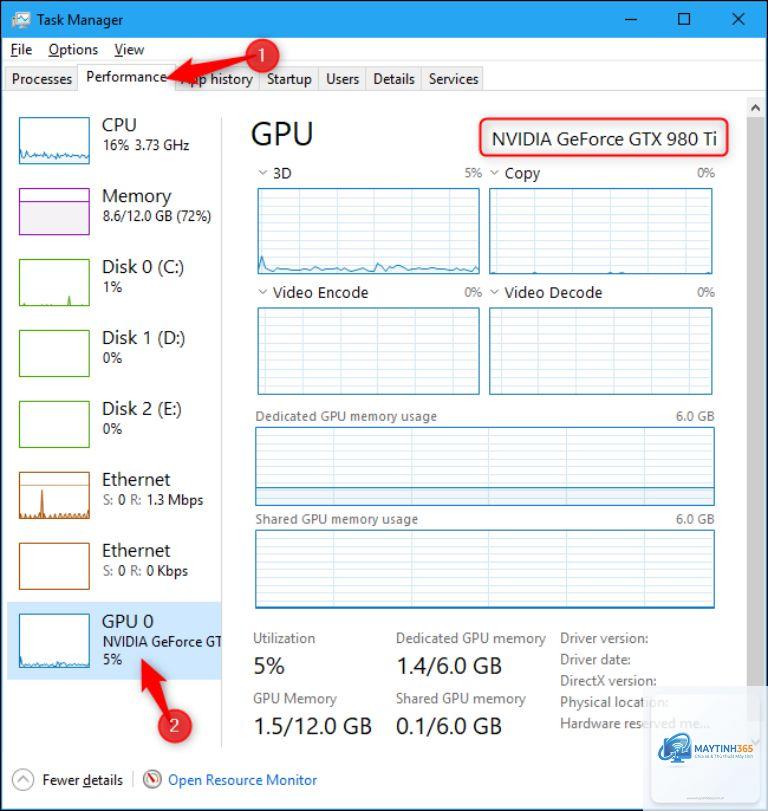
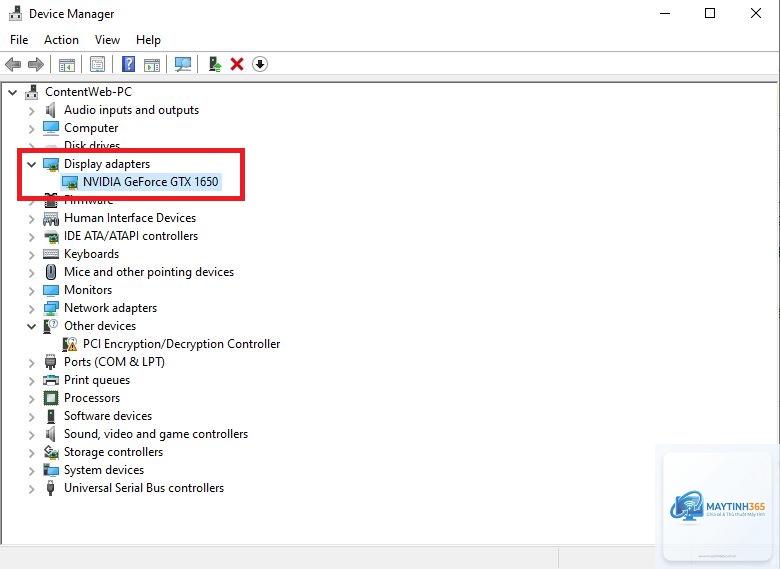
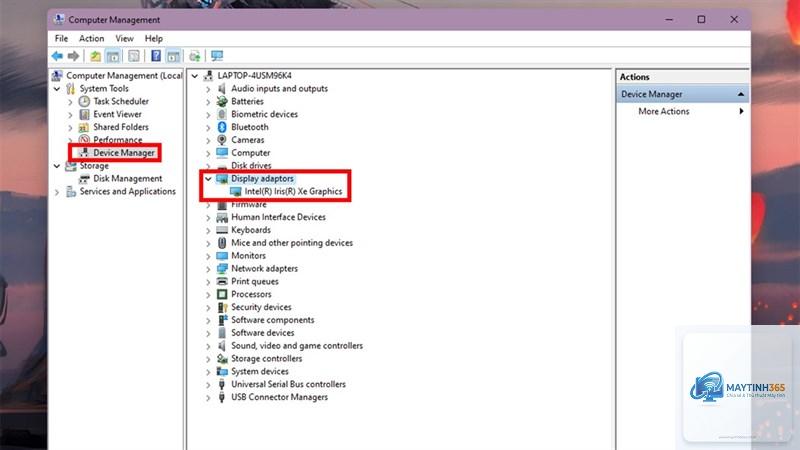
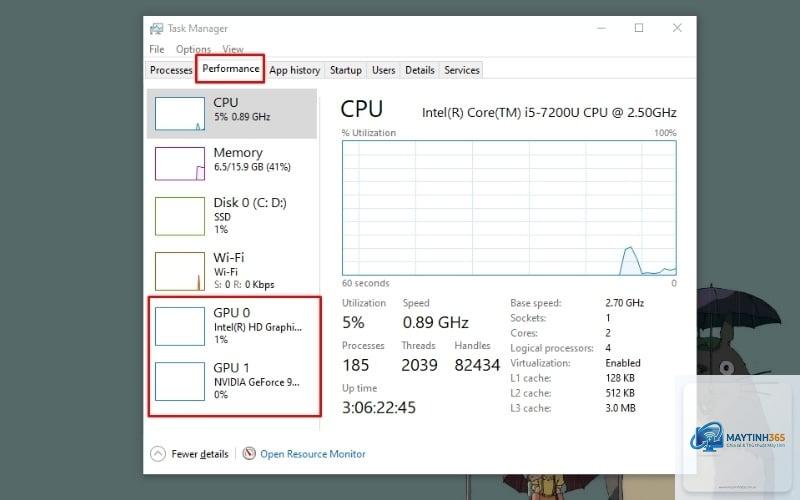
Có thể bạn đang dùng card đồ họa tích hợp (Intel UHD) thay vì card rời. Kiểm tra trong Task Manager xem ứng dụng đang dùng GPU nào. Hoặc driver card rời chưa được cài đặt đúng cách.
Nắm vững cách theo dõi thiết bị đồ họa là kỹ năng cần thiết cho bất kỳ ai sử dụng máy tính cho game, đồ họa hay công việc chuyên nghiệp. Bằng cách sử dụng các công cụ như MSI Afterburner, GPU-Z và Task Manager, bạn có thể giám sát nhiệt độ, xung nhịp, mức sử dụng và điện năng tiêu thụ của GPU một cách chi tiết. Việc theo dõi thường xuyên giúp phát hiện sớm vấn đề, tối ưu hiệu suất và kéo dài tuổi thọ cho card đồ họa. Hãy bắt đầu bằng cách cài đặt một phần mềm giám sát và thiết lập baseline cho hệ thống của bạn ngay hôm nay.