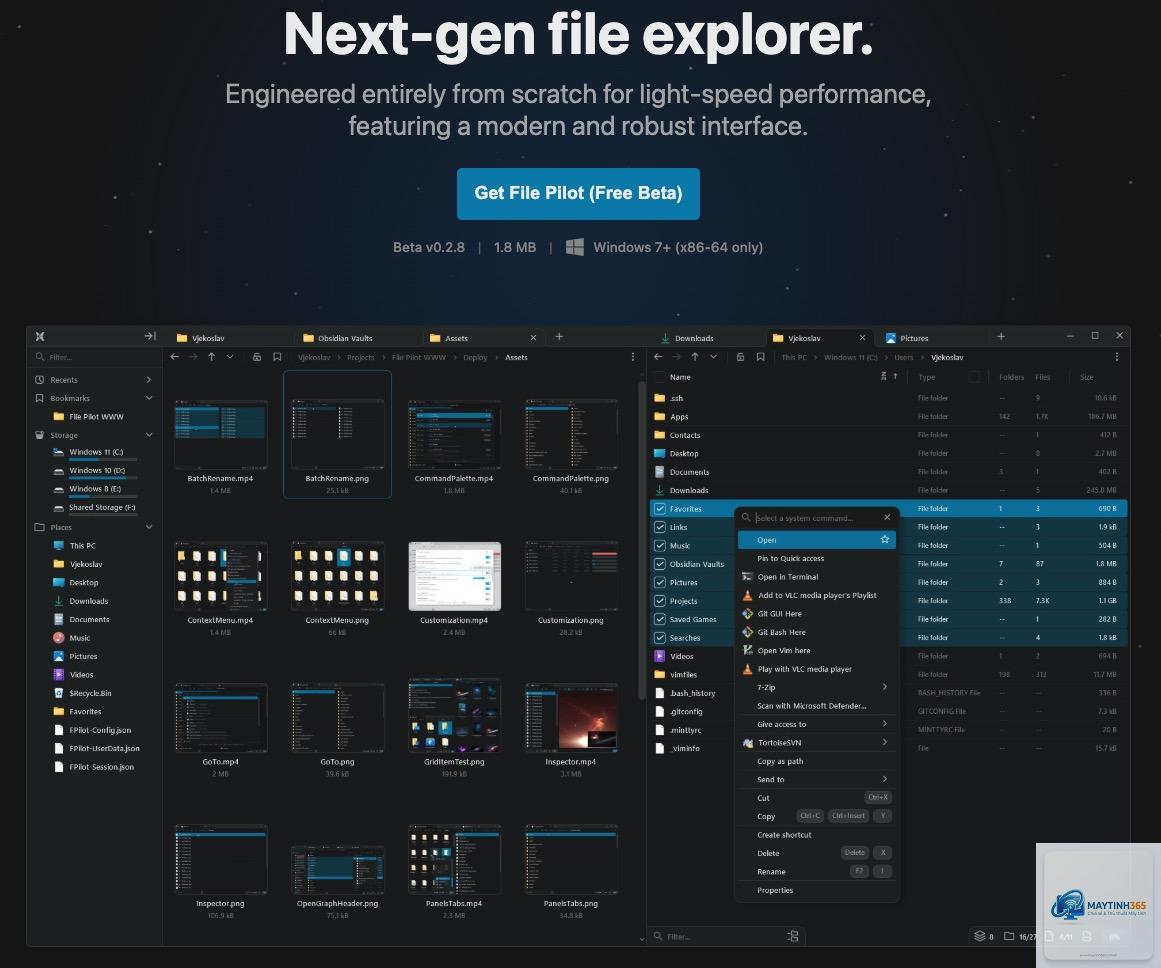
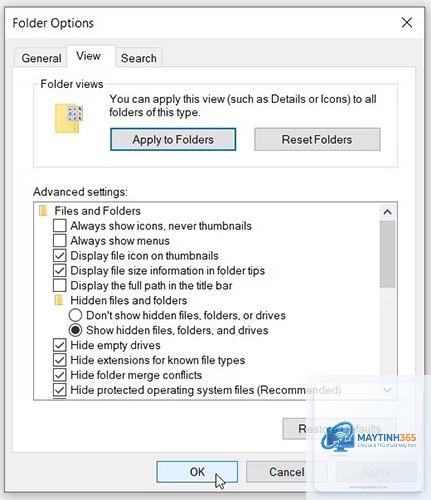
Explorer Options, hay còn gọi là Folder Options trong Windows, là bảng điều khiển trung tâm cho phép bạn tùy chỉnh cách File Explorer hiển thị và xử lý dữ liệu. Việc nắm vững cách tối ưu explorer options không chỉ giúp bạn làm việc nhanh hơn với hàng nghìn file mà còn giải phóng tài nguyên hệ thống, giảm thời gian load thư mục. Trong bài viết này, chúng
Explorer Options là tập hợp các thiết lập kiểm soát hành vi của File Explorer – ứng dụng quản lý file mặc định trên Windows.
Nhấn tổ hợp phím Win + E để mở File Explorer, sau đó click vào menu View (hoặc dấu ba chấm trên Windows 11) và chọn Options. Bạn cũng có thể gõ “folder options” vào Start Menu để truy cập trực tiếp.
Tại sao File Explorer vẫn chậm sau khi tối ưu?
Nguyên nhân có thể do ổ cứng bị phân mảnh (HDD), virus hoặc phần mềm độc hại. Hãy chạy Disk Cleanup, kiểm tra bằng Windows Defender và defrag ổ cứng nếu cần. Nếu dùng SSD, không cần defrag.
Có nên tắt “Show sync provider notifications” không?
Tùy thuộc vào nhu cầu. Nếu bạn dùng OneDrive, Dropbox thường xuyên, nên giữ để theo dõi trạng thái đồng bộ. Nếu không, tắt để giảm thông báo không cần thiết.
Tối ưu explorer options có ảnh hưởng đến các ứng dụng khác không?
Chỉ ảnh hưởng đến File Explorer và các hộp thoại Open/Save của ứng dụng. Các phần mềm bên thứ ba như Photoshop hay Chrome không bị tác động trực tiếp.
Làm sao để reset Explorer Options về mặc định?
Trong cửa sổ Folder Options, chọn tab View, nhấn “Reset Folders” và sau đó “Restore Defaults”. Bạn cũng có thể dùng lệnh “reg delete HKCUSoftwareMicrosoftWindowsCurrentVersionExplorerAdvanced /f” trong Command Prompt (chạy với quyền admin).
Kết luận
Cách tối ưu explorer options không phải là thao tác phức tạp nhưng mang lại hiệu quả rõ rệt trong công việc hàng ngày. Bằng cách tắt các tính năng không cần thiết như hiệu ứng hoạt hình, preview pane, thumbnail cache và tinh chỉnh tìm kiếm, bạn có thể tiết kiệm tài nguyên hệ thống và tăng tốc độ duyệt file lên đến 50%. Hãy bắt đầu với các cài đặt cơ bản trong tab View, sau đó tiến dần đến Registry nếu bạn có kinh nghiệm. Nhớ sao lưu trước khi thay đổi và điều chỉnh theo nhu cầu cụ thể của bạn. Một File Explorer được tối ưu tốt sẽ giúp bạn làm việc hiệu quả hơn, giảm stress và kéo dài tuổi thọ phần cứng.