Ổ cứng gắn ngoài là thiết bị lưu trữ phổ biến giúp mở rộng không gian lưu trữ cho máy tính, laptop. Nhiều người dùng gặp khó khăn khi lần đầu kết nối và không biết cách xem ổ cứng gắn ngoài trên các hệ điều hành khác nhau. Bài viết này cung cấp hướng dẫn chi tiết, từ cơ bản đến nâng cao, giúp bạn dễ dàng truy cập và quản lý dữ liệu trên ổ cứng di động.
Ổ cứng gắn ngoài là gì và tại sao cần biết cách xem?
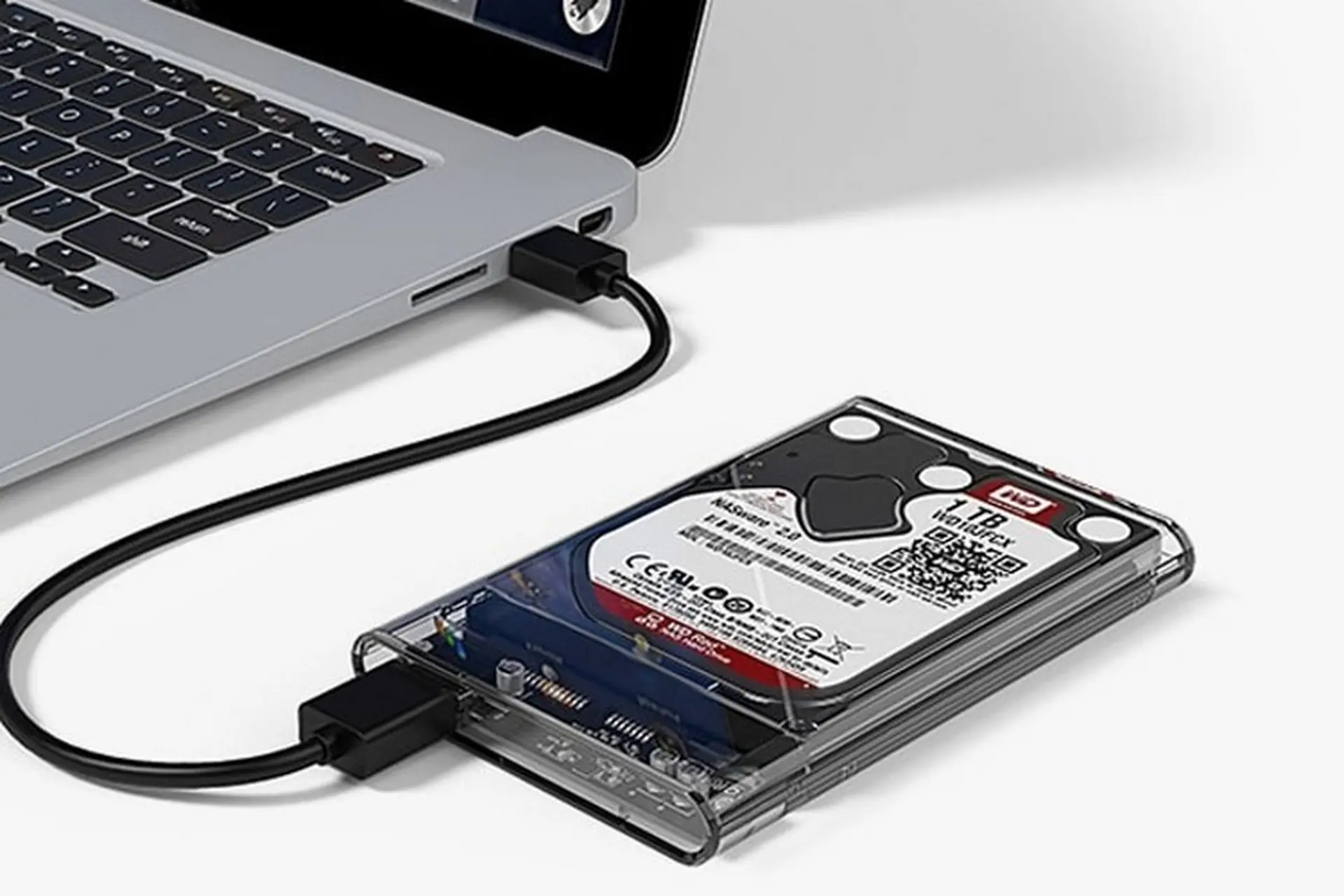
Ổ cứng gắn ngoài (external hard drive) là thiết bị lưu trữ dữ liệu độc lập, kết nối với máy tính qua cổng USB, Thunderbolt hoặc eSATA. Khác với ổ cứng nội bộ được gắn cố định bên trong thùng máy, ổ cứng gắn ngoài có thể di chuyển và kết nối linh hoạt với nhiều thiết bị khác nhau.
Việc biết cách xem ổ cứng gắn ngoài giúp bạn kiểm tra dung lượng còn trống, truy xuất dữ liệu nhanh chóng, phát hiện lỗi kết nối và sao lưu thông tin quan trọng. Khi ổ cứng không hiển thị, bạn cần xác định nguyên nhân để khắc phục kịp thời.
Cách xem ổ cứng gắn ngoài trên Windows 10 và Windows 11
Kiểm tra qua File Explorer
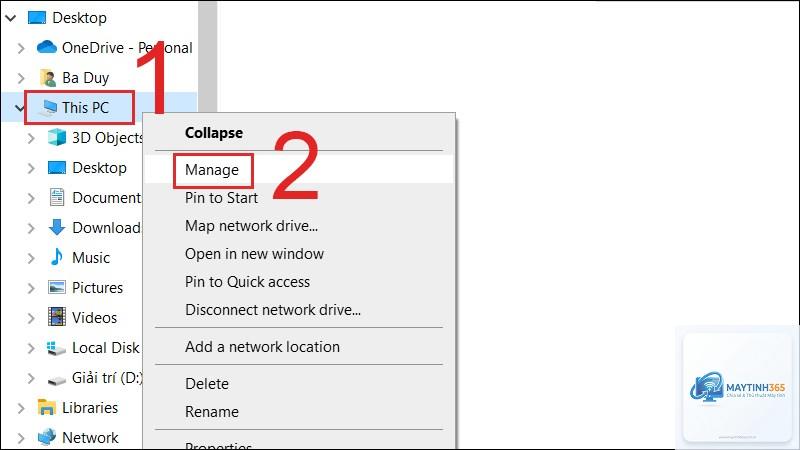
File Explorer là công cụ quản lý tập tin mặc định trên Windows. Sau khi cắm ổ cứng gắn ngoài vào cổng USB, bạn mở File Explorer bằng tổ hợp phím Windows + E. Tại khung bên trái, nhấp vào mục “This PC” hoặc “My Computer”. Ổ cứng gắn ngoài sẽ xuất hiện trong danh sách “Devices and drives” với một ký tự ổ đĩa riêng như D:, E:, F:.
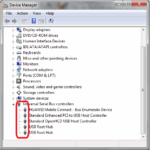
Nếu ổ cứng gắn ngoài không hiển thị, hãy kiểm tra lại kết nối USB, thử cắm vào cổng khác hoặc khởi động lại máy tính. Đôi khi driver USB cần được cập nhật để nhận diện thiết bị.
Sử dụng Disk Management để xem chi tiết
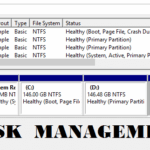
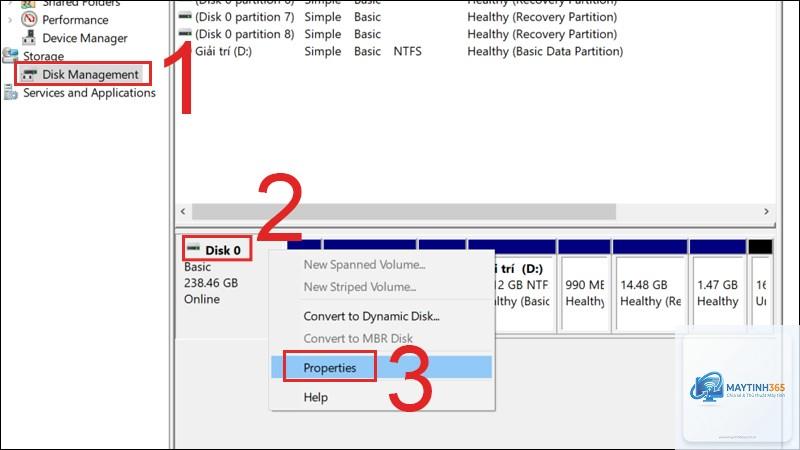
Disk Management cung cấp thông tin chi tiết về tất cả ổ đĩa, bao gồm cả ổ cứng gắn ngoài. Để mở, nhấp chuột phải vào nút Start, chọn “Disk Management”. Tại đây, bạn thấy danh sách tất cả ổ đĩa vật lý và phân vùng. Ổ cứng gắn ngoài thường được đánh dấu là “Removable” hoặc “External”.
Nguyên nhân thường do file system bị lỗi hoặc phân vùng chưa được mount. Trên Windows, chạy lệnh “chkdsk E: /f” trong Command Prompt để sửa lỗi. Trên macOS, dùng First Aid trong Disk Utility. Nếu vẫn không được, có thể ổ cứng bị hỏng vật lý cần mang đến trung tâm sửa chữa.
Làm sao để xem ổ cứng gắn ngoài trên điện thoại Android?
Điện thoại Android hỗ trợ OTG (On-The-Go) cho phép kết nối ổ cứng gắn ngoài qua cáp OTG. Cắm ổ cứng vào điện thoại, vào ứng dụng File Manager, ổ cứng sẽ xuất hiện trong mục “Storage”. Một số điện thoại cần cài ứng dụng hỗ trợ NTFS nếu ổ cứng định dạng NTFS.
Cách xem ổ cứng gắn ngoài trên iPhone hoặc iPad?
iPhone và iPad chạy iOS 13 trở lên hỗ trợ kết nối ổ cứng gắn ngoài qua cổng Lightning hoặc USB-C. Cắm ổ cứng qua bộ chuyển đổi, mở ứng dụng Files, ổ cứng sẽ hiển thị trong mục “Locations”. Lưu ý, ổ cứng cần được định dạng exFAT hoặc FAT32 để tương thích.
Ổ cứng gắn ngoài có đèn sáng nhưng máy tính không nhận?
Đèn sáng chứng tỏ ổ cứng được cấp điện, nhưng có thể driver bị lỗi hoặc cổng USB không truyền dữ liệu. Thử cắm vào cổng USB khác, cập nhật driver, hoặc kiểm tra trong Disk Management xem ổ cứng có xuất hiện ở dạng “Unknown” hay “Not Initialized”. Nếu cần, khởi tạo lại ổ đĩa nhưng sẽ mất toàn bộ dữ liệu.
Kết luận
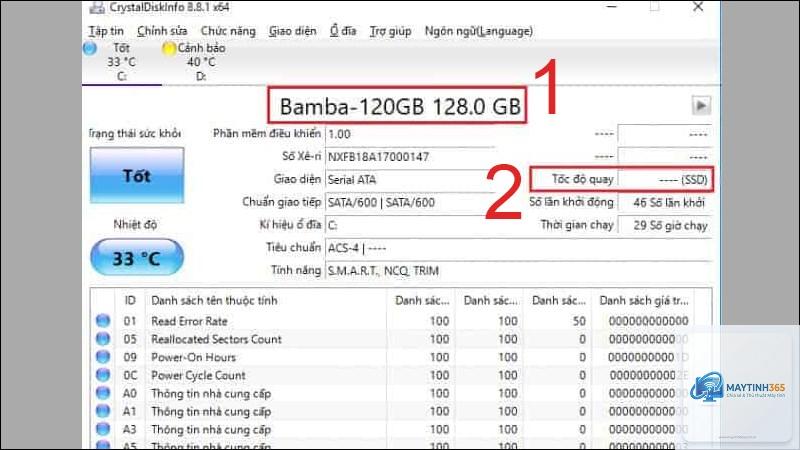
Biết cách xem ổ cứng gắn ngoài trên các hệ điều hành khác nhau là kỹ năng cơ bản nhưng quan trọng đối với người dùng máy tính. Từ Windows, macOS đến Linux, mỗi nền tảng đều có công cụ riêng để quản lý và kiểm tra ổ đĩa ngoài. Khi gặp sự cố không nhận diện, bạn cần kiểm tra từng bước từ phần cứng, driver đến định dạng file system để tìm nguyên nhân chính xác.
Việc duy trì thói quen kiểm tra định kỳ và sao lưu dữ liệu giúp bảo vệ thông tin quan trọng khỏi rủi ro mất mát. Hy vọng hướng dẫn chi tiết này giúp bạn tự tin hơn trong việc sử dụng và quản lý ổ cứng gắn ngoài của mình.