Việc sở hữu một ổ cứng di động (external drive) đã trở nên phổ biến với hầu hết người dùng máy tính hiện nay. Tuy nhiên, không phải ai cũng nắm rõ cách quản lý external drive đúng chuẩn để đảm bảo an toàn dữ liệu và kéo dài tuổi thọ thiết bị. Một chiếc ổ cứng ngoài được quản lý tốt không chỉ giúp bạn tránh mất mát thông tin quan trọng mà còn tối ưu tốc độ truy xuất dữ liệu. Bài viết này sẽ cung cấp cho bạn một hệ thống kiến thức toàn diện, từ những thao tác cơ bản nhất đến các kỹ thuật nâng cao, giúp bạn làm chủ hoàn toàn thiết bị lưu trữ di động của mình.
Hiểu đúng về external drive và tầm quan trọng của việc quản lý
External drive, hay còn gọi là ổ cứng di động, là thiết bị lưu trữ dữ liệu được kết nối với máy tính thông qua cổng USB, Thunderbolt hoặc eSATA. Khác với ổ cứng gắn trong, thiết bị này có tính di động cao và thường được sử dụng để sao lưu dữ liệu, mở rộng dung lượng lưu trữ hoặc trao đổi file giữa các máy tính.
Việc quản lý external drive không đơn thuần chỉ là cắm và sử dụng. Nếu không có phương pháp quản lý khoa học, người dùng có thể đối mặt với nhiều rủi ro như hỏng ổ cứng do sốc vật lý, lỗi file system, nhiễm virus hoặc mất dữ liệu vĩnh viễn. Thống kê từ các trung tâm phục hồi dữ liệu cho thấy, hơn 60% trường hợp mất dữ liệu từ ổ cứng di động có thể phòng tránh được nếu người dùng áp dụng đúng cách quản lý external drive.
Phân loại external drive và đặc điểm quản lý riêng biệt
Ổ cứng HDD di động
HDD (Hard Disk Drive) sử dụng đĩa từ quay để lưu trữ dữ liệu. Đây là loại phổ biến nhất nhờ giá thành rẻ và dung lượng lớn. Tuy nhiên, ổ HDD rất nhạy cảm với rung động và va đập do cấu tạo cơ học. Khi quản lý external drive dạng HDD, bạn cần đặc biệt chú ý đến việc ngắt kết nối an toàn và tránh di chuyển khi đang hoạt động.
Ổ cứng SSD di động
SSD (Solid State Drive) sử dụng chip nhớ flash, không có bộ phận chuyển động. Loại ổ này có tốc độ đọc ghi nhanh hơn nhiều lần so với HDD, khả năng chống sốc tốt hơn nhưng giá thành cao hơn. Cách quản lý external drive SSD tập trung vào việc tối ưu hóa hiệu năng và tránh các thao tác ghi không cần thiết làm giảm tuổi thọ chip nhớ.
Đây là phiên bản thu nhỏ của SSD, thường có kích thước bằng một chiếc thẻ tín dụng. Loại ổ này được thiết kế đặc biệt cho nhu cầu di động cao, khả năng chống nước, chống bụi theo tiêu chuẩn IP68. Việc quản lý external drive dạng portable SSD đòi hỏi người dùng phải cập nhật firmware thường xuyên để duy trì hiệu suất tối ưu.
Quy trình quản lý external drive chuẩn từ A đến Z
Bước 1: Khởi tạo và định dạng ổ đĩa đúng cách
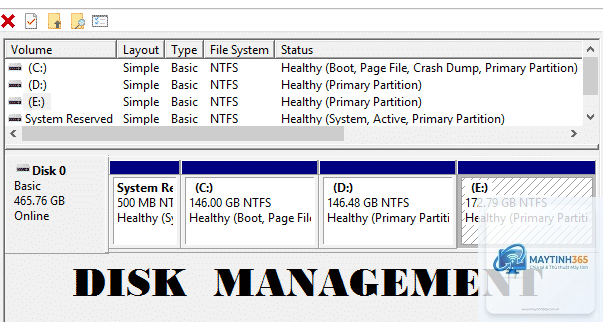
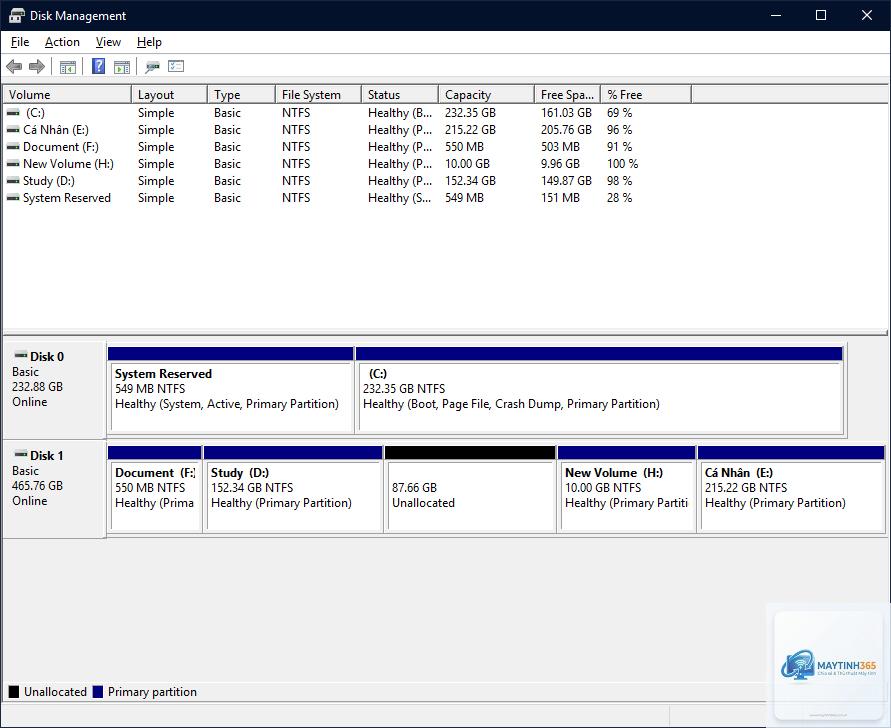
Khi mua external drive mới, bước đầu tiên trong cách quản lý external drive là khởi tạo và định dạng ổ đĩa. Hầu hết các ổ cứng di động đều được xuất xưởng với định dạng exFAT hoặc NTFS. Tuy nhiên, tùy vào hệ điều hành và mục đích sử dụng,
Có, nếu bạn không sử dụng external drive trong vài ngày hoặc lâu hơn, hãy ngắt kết nối và cất giữ ở nơi khô ráo, thoáng mát. Tuy nhiên, việc bật tắt liên tục nhiều lần trong ngày cũng không tốt vì gây sốc nhiệt cho các linh kiện bên trong.
Làm thế nào để biết external drive sắp hỏng?
Các dấu hiệu cảnh báo bao gồm: tiếng ồn bất thường (lạch cạch, rít), tốc độ truy xuất chậm bất thường, file bị lỗi khi mở, hệ thống thường xuyên báo lỗi khi kết nối, nhiệt độ ổ đĩa tăng cao bất thường. Khi gặp các dấu hiệu này, hãy sao lưu dữ liệu ngay lập tức.
Có nên sử dụng external drive để cài đặt hệ điều hành?
Có thể thực hiện được, đặc biệt với ổ SSD tốc độ cao. Tuy nhiên, việc này đòi hỏi external drive phải có tốc độ đọc ghi tối thiểu 500 MB/s và kết nối ổn định. Windows To Go hoặc macOS cài trên external drive đều hoạt động tốt, nhưng hiệu suất sẽ thấp hơn so với cài trên ổ gắn trong.
Tuổi thọ trung bình của external drive HDD là 3-5 năm, SSD là 5-10 năm tùy vào cường độ sử dụng. Tuy nhiên, bạn nên thay thế khi thấy hiệu suất giảm rõ rệt hoặc khi các chỉ số SMART cảnh báo nguy cơ hỏng hóc. Không nên đợi đến khi ổ hỏng hoàn toàn mới thay.
Cách khôi phục dữ liệu từ external drive bị hỏng?
Nếu ổ cứng bị hỏng phần mềm (file system lỗi, bị format nhầm), bạn có thể sử dụng các phần mềm phục hồi như Recuva, EaseUS Data Recovery Wizard. Nếu ổ bị hỏng phần cứng (rơi, va đập, cháy bo mạch), hãy mang đến trung tâm phục hồi dữ liệu chuyên nghiệp. Tuyệt đối không tự ý tháo ổ cứng ra để sửa chữa nếu không có chuyên môn.
Kết luận
Cách quản lý external drive không phải là một kỹ năng quá phức tạp nhưng đòi hỏi sự kiên nhẫn và kỷ luật từ người dùng. Bằng cách áp dụng đúng quy trình từ khởi tạo, tổ chức dữ liệu, sao lưu định kỳ đến bảo trì thường xuyên, bạn có thể kéo dài tuổi thọ thiết bị lên gấp đôi và giảm thiểu tối đa rủi ro mất dữ liệu. Hãy bắt đầu ngay hôm nay bằng cách kiểm tra tình trạng sức khỏe của external drive hiện tại, sắp xếp lại cấu trúc thư mục và thiết lập lịch sao lưu tự động. Dữ liệu của bạn xứng đáng được bảo vệ một cách tốt nhất.