Tốc độ bàn phím mặc định của Windows đôi khi không phù hợp với thói quen gõ phím của từng người dùng. Nhiều người gặp phải tình trạng gõ phím bị lag, delay quá lâu hoặc lặp ký tự quá nhanh khi giữ phím. Thay vì cài đặt phần mềm bên thứ ba,
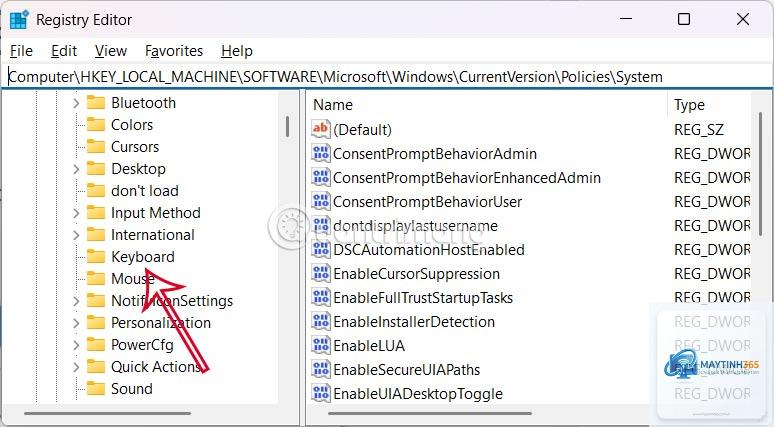
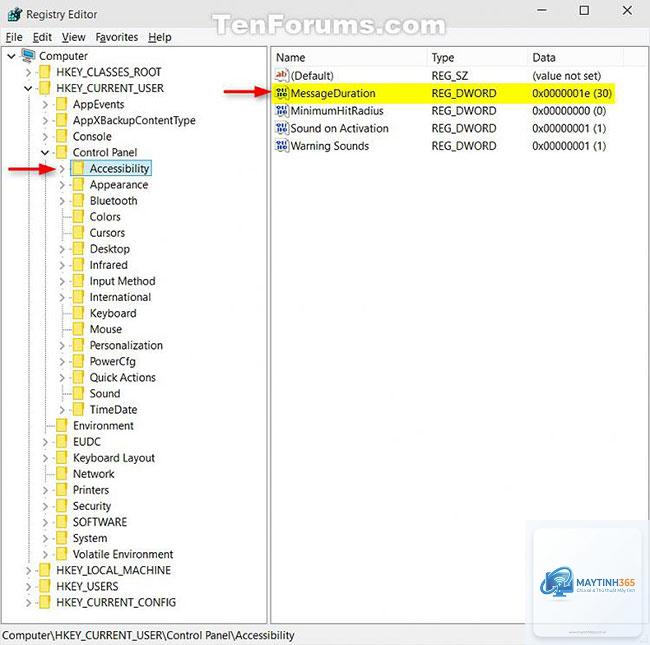
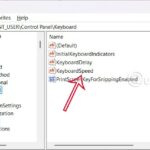
Mở Registry Editor, điều hướng đến đường dẫn cũ, đặt KeyboardDelay về 1 và KeyboardSpeed về 31. Sau đó restart máy. Nếu đã sao lưu, double-click file.reg đã tạo để khôi phục.
Thay đổi keyboard speed bằng registry có ảnh hưởng đến tất cả người dùng không?
Các thay đổi trong nhánh HKEY_CURRENT_USER chỉ áp dụng cho tài khoản hiện tại. Để áp dụng cho tất cả người dùng, cần chỉnh sửa tại HKEY_USERS.DEFAULTControl PanelKeyboard hoặc thông qua Local Group Policy.
Tại sao sau khi chỉnh sửa registry, bàn phím không thay đổi?
Nguyên nhân có thể do chưa restart Explorer hoặc đã có phần mềm bên thứ ba ghi đè cấu hình. Hãy tắt các ứng dụng như AutoHotkey, KeyTweak và thử lại.
Có thể đặt KeyboardSpeed lớn hơn 31 không?
Về mặt kỹ thuật, bạn có thể nhập giá trị lớn hơn 31, nhưng Windows sẽ ignore hoặc chuyển về mặc định. Không nên thử vì có thể gây lỗi driver.
Cách thay đổi keyboard speed bằng registry là kỹ thuật nâng cao giúp bạn tùy chỉnh tốc độ bàn phím vượt giới hạn của giao diện Windows. Bằng cách điều chỉnh hai giá trị KeyboardDelay và KeyboardSpeed, bạn có thể cá nhân hóa trải nghiệm gõ phím theo đúng nhu cầu công việc hay giải trí. Hãy luôn sao lưu Registry trước khi thực hiện và khởi động lại máy để thay đổi có hiệu lực. Với hướng dẫn chi tiết từ A đến Z trong bài viết này, bạn hoàn toàn có thể thực hiện thành công và an toàn. Nếu gặp bất kỳ vấn đề nào, việc khôi phục file backup sẽ đưa hệ thống về trạng thái ban đầu. Hãy áp dụng ngay hôm nay để tối ưu hóa tốc độ nhập liệu trên máy tính của bạn.