Touch keyboard là bàn phím ảo tích hợp sẵn trong hệ điều hành Windows, cho phép người dùng nhập liệu mà không cần bàn phím vật lý. Công cụ này đặc biệt hữu ích trên các thiết bị màn hình cảm ứng, máy tính bảng, laptop lai hoặc khi bàn phím vật lý gặp sự cố. Việc nắm vững cách sử dụng touch keyboard không chỉ giúp thao tác nhanh hơn mà còn tận dụng được nhiều tính năng thông minh như nhập liệu bằng giọng nói, gõ cử chỉ và hỗ trợ đa ngôn ngữ.
Touch keyboard là một ứng dụng bàn phím ảo do Microsoft phát triển, xuất hiện lần đầu trên Windows 8 và được cải tiến mạnh mẽ trên Windows 10 và Windows 11. Khác với bàn phím vật lý, touch keyboard hiển thị trực tiếp trên màn hình và cho phép người dùng chạm hoặc nhấp chuột vào các phím để nhập ký tự.
Bàn phím này sử dụng công nghệ nhận diện cảm ứng đa điểm, hỗ trợ các thao tác vuốt, chạm và giữ để truy cập các ký tự đặc biệt. Trên Windows 11, touch keyboard được thiết kế lại hoàn toàn với giao diện hiện đại, hỗ trợ chủ đề tùy chỉnh và tích hợp trí tuệ nhân tạo để dự đoán từ ngữ.
Phương pháp 1: Sử dụng biểu tượng trên thanh tác vụ
Trên Windows 11, biểu tượng touch keyboard thường xuất hiện ở góc phải thanh tác vụ, cạnh đồng hồ. Nếu không thấy, nhấp chuột phải vào thanh tác vụ, chọn Taskbar settings, sau đó bật Touch keyboard. Trên Windows 10, nhấp chuột phải vào thanh tác vụ và chọn Show touch keyboard button.
Phương pháp 2: Phím tắt nhanh
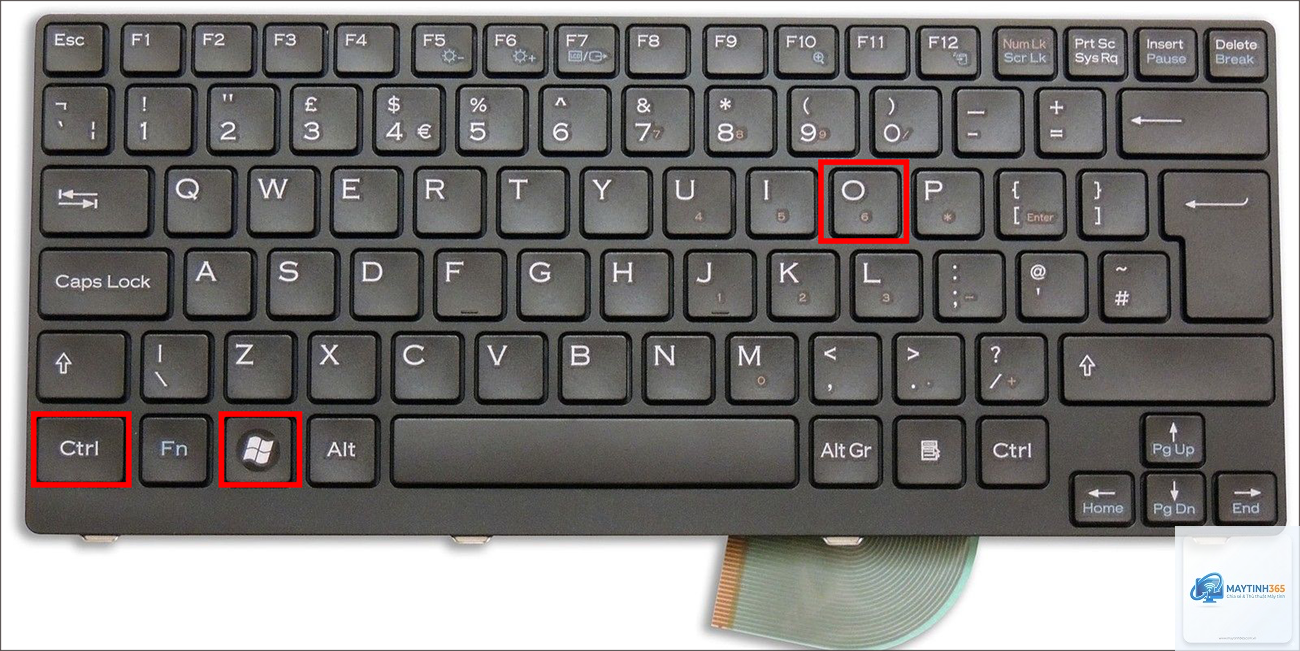
Sử dụng tổ hợp phím Windows + Ctrl + O để mở hoặc đóng touch keyboard ngay lập tức. Đây là cách nhanh nhất cho người dùng thường xuyên chuyển đổi giữa bàn phím vật lý và bàn phím ảo.
Phương pháp 3: Menu Start và Settings
Vào Start, gõ Touch keyboard, chọn ứng dụng từ kết quả tìm kiếm. Hoặc vào Settings > Personalization > Taskbar, bật tùy chọn Touch keyboard.
Các chế độ gõ trên touch keyboard
Chế độ gõ tiêu chuẩn
Đây là chế độ mặc định với bố cục phím đầy đủ. Người dùng có thể chạm từng phím để nhập ký tự. Touch keyboard tự động hiển thị gợi ý từ ngữ phía trên hàng phím, giúp tăng tốc độ gõ. Khi nhấn giữ một phím, menu phụ hiện ra với các ký tự đặc biệt liên quan.
Chế độ gõ vuốt (Swipe typing)
Tính năng này cho phép người dùng vuốt ngón tay qua các phím mà không cần nhấc lên. Touch keyboard sẽ tự động nhận diện đường vuốt và chuyển thành từ hoàn chỉnh. Để kích hoạt, vào Settings > Time & Language > Typing > Touch keyboard, bật Show text suggestions as I type và Swipe typing.
Chế độ nhập liệu bằng giọng nói
Touch keyboard tích hợp sẵn micro để nhập liệu bằng giọng nói. Nhấp vào biểu tượng micro trên bàn phím, nói nội dung cần nhập, hệ thống sẽ tự động chuyển thành văn bản. Tính năng này hỗ trợ nhiều ngôn ngữ và hoạt động tốt ngay cả khi không có kết nối Internet.
Chế độ viết tay
Trên các thiết bị có bút cảm ứng, touch keyboard cung cấp chế độ viết tay. Người dùng viết trực tiếp lên màn hình, hệ thống nhận diện nét chữ và chuyển thành văn bản số. Chế độ này đặc biệt hữu ích khi nhập liệu tiếng Trung, tiếng Nhật hoặc các ngôn ngữ có ký tự phức tạp.
Tùy chỉnh touch keyboard theo nhu cầu
Thay đổi kích thước và vị trí
Touch keyboard có thể được kéo thả đến bất kỳ vị trí nào trên màn hình. Nhấp và giữ thanh tiêu đề của bàn phím, kéo đến vị trí mong muốn. Để thay đổi kích thước, kéo góc dưới bên phải của bàn phím. Trên Windows 11, có thể chọn chế độ bàn phím nhỏ gọn hoặc bàn phím đầy đủ.
Vào Settings > Personalization > Text input, chọn chủ đề cho touch keyboard. Windows 11 cung cấp nhiều tùy chọn màu sắc, độ trong suốt và hiệu ứng động. Người dùng có thể tạo chủ đề tùy chỉnh với màu nền và màu chữ riêng.
Cài đặt ngôn ngữ và bố cục bàn phím
Thêm ngôn ngữ mới vào Windows để touch keyboard tự động chuyển đổi. Vào Settings > Time & Language > Language & region, thêm ngôn ngữ mong muốn. Khi sử dụng touch keyboard, nhấp vào biểu tượng ngôn ngữ trên thanh tác vụ để chuyển đổi giữa các bố cục.
Lợi ích khi sử dụng touch keyboard
Tiết kiệm không gian: Không cần bàn phím vật lý, phù hợp với máy tính bảng và laptop màn hình nhỏ
Linh hoạt: Có thể di chuyển, thay đổi kích thước và chế độ hiển thị theo ý muốn
Hỗ trợ đa ngôn ngữ: Chuyển đổi nhanh chóng giữa các ngôn ngữ và bố cục bàn phím
Tích hợp AI: Dự đoán từ ngữ thông minh, tự động sửa lỗi chính tả
Bảo mật: Touch keyboard có chế độ bảo vệ khi nhập mật khẩu, tránh keylogger
Hạn chế và cách khắc phục
Hạn chế
Giải pháp
Chiếm diện tích màn hình
Sử dụng chế độ bàn phím thu nhỏ hoặc ẩn tự động khi không dùng
Tốc độ gõ chậm hơn bàn phím vật lý
Luyện tập gõ vuốt hoặc sử dụng tính năng dự đoán từ
Không hỗ trợ một số ứng dụng cũ
Cập nhật Windows lên phiên bản mới nhất, kiểm tra tương thích
Nhập liệu bằng giọng nói kém chính xác
Điều chỉnh micro, nói rõ ràng, kiểm tra kết nối Internet
Ứng dụng thực tế của touch keyboard
Trong công việc văn phòng
Touch keyboard giúp nhập liệu nhanh trên máy tính bảng khi di chuyển. Khi trình bày PowerPoint, có thể sử dụng touch keyboard để ghi chú trực tiếp mà không cần bàn phím rời. Nhiều nhân viên bán hàng sử dụng touch keyboard trên Surface Pro để nhập đơn hàng tại chỗ.
Trong giáo dục
Giáo viên và học sinh sử dụng touch keyboard trên các thiết bị cảm ứng để ghi chép, làm bài tập. Chế độ viết tay đặc biệt hữu ích trong các môn học cần vẽ biểu đồ, công thức toán học. Tính năng nhập liệu bằng giọng nói hỗ trợ học sinh khuyết tật.
Khi xem phim hoặc chơi game trên máy tính bảng, touch keyboard cho phép nhập nội dung tìm kiếm, chat nhanh mà không cần kết nối bàn phím ngoài. Nhiều game thủ sử dụng touch keyboard để chat trong game khi đang chơi trên thiết bị cảm ứng.
Sai lầm thường gặp khi sử dụng touch keyboard
Nhiều người dùng không biết rằng touch keyboard có thể được di chuyển và thay đổi kích thước, dẫn đến việc bàn phím che mất nội dung quan trọng. Một sai lầm khác là không tận dụng tính năng dự đoán từ, khiến tốc độ gõ chậm hơn đáng kể.
Người dùng thường quên kích hoạt chế độ gõ vuốt, mặc dù đây là tính năng giúp tăng tốc độ gõ lên đến 30% so với gõ chạm thông thường. Việc không cập nhật Windows cũng khiến touch keyboard thiếu các tính năng mới và bản vá bảo mật.
Lưu ý quan trọng khi sử dụng touch keyboard
Luôn đảm bảo touch keyboard được cập nhật phiên bản mới nhất thông qua Windows Update. Khi nhập thông tin nhạy cảm như mật khẩu, nên sử dụng chế độ bảo vệ của touch keyboard để tránh bị keylogger ghi lại.
Nếu touch keyboard không hiển thị hoặc hoạt động bất thường, khởi động lại dịch vụ Tablet Input Service trong Services Manager. Trong trường hợp lỗi nghiêm trọng, chạy công cụ Troubleshoot từ Settings > System > Troubleshoot > Other troubleshooters.
Đối với người dùng thường xuyên sử dụng touch keyboard, nên tạo phím tắt riêng hoặc ghim biểu tượng touch keyboard vào thanh tác vụ để truy cập nhanh. Trên Windows 11, có thể thiết lập touch keyboard tự động hiện khi chạm vào vùng nhập liệu.
Câu hỏi thường gặp về touch keyboard
Làm thế nào để bật touch keyboard tự động khi khởi động Windows?
Vào Settings > Accessibility > Keyboard, bật tùy chọn Use the on-screen keyboard. Hoặc vào Task Manager > Startup, thêm touch keyboard vào danh sách ứng dụng khởi động cùng Windows.
Touch keyboard có hỗ trợ tiếng Việt không?
Có, touch keyboard hỗ trợ đầy đủ tiếng Việt với bố cục Telex, VNI và VIQR. Người dùng cần thêm tiếng Việt vào ngôn ngữ hệ thống trong Settings > Time & Language > Language & region.
Tại sao touch keyboard không hiển thị trên màn hình đăng nhập?
Vào Settings > Accounts > Sign-in options, bật tùy chọn Use the touch keyboard when I sign in. Nếu vẫn không được, kiểm tra dịch vụ Touch Keyboard and Handwriting Panel Service có đang chạy không.
Có thể sử dụng touch keyboard trên máy tính không có màn hình cảm ứng không?
Có, touch keyboard hoạt động hoàn toàn bình thường với chuột và bàn phím vật lý. Người dùng có thể nhấp chuột vào các phím để nhập liệu.
Touch keyboard có tốn nhiều tài nguyên hệ thống không?
Touch keyboard sử dụng rất ít tài nguyên, chỉ khoảng 50-100 MB RAM và không ảnh hưởng đến hiệu năng tổng thể của máy tính.
Kết luận
Touch keyboard là công cụ mạnh mẽ và linh hoạt, đặc biệt hữu ích trên các thiết bị cảm ứng và máy tính bảng. Việc nắm vững cách sử dụng touch keyboard giúp người dùng tối ưu hóa trải nghiệm nhập liệu, tận dụng các tính năng thông minh như gõ vuốt, nhập liệu bằng giọng nói và viết tay. Với khả năng tùy chỉnh cao và hỗ trợ đa ngôn ngữ, touch keyboard đáp ứng tốt nhu cầu của cả người dùng cơ bản lẫn chuyên nghiệp. Hãy dành thời gian khám phá và thiết lập touch keyboard theo cách phù hợp nhất với thói quen làm việc của bạn.