Giới thiệu tổng quan về bàn phím cảm ứng trên Windows 11
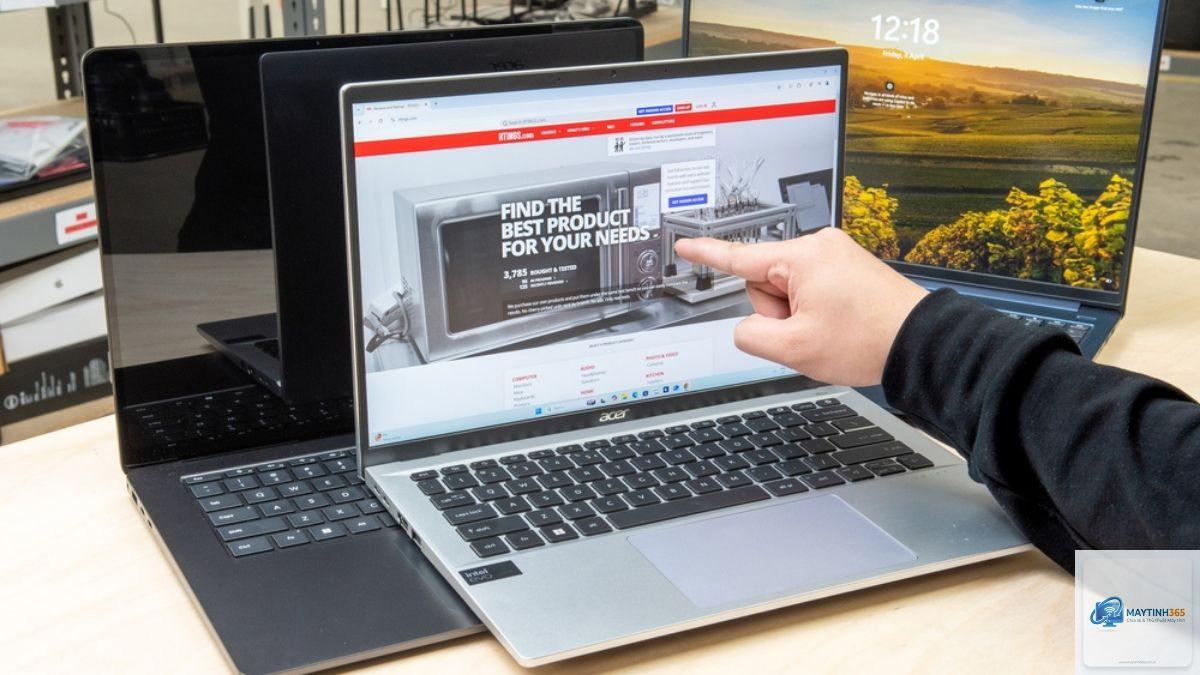
Bàn phím cảm ứng trên Windows 11 là công cụ nhập liệu ảo xuất hiện trên màn hình, cho phép người dùng gõ chữ, số và ký tự mà không cần bàn phím vật lý. Tính năng này đặc biệt hữu ích trên các thiết bị màn hình cảm ứng như máy tính bảng, laptop lai (2-trong-1) hoặc khi bàn phím vật lý gặp sự cố. Việc nắm rõ cách bật bàn phím cảm ứng Windows 11 giúp bạn chủ động trong mọi tình huống làm việc và giải trí.
Windows 11 đã cải tiến đáng kể giao diện và trải nghiệm bàn phím cảm ứng so với các phiên bản trước. Bàn phím ảo này hỗ trợ nhiều chế độ gõ khác nhau, tích hợp emoji, GIF, clipboard và cả tính năng nhập liệu bằng giọng nói. Người dùng có thể tùy chỉnh kích thước, bố cục và chủ đề màu sắc theo sở thích cá nhân.
Bàn phím cảm ứng Windows 11 là gì và khác gì với bàn phím ảo thông thường?
Bàn phím cảm ứng (Touch Keyboard) là bàn phím ảo được thiết kế riêng cho thao tác chạm trên màn hình cảm ứng. Khác với bàn phím ảo Ease of Access (On-Screen Keyboard) chỉ mô phỏng bàn phím vật lý, bàn phím cảm ứng Windows 11 có giao diện hiện đại, hỗ trợ cử chỉ vuốt, tự động điều chỉnh kích thước và có thể di chuyển linh hoạt trên màn hình.
Bàn phím cảm ứng Windows 11 còn tích hợp trí tuệ nhân tạo để dự đoán từ, tự động sửa lỗi chính tả và gợi ý từ tiếp theo. Điều này giúp tốc độ gõ trên màn hình cảm ứng nhanh hơn đáng kể so với các giải pháp bàn phím ảo truyền thống.
Hướng dẫn chi tiết cách bật bàn phím cảm ứng Windows 11
Cách 1: Bật bàn phím cảm ứng Windows 11 qua thanh Taskbar
Đây là phương pháp nhanh nhất và được nhiều người dùng ưa chuộng nhất. Thanh Taskbar trên Windows 11 có sẵn tùy chọn hiển thị biểu tượng bàn phím cảm ứng.
Nhấp chuột phải vào vùng trống trên thanh Taskbar
Chọn “Taskbar settings” (Cài đặt thanh tác vụ)
Trong mục “Taskbar corner icons”, tìm đến “Touch keyboard”
Bật công tắc sang vị trí On
Biểu tượng bàn phím sẽ xuất hiện ở góc dưới bên phải màn hình, cạnh đồng hồ
Nhấp vào biểu tượng này để mở bàn phím cảm ứng bất cứ lúc nào
Cách 2: Sử dụng phím tắt để bật bàn phím cảm ứng Windows 11
Windows 11 hỗ trợ tổ hợp phím tắt dành riêng cho bàn phím cảm ứng. Phương pháp này đặc biệt hữu ích khi bạn đang làm việc với bàn phím vật lý và muốn mở nhanh bàn phím ảo.
Nhấn tổ hợp phím Windows + Ctrl + O để bật hoặc tắt bàn phím cảm ứng
Thao tác này hoạt động ngay lập tức mà không cần cài đặt trước
Cách 3: Bật bàn phím cảm ứng Windows 11 từ Settings
Nếu bạn muốn tùy chỉnh sâu hơn các thiết lập liên quan đến bàn phím cảm ứng, hãy vào Settings.
Mở Settings bằng cách nhấn Windows + I
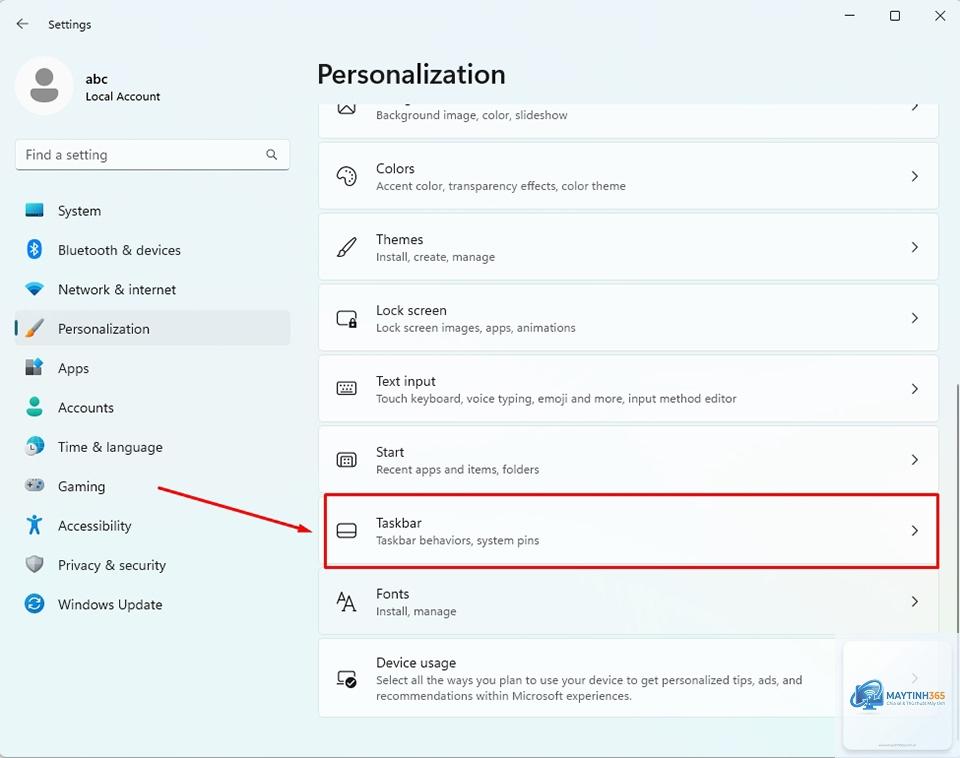
Chọn “Personalization” (Cá nhân hóa)
Chọn “Taskbar” (Thanh tác vụ)
Trong mục “Taskbar corner icons”, bật “Touch keyboard”
Đóng Settings và kiểm tra biểu tượng bàn phím trên Taskbar
Cách 4: Bật tự động hiện bàn phím cảm ứng khi chạm vào ô nhập liệu
Trên các thiết bị màn hình cảm ứng, Windows 11 có thể tự động hiển thị bàn phím cảm ứng khi bạn chạm vào bất kỳ ô nhập văn bản nào. Đây là thiết lập quan trọng giúp trải nghiệm sử dụng máy tính bảng mượt mà hơn.
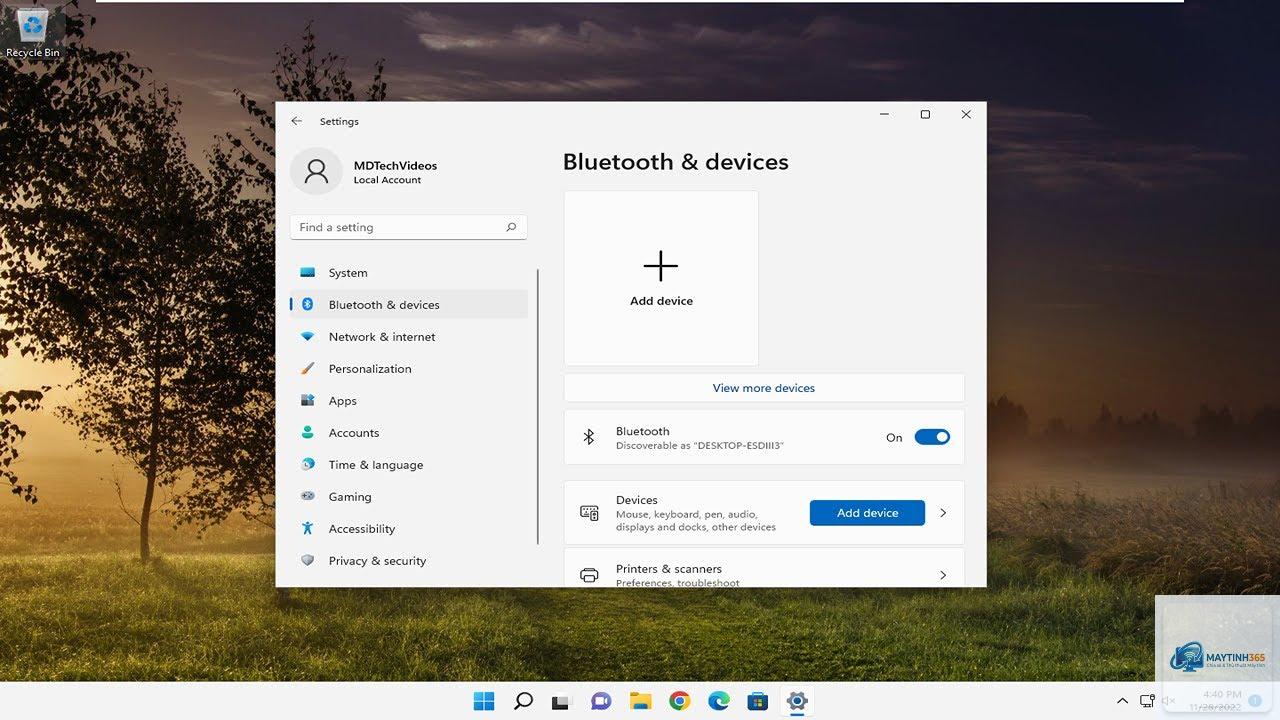
Mở Settings (Windows + I)
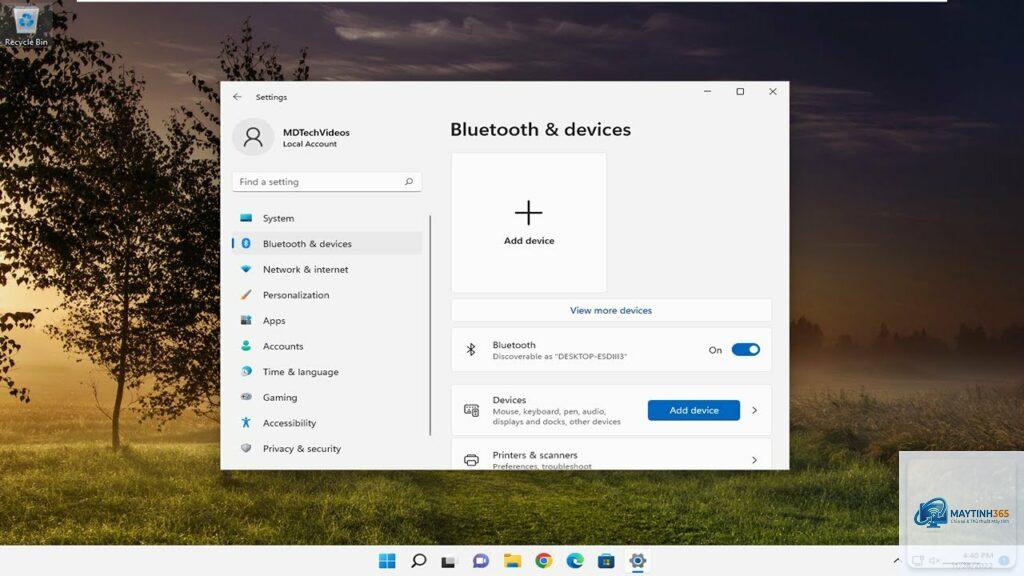
Chọn “Bluetooth & devices”
Chọn “Touch” (Cảm ứng)
Bật tùy chọn “Show the touch keyboard when not in tablet mode and there’s no keyboard attached”
Bạn cũng có thể bật “Show the touch keyboard when in tablet mode” nếu sử dụng thiết bị 2-trong-1
Các tùy chỉnh nâng cao cho bàn phím cảm ứng Windows 11
Thay đổi kích thước và vị trí bàn phím cảm ứng
Sau khi đã biết cách bật bàn phím cảm ứng Windows 11,
Nguyên nhân thường gặp là do bạn chưa bật đúng mục “Touch keyboard” trong Taskbar corner icons. Vào Settings > Personalization > Taskbar, kiểm tra lại công tắc này. Nếu đã bật nhưng không thấy, hãy khởi động lại File Explorer hoặc khởi động lại máy tính.
Làm thế nào để bật bàn phím cảm ứng Windows 11 trên máy tính không có màn hình cảm ứng?
Bạn vẫn có thể bật bàn phím cảm ứng trên máy tính không có màn hình cảm ứng. Sử dụng tổ hợp phím Windows + Ctrl + O hoặc bật biểu tượng trên Taskbar theo hướng dẫn ở trên. Bàn phím sẽ hiển thị và
Vào Settings > Bluetooth & devices > Touch. Bật tùy chọn “Show the touch keyboard when not in tablet mode and there’s no keyboard attached” và “Show the touch keyboard when in tablet mode”. Sau đó, mỗi khi chạm vào ô nhập văn bản, bàn phím cảm ứng sẽ tự động hiện ra.
Bàn phím cảm ứng Windows 11 có hỗ trợ tiếng Việt không?
Có, bàn phím cảm ứng Windows 11 hỗ trợ đầy đủ bộ gõ tiếng Việt. Bạn cần thêm bộ gõ tiếng Việt trong Settings > Time & language > Language & region. Sau đó chọn Vietnamese và cài đặt bàn phím tương ứng. Bàn phím cảm ứng sẽ tự động nhận diện và hiển thị các ký tự tiếng Việt có dấu.
Có thể sử dụng bàn phím cảm ứng Windows 11 khi đang chơi game không?
Có thể, nhưng hiệu suất có thể bị ảnh hưởng tùy thuộc vào tựa game. Bàn phím cảm ứng hoạt động ở lớp overlay, có thể gây xung đột với một số game toàn màn hình. Bạn nên thử nghiệm và tắt bàn phím cảm ứng nếu gặp vấn đề về hiệu suất hoặc độ trễ.
Kết luận
Cách bật bàn phím cảm ứng Windows 11 không phức tạp như nhiều người vẫn nghĩ. Chỉ với vài thao tác đơn giản qua Taskbar settings, phím tắt hoặc Settings, bạn đã có thể kích hoạt công cụ nhập liệu ảo tiện lợi này. Bàn phím cảm ứng Windows 11 không chỉ dành cho thiết bị màn hình cảm ứng mà còn hữu ích trong nhiều tình huống khác nhau như khi bàn phím vật lý hỏng hoặc cần nhập liệu nhanh bằng giọng nói.
Việc nắm vững các tùy chỉnh nâng cao như thay đổi bố cục, kích thước và chủ đề sẽ giúp bạn tận dụng tối đa tính năng này. Hãy dành thời gian khám phá và làm quen với bàn phím cảm ứng Windows 11 để nâng cao hiệu suất làm việc và trải nghiệm giải trí trên thiết bị của bạn.