Touch keyboard là bàn phím ảo xuất hiện trên màn hình cảm ứng hoặc khi bạn không có bàn phím vật lý. Nhiều người dùng Windows chưa biết cách tùy chỉnh touch keyboard để tối ưu trải nghiệm gõ phím, từ việc thay đổi kích thước, bố cục cho đến bật tính năng dự đoán văn bản. Bài viết này sẽ hướng dẫn chi tiết cách tùy chỉnh touch keyboard trên Windows 11 và Windows 10, giúp bạn làm chủ công cụ này một cách triệt để.
Touch keyboard là bàn phím ảo tích hợp sẵn trong hệ điều hành Windows, cho phép người dùng nhập liệu bằng cách chạm vào các phím trên màn hình. Không giống như bàn phím vật lý, touch keyboard có thể thay đổi linh hoạt về kích thước, vị trí và chức năng.
Việc cách tùy chỉnh touch keyboard mang lại nhiều lợi ích thiết thực.
Nhấp chuột phải vào thanh tác vụ, chọn “Taskbar settings”, sau đó bật “Touch keyboard”. Biểu tượng bàn phím sẽ xuất hiện ở góc dưới bên phải màn hình.
Tôi có thể thay đổi kích thước touch keyboard không?
Có, bạn kéo các góc của touch keyboard để thay đổi kích thước. Trên Windows 11, bạn cũng có thể chọn chế độ nổi để di chuyển bàn phím.
Tính năng dự đoán văn bản trên touch keyboard có an toàn không?
Microsoft cam kết bảo mật dữ liệu người dùng. Tính năng dự đoán văn bản hoạt động cục bộ trên thiết bị, không gửi dữ liệu lên đám mây trừ khi bạn bật tính năng đồng bộ.
Tại sao touch keyboard không hiển thị tiếng Việt?
Bạn cần thêm ngôn ngữ tiếng Việt trong Settings > Time & Language > Language & region. Sau đó chọn bố cục phím Telex hoặc VNI tùy theo thói quen gõ.
Có thể tắt âm thanh touch keyboard không?
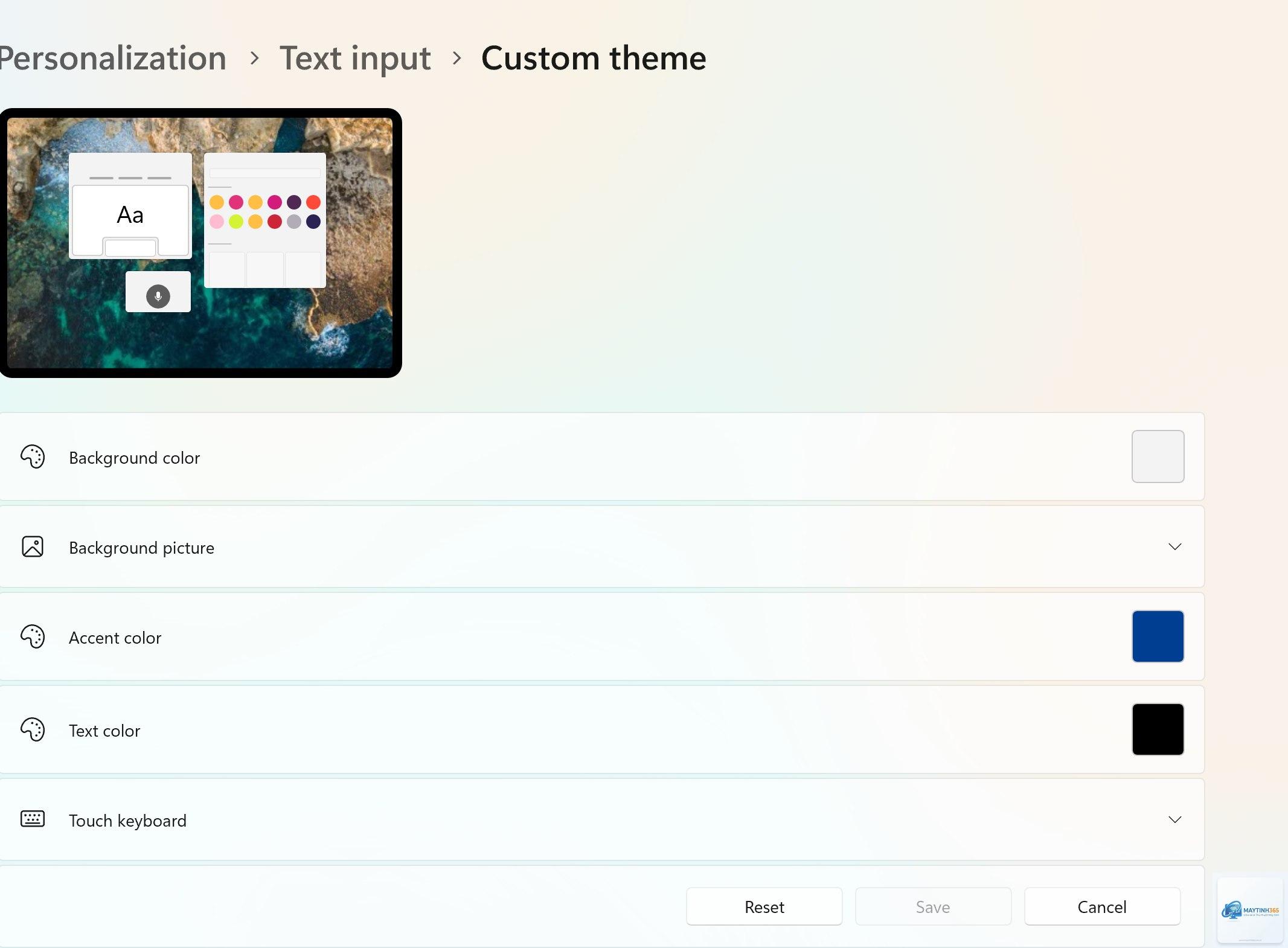
Có, vào Settings > Personalization > Touch keyboard và tắt “Play key sounds as I type”. Trên Windows 10, vào Settings > Devices > Typing và tắt âm thanh.
Kết luận
Cách tùy chỉnh touch keyboard trên Windows 11 và Windows 10 không phức tạp như nhiều người nghĩ. Chỉ với vài thao tác trong Settings, bạn có thể thay đổi kích thước, bố cục, ngôn ngữ và bật các tính năng thông minh như dự đoán văn bản. Việc tùy chỉnh đúng cách giúp tăng tốc độ gõ, giảm sai sót và cải thiện trải nghiệm người dùng tổng thể.
Hãy bắt đầu bằng cách bật touch keyboard và thử nghiệm các bố cục khác nhau. Nếu bạn làm việc nhiều với văn bản, đừng quên bật tính năng autocorrect và từ điển cá nhân. Với những hướng dẫn chi tiết trong bài viết này, bạn hoàn toàn có thể làm chủ touch keyboard và tận dụng tối đa tiềm năng của nó.