Giới thiệu tổng quan về cách thay đổi giao diện bàn phím cảm ứng
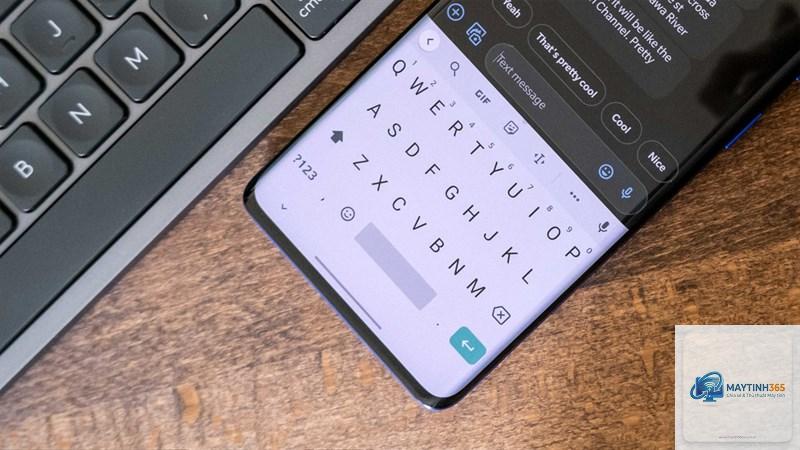
Bàn phím cảm ứng là công cụ nhập liệu chính trên điện thoại thông minh và máy tính bảng. Việc thay đổi giao diện bàn phím cảm ứng không chỉ giúp cá nhân hóa trải nghiệm gõ chữ mà còn cải thiện tốc độ và độ chính xác. Hầu hết người dùng không biết rằng họ có thể tùy chỉnh bố cục phím, màu sắc, kích thước và thậm chí thay đổi hoàn toàn ứng dụng bàn phím mặc định. Bài viết này sẽ hướng dẫn bạn mọi khía cạnh của cách thay đổi giao diện bàn phím cảm ứng trên cả Android và iOS, từ cơ bản đến nâng cao.
Bản chất của giao diện bàn phím cảm ứng
Giao diện bàn phím cảm ứng là lớp hiển thị đồ họa cho phép người dùng tương tác với thiết bị thông qua chạm. Nó bao gồm các thành phần như phím chữ cái, phím số, phím chức năng và vùng dự đoán văn bản. Mỗi ứng dụng bàn phím có cấu trúc giao diện riêng, từ bố cục QWERTY truyền thống đến các thiết kế tối giản hoặc hỗ trợ đa ngôn ngữ.
Các thành phần chính của giao diện bàn phím cảm ứng
- Khu vực phím chính: Chứa các phím chữ cái, số và ký tự đặc biệt
- Thanh công cụ: Bao gồm phím cách, phím Enter, phím xóa và các phím chức năng
- Vùng dự đoán: Hiển thị gợi ý từ ngữ dựa trên nội dung đang gõ
- Phím chuyển đổi: Cho phép chuyển giữa các bố cục ngôn ngữ hoặc ký tự đặc biệt
- Khu vực tùy chỉnh: Nơi người dùng có thể thêm phím tắt, emoji hoặc clipboard
Phân loại các phương pháp thay đổi giao diện bàn phím cảm ứng
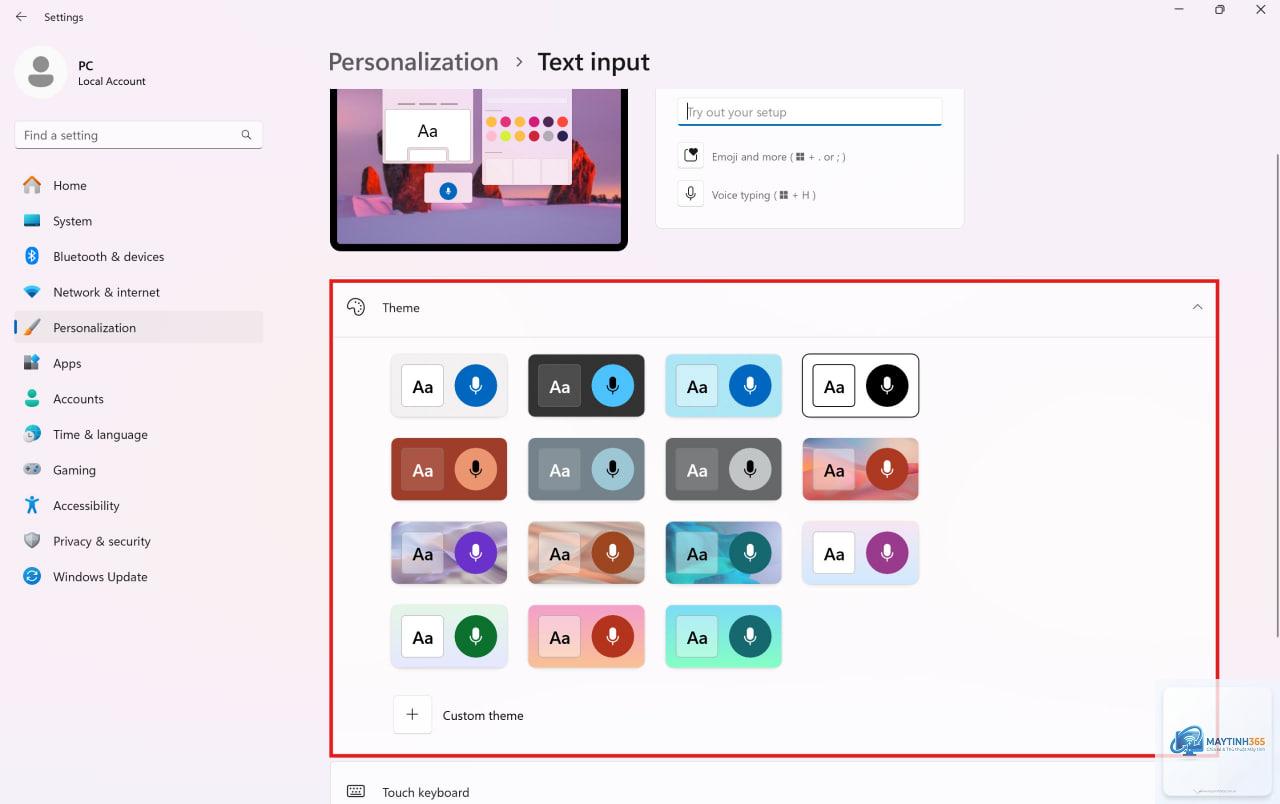
Có hai hướng tiếp cận chính khi thực hiện cách thay đổi giao diện bàn phím cảm ứng: tùy chỉnh trong ứng dụng bàn phím hiện tại hoặc cài đặt ứng dụng bàn phím mới. Mỗi phương pháp mang lại mức độ linh hoạt khác nhau.
Tùy chỉnh trong ứng dụng bàn phím mặc định
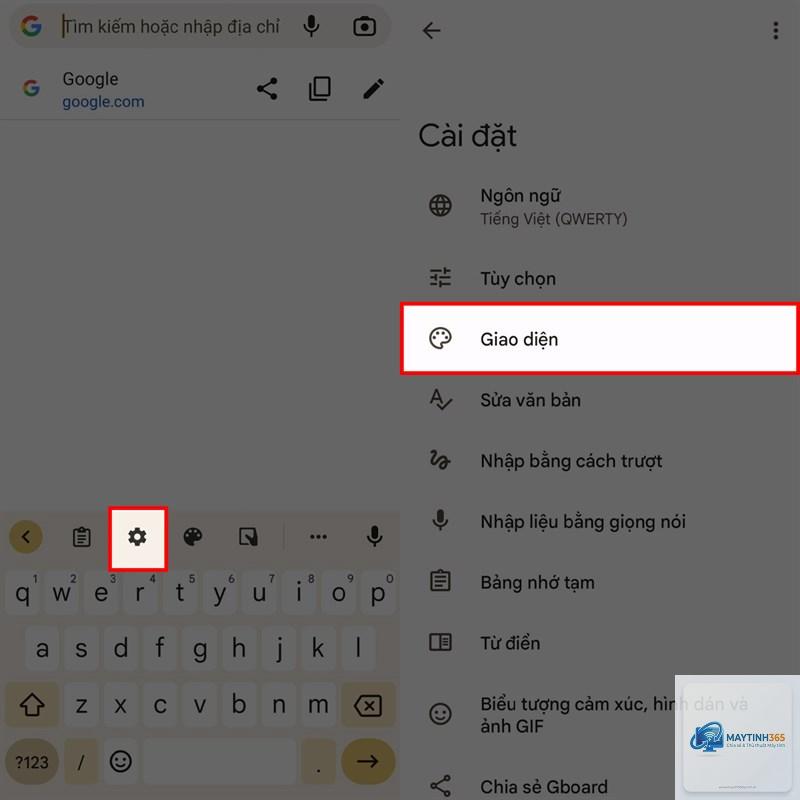
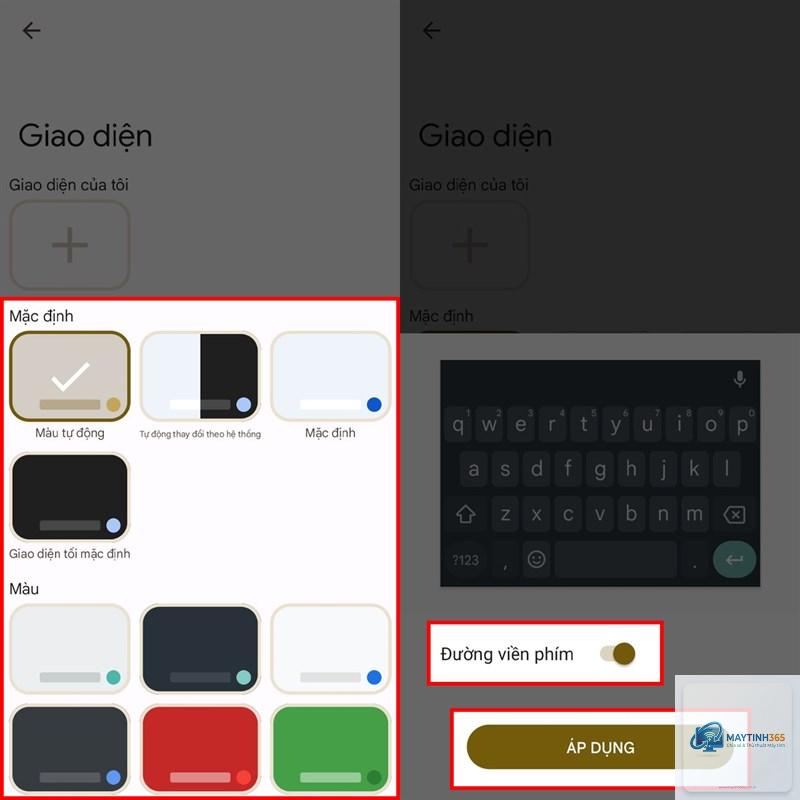
Hầu hết các bàn phím mặc định như Gboard, Samsung Keyboard hay Apple Keyboard đều cung cấp tùy chọn thay đổi giao diện.
Có, hoàn toàn có thể. Các bước thực hiện tương tự như trên điện thoại Android. Vào Cài đặt > Hệ thống > Ngôn ngữ và nhập liệu > Bàn phím ảo, chọn bàn phím bạn muốn tùy chỉnh. Một số bàn phím như Gboard có chế độ riêng cho máy tính bảng với bố cục rộng hơn.
Tại sao bàn phím mới cài đặt không hiển thị trong danh sách?
Nguyên nhân thường do bạn chưa kích hoạt bàn phím trong cài đặt hệ thống. Vào phần Quản lý bàn phím và bật công tắc cho ứng dụng. Trên iOS, bạn cần thêm bàn phím thủ công qua mục Thêm bàn phím mới.
Thay đổi giao diện bàn phím cảm ứng có ảnh hưởng đến tốc độ gõ không?
Có, giao diện phù hợp có thể cải thiện tốc độ gõ lên đáng kể. Bố cục phím lớn hơn giúp giảm lỗi, trong khi chủ đề tối màu giảm mỏi mắt khi gõ trong điều kiện thiếu sáng. Tuy nhiên, giao diện quá cầu kỳ với nhiều hiệu ứng có thể làm chậm phản hồi.
Có cách nào để đặt lại giao diện bàn phím về mặc định không?
Trên hầu hết các ứng dụng bàn phím, bạn vào phần Cài đặt > Chủ đề hoặc Giao diện và chọn tùy chọn Mặc định hoặc Khôi phục. Nếu muốn xóa hoàn toàn tùy chỉnh, bạn có thể gỡ cài đặt và cài lại ứng dụng bàn phím.
Kết luận
Cách thay đổi giao diện bàn phím cảm ứng không chỉ đơn thuần là làm đẹp mà còn là công cụ tối ưu hóa trải nghiệm gõ chữ hàng ngày. Từ việc điều chỉnh chủ đề màu sắc, kích thước phím đến cài đặt ứng dụng bàn phím chuyên dụng, mỗi thay đổi đều mang lại lợi ích cụ thể cho từng nhu cầu sử dụng. Hãy bắt đầu bằng cách khám phá các tùy chỉnh có sẵn trên bàn phím hiện tại, sau đó mở rộng sang các ứng dụng bên thứ ba nếu cần. Luôn ưu tiên bảo mật và chỉ giữ lại những gì thực sự hữu ích. Với hướng dẫn chi tiết trong bài viết này, bạn đã có đủ kiến thức để tự tin thay đổi giao diện bàn phím cảm ứng trên mọi thiết bị của mình.