Việc kiểm tra máy in trong Device Manager là thao tác cơ bản nhưng vô cùng quan trọng khi bạn gặp sự cố in ấn hoặc cần cập nhật driver. Nhiều người dùng Windows thường lúng túng khi máy in không hoạt động và không biết bắt đầu kiểm tra từ đâu. Bài viết này sẽ hướng dẫn bạn cách xem printers trong device manager một cách chi tiết, từ những bước cơ bản nhất đến các thủ thuật nâng cao, giúp bạn tự tin xử lý mọi vấn đề liên quan đến máy in trên hệ điều hành Windows.
Device Manager là gì và tại sao cần xem printers trong device manager?
Device Manager (Trình quản lý thiết bị) là một công cụ hệ thống tích hợp sẵn trong Windows, cho phép người dùng xem và quản lý tất cả phần cứng được kết nối với máy tính. Đây là nơi tập trung thông tin về driver, trạng thái hoạt động và tài nguyên của từng thiết bị.
Khi bạn muốn cách xem printers trong device manager, điều này thường xuất phát từ nhu cầu kiểm tra driver máy in có hoạt động bình thường hay không, xác định xem máy in có được hệ thống nhận diện đúng cách, hoặc tìm kiếm các thiết bị in ảo được cài đặt sẵn. Device Manager cung cấp cái nhìn tổng quan và chi tiết hơn so với mục Printers & Scanners trong Settings.
Các cách xem printers trong device manager trên Windows 10 và Windows 11
Cách 1: Sử dụng menu Power User (Phím tắt nhanh nhất)
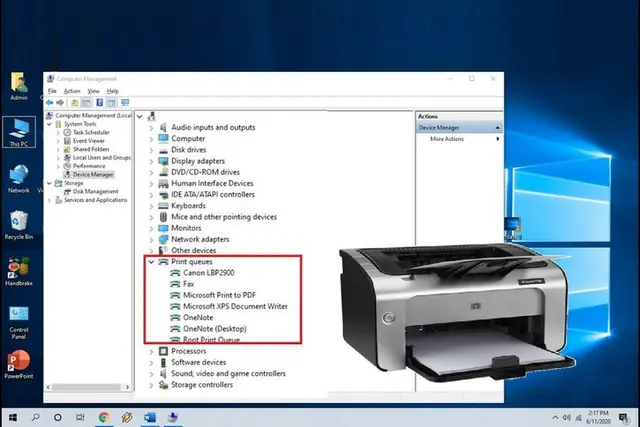
Đây là phương pháp nhanh nhất để truy cập Device Manager và xem danh sách máy in. Bạn chỉ cần nhấn tổ hợp phím Windows + X trên bàn phím, sau đó chọn Device Manager từ menu hiện ra. Khi cửa sổ Device Manager mở, bạn tìm đến mục Print queues hoặc Imaging devices tùy theo loại máy in và driver đã cài đặt.
Cách 2: Thông qua hộp thoại Run
Nhấn tổ hợp phím Windows + R để mở hộp thoại Run. Gõ lệnh devmgmt.msc và nhấn Enter. Đây là lệnh trực tiếp để mở Device Manager mà không cần qua nhiều bước trung gian. Sau đó, bạn mở rộng các danh mục để tìm máy in của mình.
Cách 3: Từ Control Panel
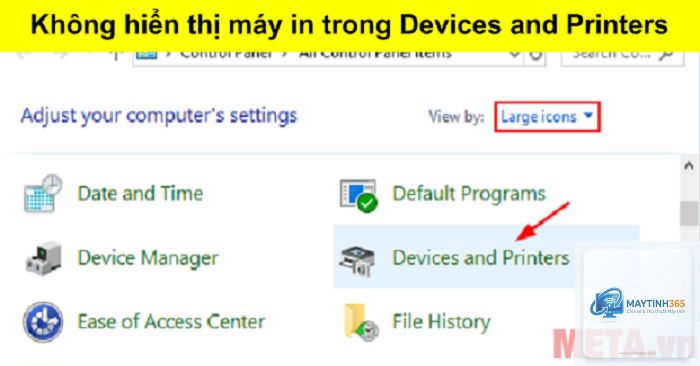
Mở Control Panel bằng cách gõ “Control Panel” vào thanh tìm kiếm Windows. Chọn Hardware and Sound, sau đó nhấp vào Device Manager dưới mục Devices and Printers. Phương pháp này phù hợp với người dùng quen thuộc với giao diện Control Panel truyền thống.
Cách 4: Sử dụng thanh tìm kiếm Windows
Nhấp vào biểu tượng kính lúp trên thanh Taskbar hoặc nhấn phím Windows. Gõ từ khóa “Device Manager” vào ô tìm kiếm và chọn kết quả phù hợp nhất. Đây là cách trực quan và dễ thực hiện nhất đối với người mới bắt đầu.
Hiểu rõ cấu trúc danh mục máy in trong Device Manager
Khi bạn thực hiện cách xem printers trong device manager, máy in có thể xuất hiện ở nhiều vị trí khác nhau tùy thuộc vào loại driver và cách kết nối. Khi bạn mở rộng mục Print queues, máy in vật lý thường hiển thị với tên thương hiệu và model cụ thể như “HP LaserJet 1020” hoặc “Epson L3110 Series”.
Windows tích hợp sẵn một số máy in ảo phục vụ các mục đích đặc biệt. Microsoft Print to PDF là máy in ảo phổ biến nhất, cho phép bạn lưu tài liệu dưới dạng file PDF thay vì in ra giấy. Các máy in ảo khác bao gồm Fax, OneNote, và XPS Document Writer.
Máy in mạng (Network Printers)
Máy in mạng thường xuất hiện trong Device Manager với tên thiết bị kèm theo địa chỉ IP hoặc tên máy chủ. Chúng có thể nằm trong mục Print queues nếu driver đã được cài đặt đúng cách, hoặc trong mục Other devices nếu chưa được cấu hình.
Dấu hiệu nhận biết máy in gặp sự cố qua Device Manager
Khi thực hiện cách xem printers trong device manager, bạn cần chú ý đến các biểu tượng cảnh báo để phát hiện sớm vấn đề:
Dấu chấm than màu vàng: Driver máy in bị lỗi, không tương thích hoặc chưa được cài đặt đúng cách.
Dấu X màu đỏ: Thiết bị bị vô hiệu hóa hoặc ngắt kết nối vật lý.
Mũi tên xuống màu xám: Thiết bị đang bị tắt trong hệ thống, có thể do người dùng vô hiệu hóa thủ công.
Không có biểu tượng nào: Máy in hoạt động bình thường, driver đã được cài đặt đúng.
Hướng dẫn chi tiết cách xem printers trong device manager và khắc phục lỗi
Bước 1: Mở Device Manager và xác định vị trí máy in
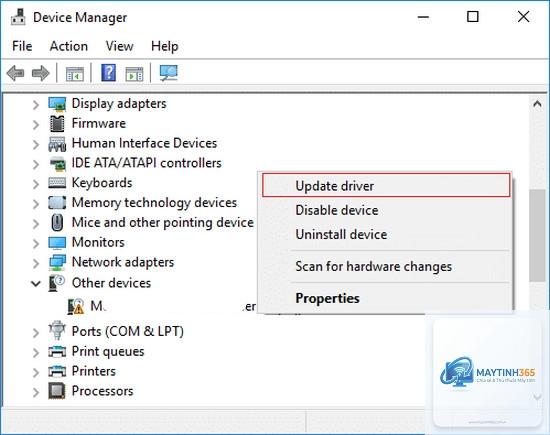
Sau khi mở Device Manager theo một trong các cách đã hướng dẫn, bạn nhấp đúp vào mục Print queues để mở rộng danh sách. Nếu không thấy máy in ở đây, hãy kiểm tra mục Imaging devices hoặc Other devices. Trong trường hợp máy in vẫn không xuất hiện, hãy nhấp chuột phải vào tên máy tính ở đầu danh sách và chọn Scan for hardware changes để hệ thống quét lại thiết bị.
Bước 2: Kiểm tra trạng thái driver máy in
Nhấp chuột phải vào tên máy in trong danh sách và chọn Properties. Chuyển đến tab Driver để xem thông tin chi tiết về nhà cung cấp driver, ngày phát hành, và phiên bản driver. Nếu driver hiển thị trạng thái “Digital Signer” là Microsoft Windows Hardware Compatibility Publisher, điều này cho thấy driver đã được chứng thực và tương thích tốt với hệ thống.
Máy in có thể không hiển thị vì nhiều nguyên nhân: cáp kết nối lỏng, cổng USB bị lỗi, máy in chưa được bật nguồn, hoặc driver chưa được cài đặt. Hãy thử kết nối máy in với cổng USB khác, kiểm tra cáp, và nhấp “Scan for hardware changes” trong Device Manager.
Làm thế nào để phân biệt máy in thật và máy in ảo trong Device Manager?
Máy in thật thường hiển thị với tên thương hiệu và model cụ thể như “Canon MG3600 Series”. Máy in ảo có tên như “Microsoft Print to PDF”, “Fax”, hoặc “Microsoft XPS Document Writer”. Bạn cũng có thể kiểm tra tab Details trong Properties để xem Hardware ID.
Có thể xem printers trong device manager trên Windows 7 không?
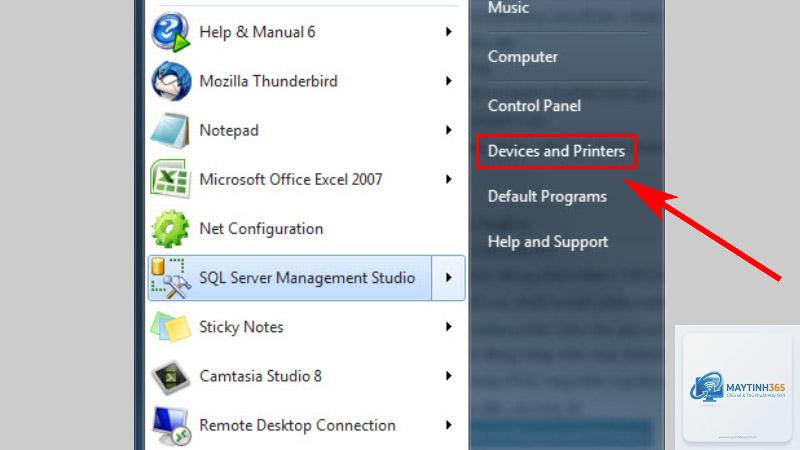
Có, các bước thực hiện tương tự trên Windows 7. Bạn vào Start, gõ “Device Manager” vào ô tìm kiếm, hoặc vào Control Panel > Hardware and Sound > Device Manager. Danh mục máy in trên Windows 7 thường nằm trong mục “Print queues” hoặc “Imaging devices”.
Tại sao máy in hiển thị với biểu tượng dấu chấm than màu vàng?
Biểu tượng này cho biết driver máy in gặp vấn đề. Nguyên nhân có thể do driver cũ, không tương thích với phiên bản Windows hiện tại, hoặc bị hỏng. Hãy thử cập nhật driver qua Windows Update hoặc tải driver mới nhất từ trang web nhà sản xuất.
Sau khi gỡ bỏ máy in trong Device Manager, làm thế nào để cài đặt lại?
Sau khi gỡ bỏ, khởi động lại máy tính. Kết nối máy in với máy tính và bật nguồn. Windows sẽ tự động phát hiện và cài đặt driver. Nếu không, bạn vào Settings > Printers & Scanners và nhấp “Add a printer” để thêm thủ công.
Kết luận
Biết cách xem printers trong device manager là kỹ năng quan trọng giúp bạn kiểm soát và khắc phục sự cố máy in một cách hiệu quả. Device Manager cung cấp thông tin chi tiết về driver, trạng thái hoạt động và giúp bạn phát hiện sớm các vấn đề tiềm ẩn. Bằng cách làm quen với giao diện và các danh mục trong Device Manager, bạn có thể tiết kiệm thời gian và chi phí sửa chữa không cần thiết.
Hãy nhớ rằng, việc thường xuyên kiểm tra Device Manager không chỉ giúp máy in hoạt động ổn định mà còn giúp bạn hiểu rõ hơn về cách hệ thống Windows quản lý các thiết bị ngoại vi. Nếu gặp bất kỳ khó khăn nào trong quá trình thực hiện, đừng ngần ngại tham khảo tài liệu hỗ trợ từ nhà sản xuất máy in hoặc các diễn đàn công nghệ uy tín.