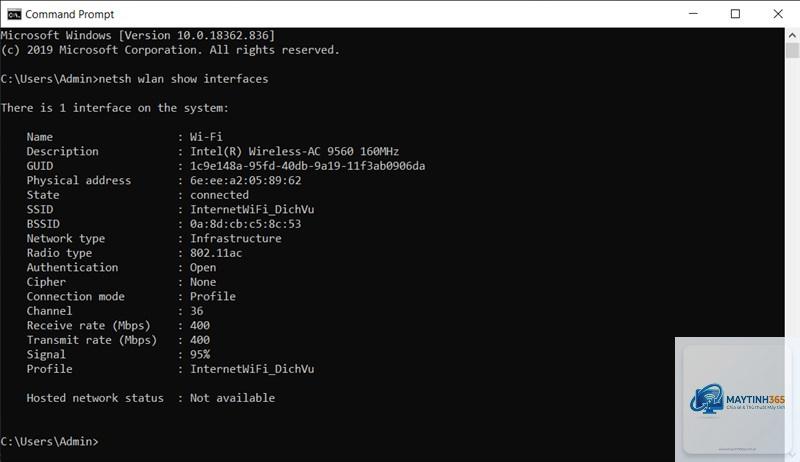
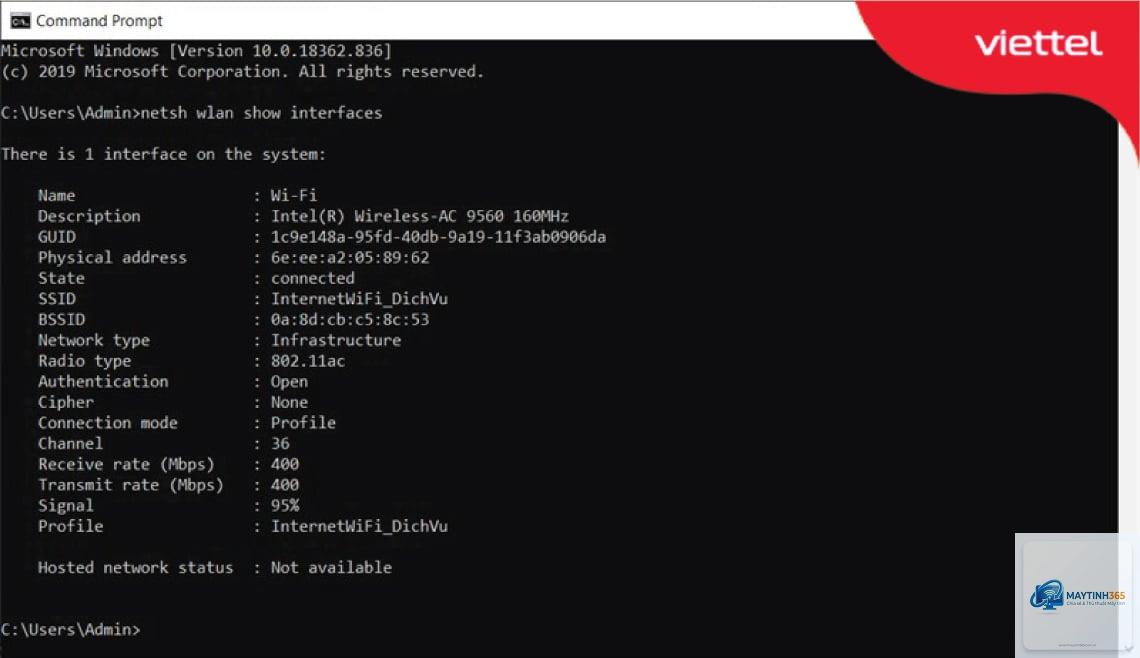
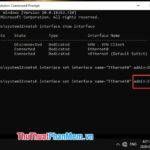
Khi mạng wifi gặp sự cố, việc đầu tiên người dùng thường nghĩ đến là kiểm tra kết nối wifi bằng cmd (Command Prompt) – công cụ dòng lệnh mạnh mẽ có sẵn trong Windows. Thay vì phải cài đặt phần mềm thứ ba hay dò tìm trong giao diện đồ họa, các lệnh cmd cho phép bạn chẩn đoán chính xác tình trạng mạng, xác định nguyên nhân mất kết nối và khôi phục lại chỉ trong vài giây. Bài viết này sẽ hướng dẫn bạn từng bước cụ thể, từ các lệnh cơ bản nhất đến những kỹ thuật nâng cao, giúp bạn tự tin xử lý mọi vấn đề liên quan đến kết nối wifi.
Bản chất của việc kiểm tra kết nối wifi bằng cmd là gì?
Command Prompt (CMD) là giao diện dòng lệnh trong hệ điều hành Windows, cho phép người dùng tương tác trực tiếp với hệ thống qua các lệnh. Khi sử dụng cmd để kiểm tra kết nối wifi,
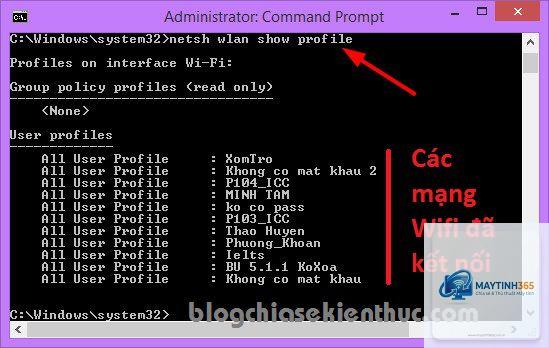
Dùng netsh wlan show profile name="TênWifi" key=clear. Tìm dòng “Key Content” – đó là mật khẩu. Nhớ thay “TênWifi” bằng chính xác tên mạng (có thể viết hoa, viết thường như trong netsh wlan show profiles).
Có cách nào kiểm tra tốc độ wifi thực tế qua cmd không?
Có. Bạn có thể viết một file.bat với nội dung: ipconfig /all > ketqua.txt + ping 8.8.8.8 >> ketqua.txt +… Sau đó chạy file, kết quả sẽ được ghi vào file text để xem sau. Đây là cách kiểm tra kết nối wifi bằng cmd nâng cao dành cho quản trị viên.
Kết luận
Việc kiểm tra kết nối wifi bằng cmd không hề phức tạp như nhiều người nghĩ. Chỉ với vài lệnh cơ bản như ipconfig, ping, nslookup và netsh, bạn đã có thể tự chẩn đoán hầu hết các sự cố mạng thường gặp, từ mất kết nối hoàn toàn đến wifi chậm không rõ nguyên nhân. Quan trọng hơn, cmd cung cấp dữ liệu khách quan, giúp bạn phân biệt lỗi do wifi, router, DNS hay ISP – từ đó đưa ra hướng xử lý chính xác, tiết kiệm thời gian và tiền bạc gọi thợ sửa. Hãy bắt đầu bằng cách mở Command Prompt ngay hôm nay và thực hành theo các bước trong bài viết, bạn sẽ làm chủ được kết nối mạng của chính mình.