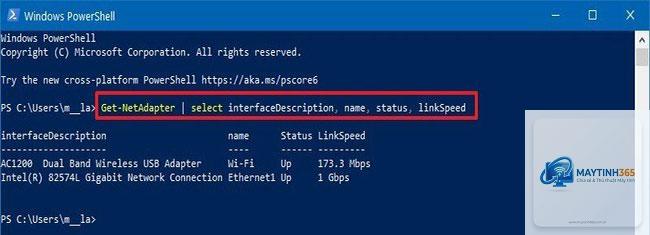
Cách Xem Card Mạng Bằng CMD – Hướng Dẫn Chi Tiết Từ A Đến Z Cho Người Mới Việc nắm rõ cách xem card mạng bằng cmd là kỹ năng cần thiết khi bạn cần kiểm tra thông tin phần cứng mạng, xử lý lỗi kết nối hoặc cấu hình địa chỉ IP. Thay vì phải vào nhiều menu trong Windows, Command Prompt (CMD) cho phép bạn truy xuất toàn bộ dữ liệu về card mạng chỉ với vài dòng lệnh ngắn gọn. Bài viết này sẽ hướng dẫn bạn những lệnh cơ bản và nâng cao nhất để xem card mạng, từ tên adapter, địa chỉ MAC đến trạng thái kết nối, giúp bạn làm chủ hệ thống mạng của mình một cách nhanh chóng và chính xác. ## Card Mạng Là Gì Và Tại Sao Cần Xem Thông Tin Card Mạng Bằng CMD? Card mạng (Network Interface Card – NIC) là bộ phận phần cứng cho phép máy tính kết nối với mạng LAN hoặc Internet. Mỗi card mạng đều có các thông số riêng như địa chỉ MAC (Media Access Control) duy nhất, tốc độ hỗ trợ, driver và trạng thái hoạt động. Việc xem card mạng bằng cmd mang lại nhiều lợi thế vượt trội so với giao diện đồ họa. Thứ nhất, Nhập lệnh `ipconfig /all` và tìm mục có tên “Wireless LAN adapter Wi-Fi”. Nếu chỉ muốn xem MAC của card Wi-Fi, dùng `getmac` và tìm dòng tương ứng với Wi-Fi. ### Lệnh nào cho biết card mạng đang hoạt động hay không? Sử dụng `wmic nic where NetEnabled=true get name, MACAddress` để chỉ hiển thị các card đang hoạt động. Hoặc dùng `ipconfig /all`, nếu card không hoạt động, nó sẽ không hiển thị địa chỉ IP. ### Có thể xem địa chỉ MAC của card mạng mà không cần cmd không? Có, Trong `ipconfig /all`, card Ethernet thường có tên “Ethernet adapter” và card Wi-Fi có tên “Wireless LAN adapter”. Bạn cũng có thể dựa vào địa chỉ MAC: một số nhà sản xuất có OUI riêng (3 byte đầu). ### Tại sao lệnh wmic không hoạt động trên máy tính của tôi? WMIC đã bị deprecated trong Windows 10/11 phiên bản mới. Microsoft khuyến nghị dùng PowerShell với `Get-NetAdapter`. Tuy nhiên, lệnh `wmic` vẫn chạy được nếu bạn kích hoạt tính năng WMIC. ## Kết Luận Cách xem card mạng bằng cmd là kỹ năng cơ bản nhưng cực kỳ hữu ích cho bất kỳ ai quản lý máy tính hoặc mạng nội bộ. Với các lệnh như `ipconfig /all`, `getmac`, `wmic nic get` và `netsh`, bạn có thể lấy toàn bộ thông tin về card mạng chỉ trong vài giây, từ địa chỉ MAC, IP đến tốc độ và trạng thái hoạt động. Hãy thực hành từng lệnh trên máy tính của bạn để ghi nhớ. Khi gặp sự cố mạng, bạn sẽ không còn phải mò mẫm trong giao diện đồ họa nữa. Chỉ với một cửa sổ CMD, bạn đã có thể chẩn đoán và khắc phục vấn đề một cách nhanh chóng và chuyên nghiệp.