Device and Printers là một trong những công cụ quản lý phần cứng quan trọng nhất trên hệ điều hành Windows. Đây là trung tâm điều khiển cho phép người dùng xem, thêm, cấu hình và khắc phục sự cố cho tất cả các thiết bị ngoại vi kết nối với máy tính. Hiểu rõ cách sử dụng device and printers giúp bạn tiết kiệm thời gian xử lý lỗi máy in, chuột, bàn phím hay các thiết bị Bluetooth một cách nhanh chóng.
Device and Printers là gì và vai trò trong hệ thống Windows
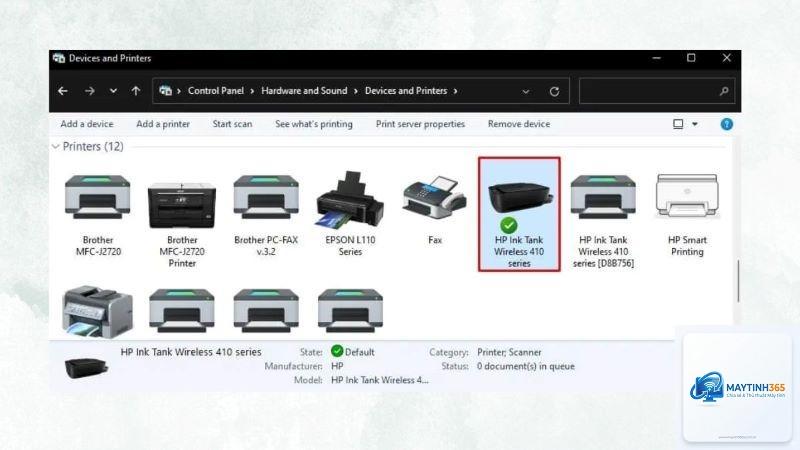
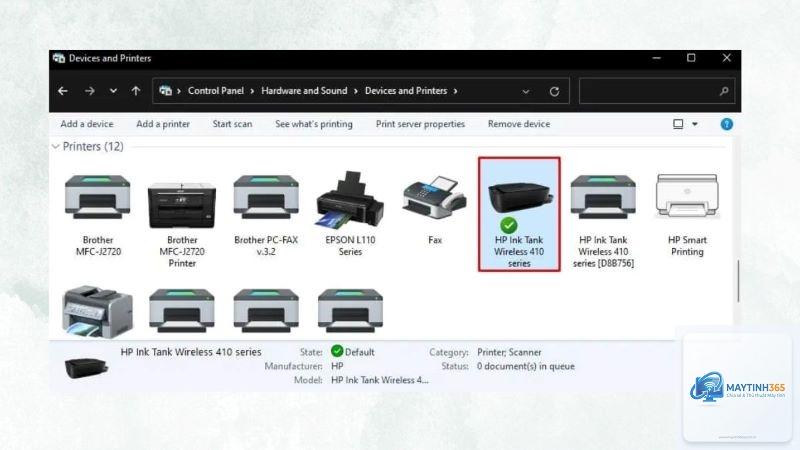
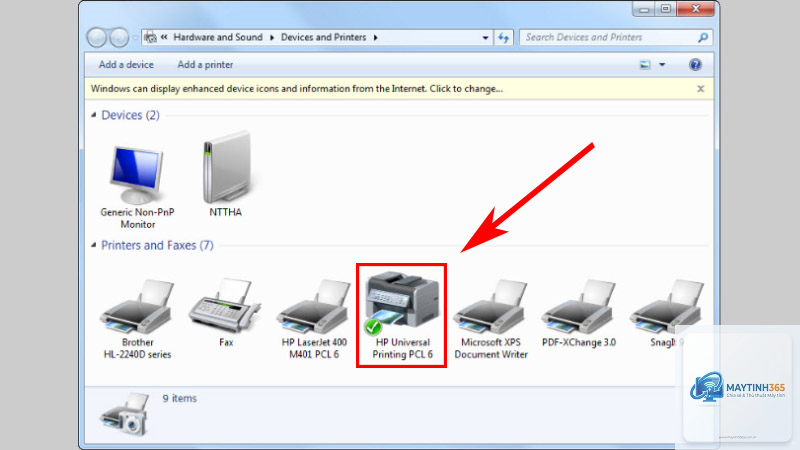
Device and Printers là một thư mục đặc biệt trong Control Panel của Windows, được giới thiệu từ phiên bản Windows 7 và tiếp tục được duy trì đến Windows 10 và Windows 11. Công cụ này hiển thị tất cả các thiết bị phần cứng đã được kết nối với máy tính dưới dạng biểu tượng trực quan, bao gồm máy in, máy quét, chuột, bàn phím, điện thoại di động, máy ảnh kỹ thuật số và nhiều thiết bị ngoại vi khác.
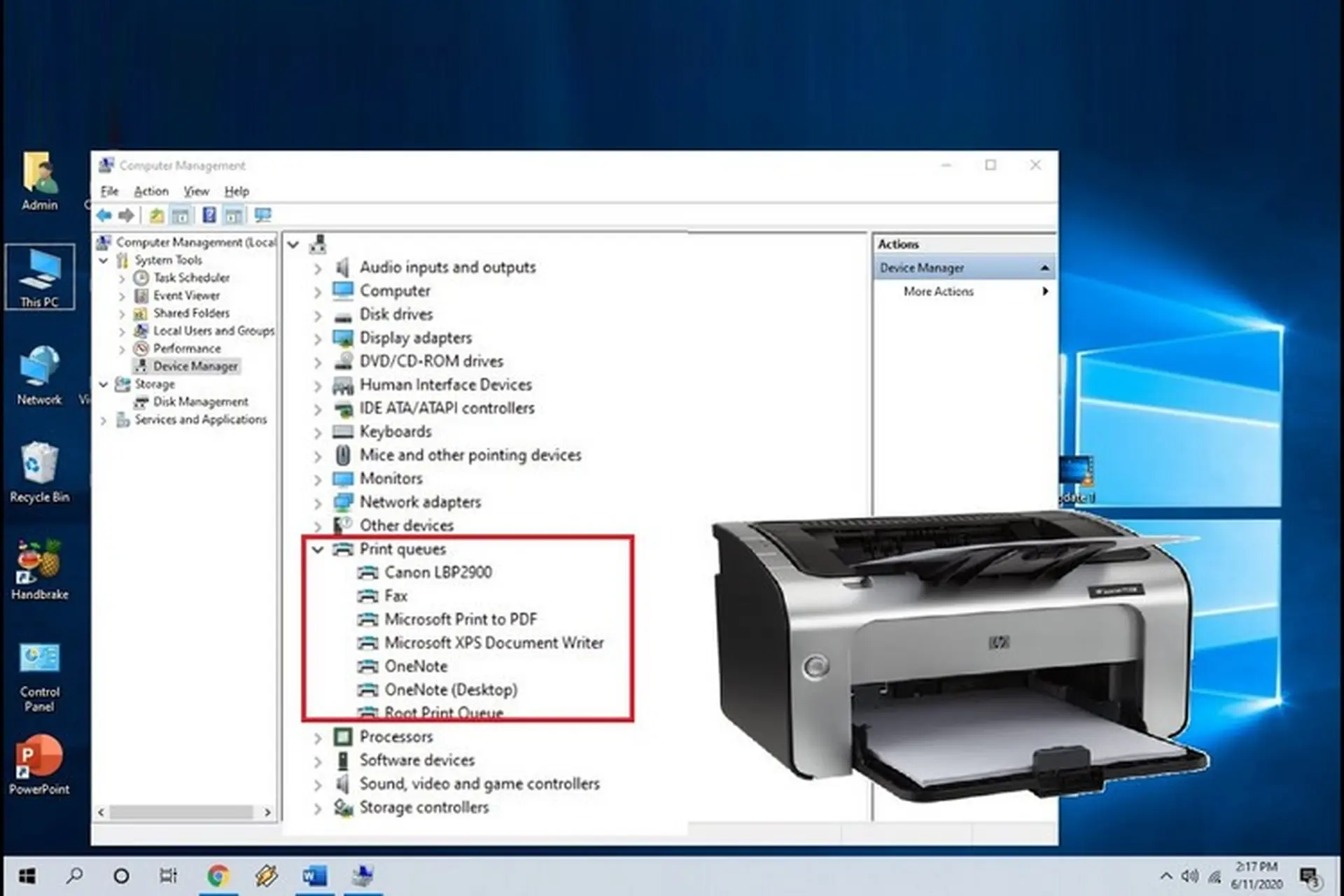
Khác với Device Manager vốn tập trung vào các thành phần bên trong máy tính như card đồ họa, ổ cứng hay chip xử lý, Device and Printers chỉ tập trung vào các thiết bị ngoại vi mà người dùng có thể tương tác trực tiếp. Điều này giúp việc quản lý trở nên trực quan và dễ dàng hơn đối với người dùng phổ thông.
Cách mở Device and Printers trên Windows
Mở qua Control Panel
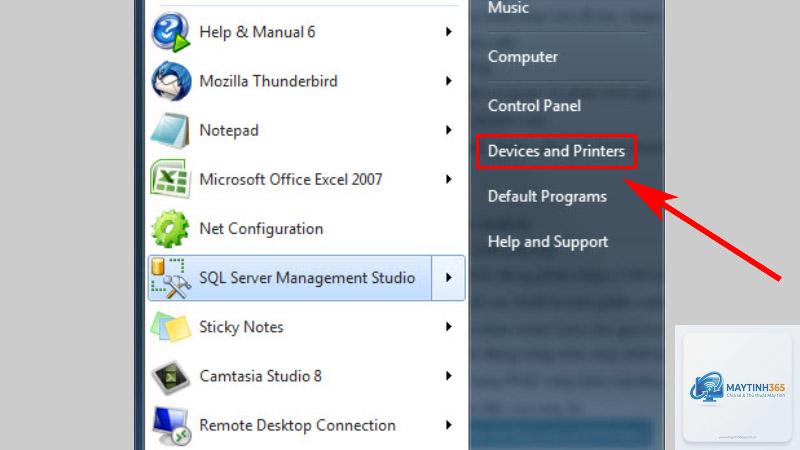
Nhấn tổ hợp phím Windows + R để mở hộp thoại Run, sau đó nhập “control” và nhấn Enter. Trong cửa sổ Control Panel, chọn mục “View devices and printers” nếu đang ở chế độ xem Category, hoặc tìm trực tiếp mục “Devices and Printers” nếu đang ở chế độ Large icons hoặc Small icons.
Mở qua Settings trên Windows 10 và Windows 11
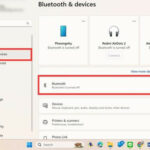
Trên Windows 10, vào Start > Settings > Devices > Printers & scanners, sau đó nhấp vào liên kết “Devices and Printers” ở phía dưới cùng. Trên Windows 11, vào Settings > Bluetooth & devices > Printers & scanners, cuộn xuống và chọn “Devices and Printers”.
Mở nhanh bằng lệnh Run
Cách nhanh nhất để truy cập Device and Printers là nhấn Windows + R, gõ “control printers” và nhấn Enter. Lệnh này đưa bạn trực tiếp đến cửa sổ Device and Printers mà không cần đi qua nhiều bước.
Các thao tác cơ bản trong Device and Printers
Xem trạng thái thiết bị
Khi mở Device and Printers, bạn sẽ thấy các biểu tượng thiết bị được sắp xếp theo từng nhóm. Mỗi thiết bị hiển thị trạng thái hoạt động thông qua biểu tượng: dấu tích xanh cho biết thiết bị đang hoạt động bình thường, dấu chấm than màu vàng cảnh báo có vấn đề cần xử lý, và biểu tượng mờ cho thấy thiết bị đang ở chế độ tiết kiệm năng lượng hoặc đã ngắt kết nối.
Nhấp vào nút “Add a device” trên thanh công cụ phía trên cùng. Windows sẽ tự động quét các thiết bị khả dụng trong mạng và các thiết bị đang ở chế độ pairing. Đối với máy in mạng,
Nhấp chuột phải vào máy in bạn muốn đặt làm mặc định, chọn “Set as default printer”. Windows sẽ hiển thị dấu tích xanh trên biểu tượng máy in đó. Trên Windows 10 và 11, bạn cũng có thể vào Settings > Devices > Printers & scanners, chọn máy in và nhấp “Manage”, sau đó chọn “Set as default”.
Tại sao máy in hiển thị trạng thái Offline trong Device and Printers?
Trạng thái Offline thường do máy in bị mất kết nối mạng, tắt nguồn, hoặc driver gặp lỗi. Kiểm tra cáp mạng hoặc kết nối Wi-Fi của máy in, đảm bảo máy in đã bật. Nếu kết nối ổn định, nhấp chuột phải vào máy in, chọn “See what’s printing”, vào menu Printer và bỏ chọn “Use Printer Offline”.
Có thể thêm máy in qua địa chỉ IP trong Device and Printers không?
Có. Nhấp “Add a device”, chọn “The printer that I want isn’t listed”, sau đó chọn “Add a printer using an IP address or hostname”. Nhập địa chỉ IP của máy in và làm theo hướng dẫn. Phương pháp này thường được sử dụng trong môi trường văn phòng có máy in mạng.
Làm thế nào để xóa driver máy in cũ không sử dụng?
Trong Device and Printers, nhấp vào “Print server properties” trên thanh công cụ. Chuyển đến tab “Drivers”, chọn driver máy in cũ và nhấp “Remove”. Lưu ý rằng bạn cần quyền quản trị viên để thực hiện thao tác này. Việc xóa driver cũ giúp giải phóng dung lượng ổ cứng và tránh xung đột driver.
Tại sao thiết bị Bluetooth không hiển thị trong Device and Printers?
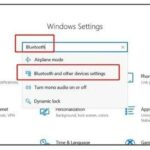
Đảm bảo Bluetooth trên máy tính đã được bật và thiết bị ngoại vi đang ở chế độ pairing. Vào Settings > Devices > Bluetooth & other devices, bật Bluetooth và chọn “Add Bluetooth or other device”. Nếu thiết bị vẫn không hiển thị, hãy cập nhật driver Bluetooth từ Device Manager hoặc khởi động lại cả máy tính và thiết bị.
Kết luận
Device and Printers là công cụ không thể thiếu đối với bất kỳ người dùng Windows nào, từ người dùng gia đình đến quản trị viên hệ thống. Việc hiểu rõ cách sử dụng device and printers giúp bạn chủ động quản lý các thiết bị ngoại vi, nhanh chóng khắc phục sự cố và tối ưu hóa hiệu suất làm việc. Từ việc thêm máy in mới, kiểm tra trạng thái thiết bị, đến xử lý các lỗi driver phức tạp, tất cả đều có thể thực hiện thông qua giao diện trực quan này.
Hãy dành thời gian làm quen với các tính năng trong Device and Printers, đặc biệt là các tùy chọn nâng cao như Print Server Properties và Troubleshoot tự động. Khi đã thành thạo, bạn sẽ tiết kiệm được nhiều thời gian và công sức trong việc quản lý hệ thống thiết bị của mình. Nếu gặp bất kỳ vấn đề nào, các công cụ tích hợp sẵn trong Windows luôn sẵn sàng hỗ trợ bạn giải quyết một cách hiệu quả.