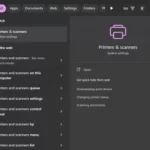
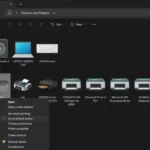
Việc sở hữu một chiếc máy in trong văn phòng hay tại nhà là chuyện phổ biến, nhưng không phải ai cũng nắm rõ cách cấu hình printers sao cho hoạt động ổn định và hiệu quả. Một cấu hình sai có thể dẫn đến lỗi kết nối, in ấn chậm hoặc chất lượng bản in không như mong muốn. Bài viết này sẽ cung cấp cho bạn một lộ trình chi tiết, từ những bước cơ bản nhất đến các thiết lập nâng cao, giúp bạn làm chủ hoàn toàn thiết bị in của mình.
Cách cấu hình printers là gì? Bản chất của việc thiết lập máy in
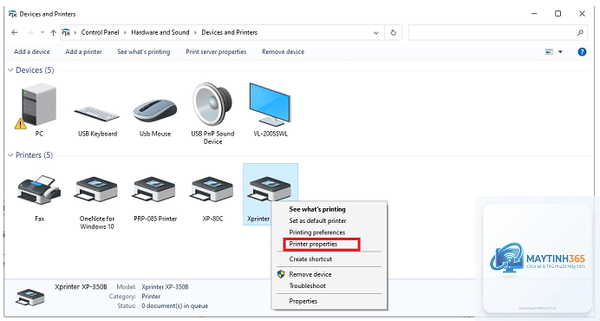
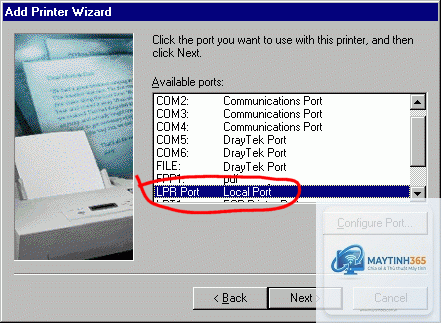
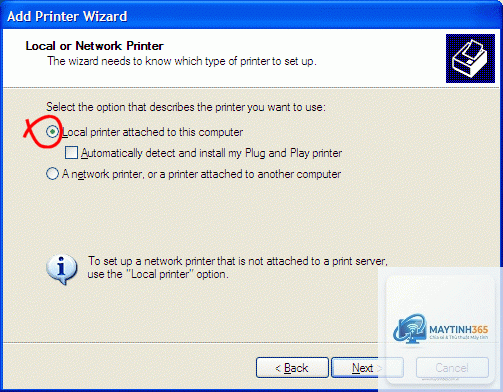
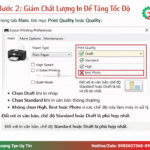
Cách cấu hình printers thực chất là quá trình thiết lập các thông số kỹ thuật và kết nối để máy in có thể giao tiếp chính xác với máy tính hoặc mạng nội bộ. Quá trình này bao gồm việc cài đặt driver, lựa chọn cổng kết nối (USB, Wi-Fi, Ethernet), và tinh chỉnh các tùy chọn in ấn như độ phân giải, loại giấy, hay chế độ màu. Một cấu hình đúng sẽ đảm bảo máy in nhận lệnh chính xác và cho ra bản in đúng như thiết kế.
Nếu bạn bỏ qua bước cấu hình hoặc thực hiện sai, máy in có thể không được hệ điều hành nhận diện. Điều này dẫn đến tình trạng máy tính báo lỗi “Printer not found” hoặc in ra những trang giấy trắng hoặc bị lỗi font chữ. Do đó, hiểu rõ bản chất của việc cấu hình là bước đầu tiên để khai thác tối đa công năng của máy in.
Phân loại phương thức kết nối khi cấu hình máy in
Trước khi đi vào chi tiết cách cấu hình printers, bạn cần xác định loại kết nối mà thiết bị của mình hỗ trợ. Mỗi phương thức có ưu và nhược điểm riêng, phù hợp với từng môi trường làm việc khác nhau.
Cấu hình máy in qua cổng USB
Đây là phương thức truyền thống và đơn giản nhất. Bạn chỉ cần cắm dây USB từ máy in vào máy tính, hệ điều hành sẽ tự động nhận diện và cài đặt driver cơ bản. Tuy nhiên, nhược điểm là máy in chỉ có thể được sử dụng bởi một máy tính duy nhất tại một thời điểm, trừ khi bạn chia sẻ qua mạng.
Cấu hình máy in qua mạng Wi-Fi
Phương thức này ngày càng phổ biến nhờ sự tiện lợi.
Nguyên nhân phổ biến nhất là driver bị lỗi hoặc cổng USB không đủ nguồn. Hãy thử cắm dây vào cổng USB khác trên máy tính, hoặc khởi động lại cả máy in và máy tính. Nếu vẫn không được, hãy gỡ bỏ driver cũ và cài đặt lại driver mới nhất từ trang chủ nhà sản xuất.
Làm thế nào để cấu hình máy in qua Wi-Fi khi không có màn hình cảm ứng?
Đối với các máy in đời cũ không có màn hình,
Phần mềm đi kèm (như HP Smart, Epson iPrint) cung cấp nhiều tính năng bổ sung như quét tài liệu, kiểm tra mực in, và cấu hình mạng. Tuy nhiên, nếu bạn chỉ cần in ấn cơ bản, việc cài driver thuần túy là đủ. Phần mềm đi kèm thường chiếm nhiều dung lượng ổ cứng và có thể chạy ngầm gây chậm máy.
Cách cấu hình printers để in từ điện thoại iPhone hoặc Android?
Đối với iPhone, bạn có thể sử dụng AirPrint nếu máy in hỗ trợ. Chỉ cần kết nối máy in và iPhone trên cùng một mạng Wi-Fi, sau đó chọn máy in trong tùy chọn in của ứng dụng. Đối với Android, bạn có thể sử dụng Google Cloud Print (đã ngừng hoạt động) hoặc ứng dụng của nhà sản xuất như Canon PRINT, HP Smart.
Kết luận
Việc nắm vững cách cấu hình printers không chỉ giúp bạn tiết kiệm thời gian xử lý sự cố mà còn tối ưu hóa chi phí vận hành và kéo dài tuổi thọ thiết bị. Từ việc chọn đúng phương thức kết nối, cài đặt driver chính xác, đến tinh chỉnh các thông số in ấn, mỗi bước đều đóng vai trò quan trọng. Hãy bắt đầu bằng cách xác định nhu cầu sử dụng của bạn, sau đó áp dụng các hướng dẫn chi tiết trong bài viết này. Một hệ thống máy in được cấu hình tốt sẽ là trợ thủ đắc lực cho công việc hàng ngày của bạn.