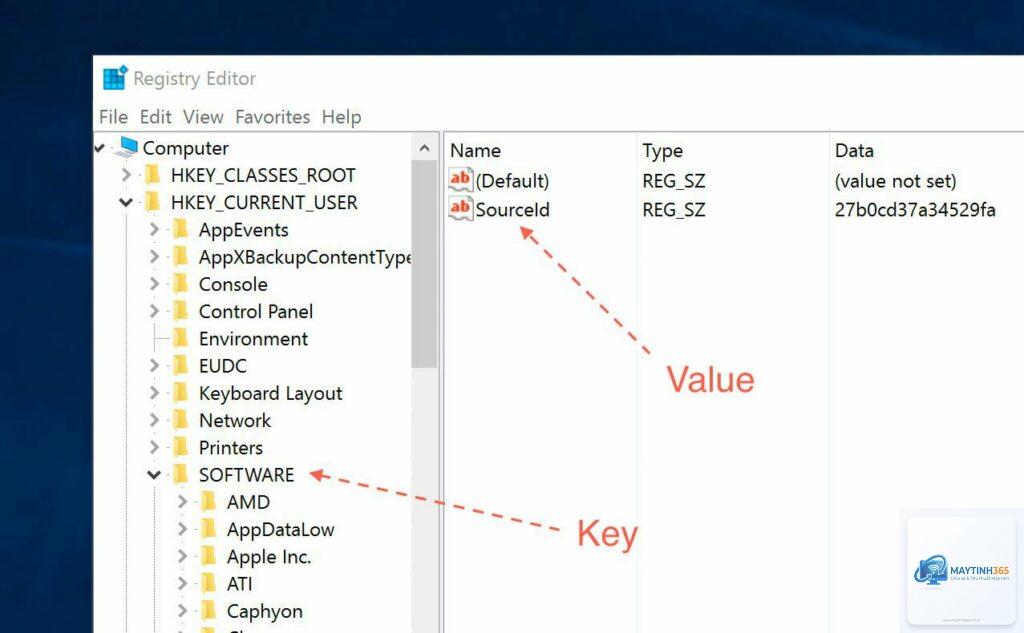
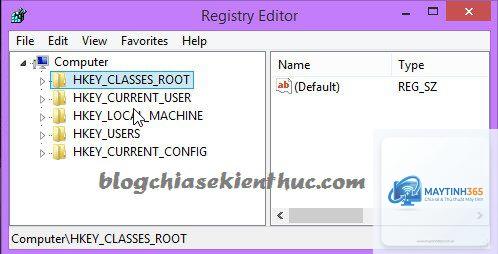
HKEY_CLASSES_ROOT là một trong những nhánh quan trọng bậc nhất trong Registry của Windows, nơi lưu trữ toàn bộ thông tin về cách hệ điều hành xử lý từng loại tệp tin, đối tượng COM và các kiểu dữ liệu khác. Việc nắm vững cách sử dụng HKEY_CLASSES_ROOT giúp Bản chất và vai trò trong Windows
HKEY_CLASSES_ROOT (viết tắt HKCR) là một nhánh hợp nhất dữ liệu từ HKEY_LOCAL_MACHINESoftwareClasses và HKEY_CURRENT_USERSoftwareClasses. Nó cung cấp cái nhìn tổng hợp về các thông tin đăng ký loại tệp và đối tượng OLE/COM trên hệ thống. Khi bạn kích đúp vào một tệp.txt, Windows sẽ tìm trong HKCR để biết chương trình nào (thường là Notepad) được liên kết với phần mở rộng đó. Nếu bạn cài đặt một ứng dụng mới và nó đăng ký một định dạng riêng, dữ liệu đó cũng được ghi vào HKCR.
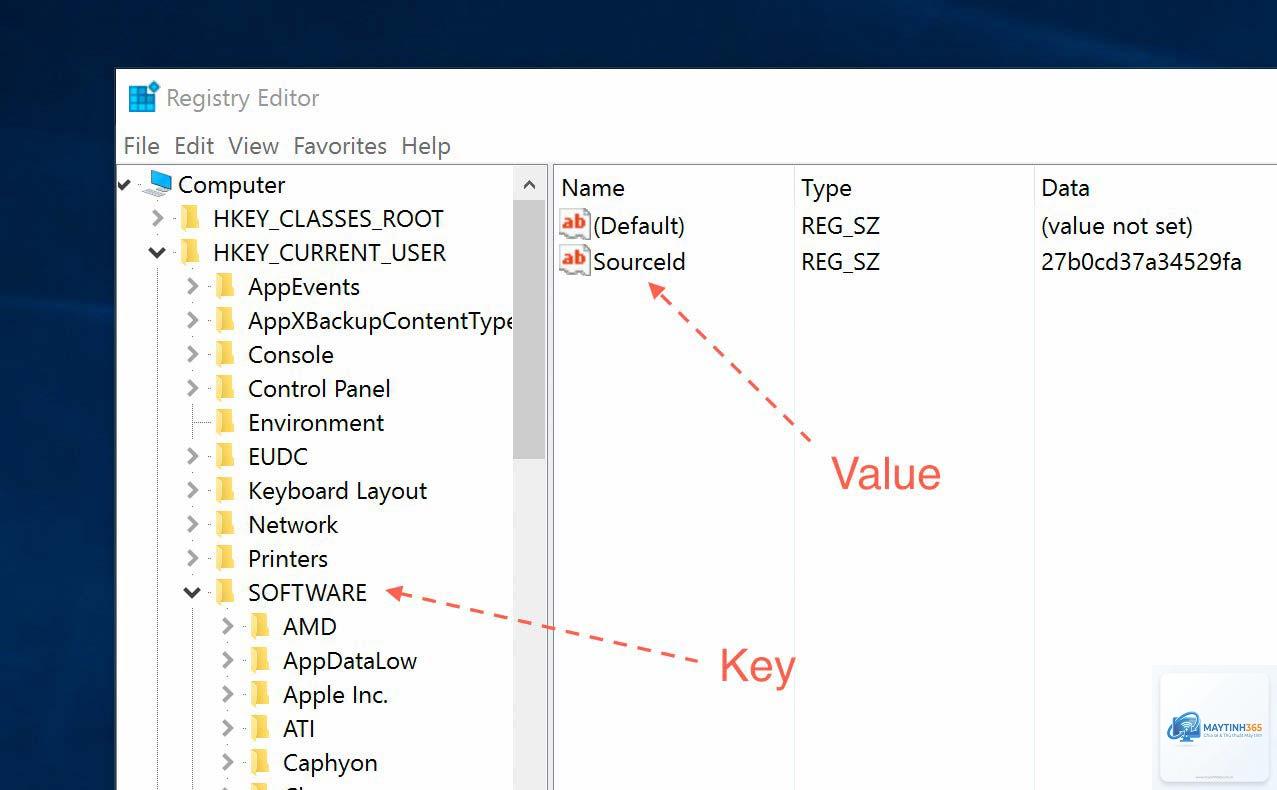
Mỗi key con trong HKCR đại diện cho một phần mở rộng tệp (ví dụ.pdf), một ProgID (Programmatic Identifier như AcroExch.Document), hoặc một CLSID (Class ID – một GUID duy nhất cho đối tượng COM). Chính vì chứa cả dữ liệu hệ thống và người dùng, HKCR có mức độ ưu tiên đặc biệt: các thiết lập của người dùng hiện tại sẽ ghi đè lên thiết lập toàn cục nếu có xung đột.
Để sử dụng thành thạo HKEY_CLASSES_ROOT, bạn cần hiểu rõ cấu trúc cây thư mục bên trong. docx,.xlsx,.jpg). Bên trong mỗi key này chứa giá trị (Default) trỏ tới ProgID tương ứng (ví dụ Word.Document.12).
ProgID Keys: Không có dấu chấm, thường có tên như “ACDC_JPE_JPGFile”, “Photoshop.Image”. Các key này định nghĩa hành vi kích hoạt, icon, và các verb (open, print, edit).
CLSID Keys: Bắt đầu bằng dấu ngoặc nhọn {GUID}, ví dụ {00024500-0000-0000-C000-000000000046}. Đây là mã định danh duy nhất cho các đối tượng COM, OLE, ActiveX.
Interface Keys: Lưu trữ thông tin về các interface COM.
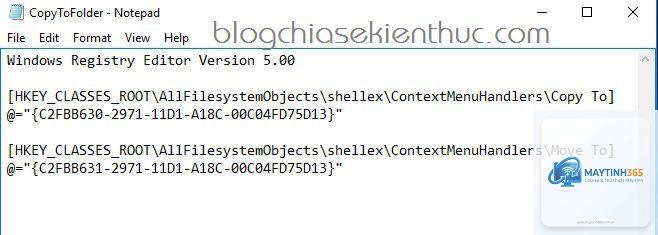
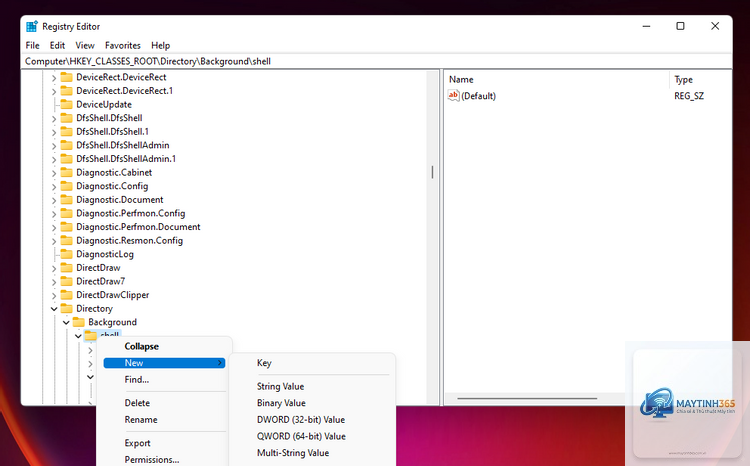
Ngoài ra còn có các key đặc biệt như (tất cả tệp), Directory, Drive, AllFileSystemObjects dùng cho menu ngữ cảnh toàn cục.
Các bước chuẩn bị trước khi chỉnh sửa HKEY_CLASSES_ROOT
Thao tác sai trên Registry có thể khiến hệ thống hoạt động bất thường hoặc không khởi động được. Do đó, hãy thực hiện theo quy trình sau:
Sao lưu toàn bộ Registry: Mở Regedit, chọn File > Export, đặt tên file backup (ví dụ Backup_Registry_HKCR.reg), chọn “All” trong Export range. Lưu vào ổ đĩa an toàn.
Sao lưu riêng nhánh HKCR: Chuột phải vào HKEY_CLASSES_ROOT, chọn Export để chỉ backup nhánh này. File này phục hồi nhanh nếu cần.
Tạo điểm khôi phục hệ thống: Vào System Protection, tạo Restore Point. Đây là lớp bảo vệ cuối cùng.
Hiểu rõ quyền admin: Bạn cần quyền Administrator để chỉnh sửa HKCR. Nếu không, các thay đổi sẽ bị chặn.
Hướng dẫn cách sử dụng HKEY_CLASSES_ROOT qua các thao tác cụ thể
1. Thay đổi chương trình mặc định cho một loại tệp tin
Giả sử bạn muốn tệp.html mở bằng Notepad++ thay vì trình duyệt. Có thể thực hiện qua Settings, nhưng dùng HKCR cho phép kiểm soát chi tiết hơn.
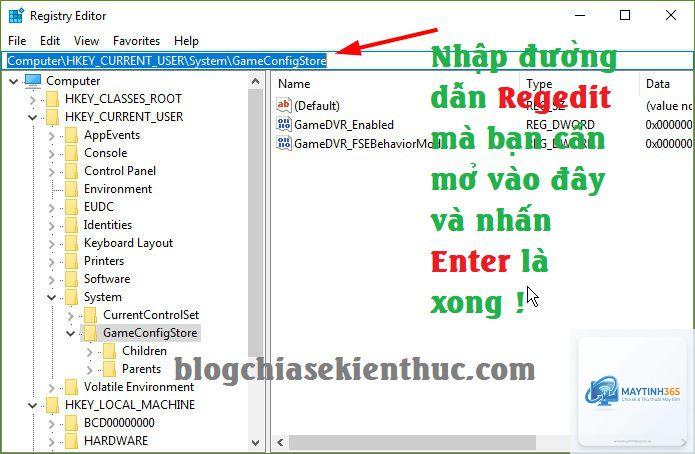
Mở Regedit, điều hướng đến HKEY_CLASSES_ROOT.html
Quan sát giá trị (Default). Mặc định nó là “htmlfile”.
Mở rộng key.html, tìm key “OpenWithList” hoặc “OpenWithProgids”. Nếu muốn thêm Notepad++ vào danh sách,
Không bắt buộc, nhưng rất khuyến khích nếu bạn chưa có nhiều kinh nghiệm. Mỗi lần chỉ cần sao lưu riêng key bạn sắp sửa (export) là đủ an toàn.
Sửa HKEY_CLASSES_ROOT có ảnh hưởng đến tất cả người dùng không?
Có, vì HKCR là nhánh hợp nhất toàn cục. Nếu muốn thay đổi chỉ cho riêng bạn, hãy dùng HKEY_CURRENT_USERSoftwareClasses.
Tại sao tôi thêm context menu nhưng không thấy xuất hiện?
Nguyên nhân phổ biến: Bạn dùng sai vị trí (vào shell thay vì ProgIDshell), thiếu key “command”, hoặc chưa refresh Explorer. Cũng có thể
Cách nhanh nhất là xóa key đó và Windows sẽ tái tạo khi cần? Không, không phải lúc nào cũng vậy. Cách an toàn là nhập file.reg đã xuất trước đó. Nếu không có backup,
Không có tính năng Preview trong Registry Editor.
Các key liên quan đến hệ thống như CLSID của Shell32, Windows Shell Experience Host, CLSID ứng dụng Windows Store. ProgID như “*” (all files), “Directory”, “Drive” cũng rất nhạy cảm.
Kết luận
Cách sử dụng HKEY_CLASSES_ROOT không chỉ là kỹ năng nâng cao dành cho quản trị viên mà còn hữu ích cho người dùng phổ thông muốn tối ưu trải nghiệm Windows. Bằng cách hiểu rõ cấu trúc và tuân thủ quy tắc sao lưu, bạn có thể tự tin thực hiện các chỉnh sửa như thêm menu tùy chỉnh, thay đổi liên kết tệp, hay gỡ bỏ các extension không mong muốn. Nhớ rằng, can thiệp Registry luôn đi kèm rủi ro, nhưng với kiến thức chuẩn và thao tác có kiểm soát, bạn sẽ khai thác được sức mạnh thực sự của hệ điều hành. Hãy bắt đầu từ những thay đổi nhỏ, backup đầy đủ, và dần dần mở rộng kỹ năng của mình.