HKEY_CURRENT_USER (thường viết tắt là HKCU) là một trong những phân vùng quan trọng nhất của Registry Windows, lưu trữ toàn bộ cấu hình và tùy chỉnh dành riêng cho người dùng hiện tại. Khi bạn thay đổi desktop background, cài đặt ứng dụng, hay tinh chỉnh menu Start, tất cả đều được ghi nhận tại đây. Hiểu rõ cách sử dụng HKEY_CURRENT_USER giúp bạn kiểm soát sâu hệ thống, khắc phục lỗi phần mềm và cá nhân hóa trải nghiệm Windows một cách chuyên nghiệp. Bài viết này sẽ cung cấp kiến thức từ cơ bản đến nâng cao về cách truy cập, chỉnh sửa và khai thác tối đa phân vùng Registry này.
HKEY_CURRENT_USER Là Gì Và Vai Trò Của Nó Trong Windows
HKEY_CURRENT_USER là một “view” động, trỏ đến nhánh con tương ứng với người dùng đang đăng nhập bên trong HKEY_USERS. Mỗi tài khoản Windows đều có một Security Identifier (SID) riêng, và HKCU chính là đường dẫn tắt giúp hệ thống truy xuất nhanh cấu hình của người dùng hiện tại mà không cần dò tìm SID. Phân vùng này chứa các thiết lập về màn hình desktop, thanh taskbar, biểu tượng, menu chuột phải, cài đặt ứng dụng Control Panel, thông tin mạng cho user đó, và các tùy chỉnh của ứng dụng như Microsoft Office, Adobe, hay trình duyệt web.
Về mặt kỹ thuật, dữ liệu của HKCU được lưu trữ trong file NTUSER.DAT nằm tại thư mục gốc của profile người dùng (thường là C:UsersTênUserNTUSER.DAT). Khi bạn đăng nhập, Windows tự động tải file này vào Registry và ánh xạ vào HKCU. Điều này có nghĩa là bất kỳ thay đổi nào trong HKCU sẽ được lưu vào NTUSER.DAT và áp dụng ngay lập tức cho phiên làm việc hiện tại, đồng thời được duy trì cho các lần đăng nhập sau của cùng tài khoản.
Cấu Trúc Chính Của HKEY_CURRENT_USER
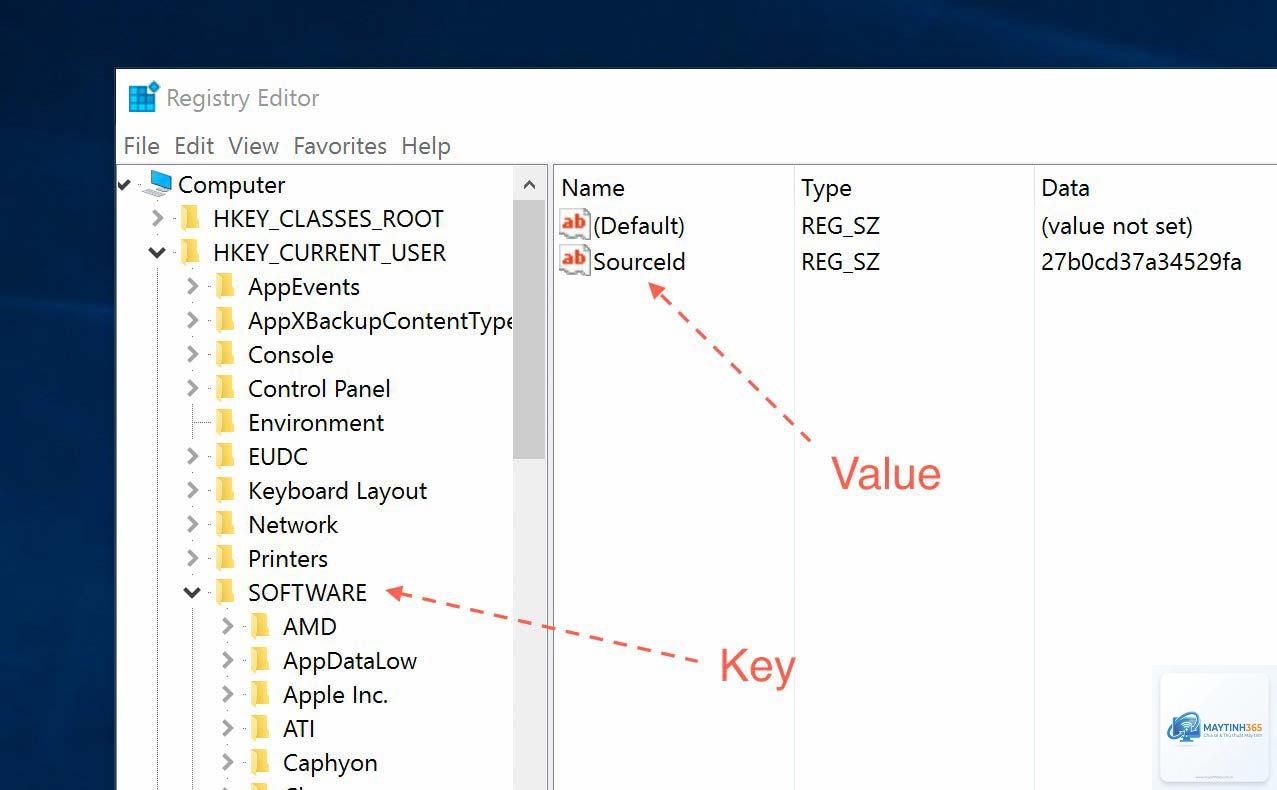
Bên trong HKCU có nhiều Subkey quan trọng, mỗi subkey quản lý một nhóm thiết lập riêng biệt. wav cho mỗi sự kiện
Console
Thiết lập cửa sổ Command Prompt (màu sắc, font chữ, kích thước)
ColorTable00, WindowSize
Control Panel
Gần như tất cả các cài đặt của Control Panel (Desktop, Mouse, Keyboard, Accessibility…)
CursorBlinkRate, Wallpaper
Environment
Biến môi trường cấp người dùng (TEMP, PATH…)
TEMP=%USERPROFILE%AppDataLocalTemp
Identities
Thông tin nhận dạng cho Outlook Express, Windows Mail
User ID, tên hiển thị
Network
Cấu hình các kết nối mạng đã lưu (ổ đĩa mạng, máy in)
RemotePath, UserName
Printers
Thiết lập máy in mặc định và tùy chỉnh cho người dùng
Device, DefaultPrinter
Software
Cài đặt của tất cả ứng dụng đã cài cho user này (quan trọng nhất)
MicrosoftOffice16.0WordOptions
System
Một số thiết lập hệ thống cấp user (như CurrentControlSet mở rộng)
Cảnh báo bảo mật, giao diện cửa sổ
Trong đó, subkey Software chiếm phần lớn dung lượng và là nơi bạn thực hiện hầu hết các tinh chỉnh nâng cao. Mỗi nhà phát hành phần mềm thường tạo một khóa con với tên công ty, bên trong là tên sản phẩm và phiên bản. Ví dụ: HKCUSoftwareGoogleChrome.
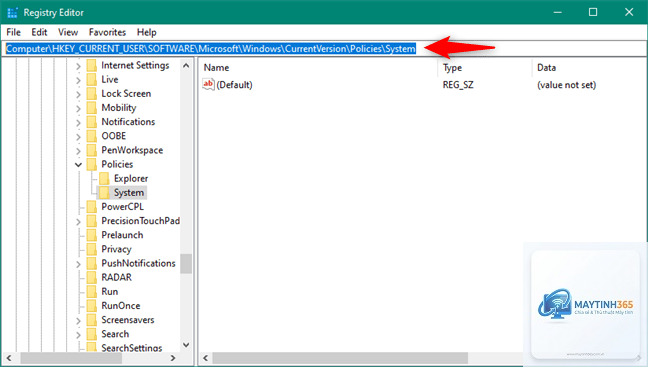
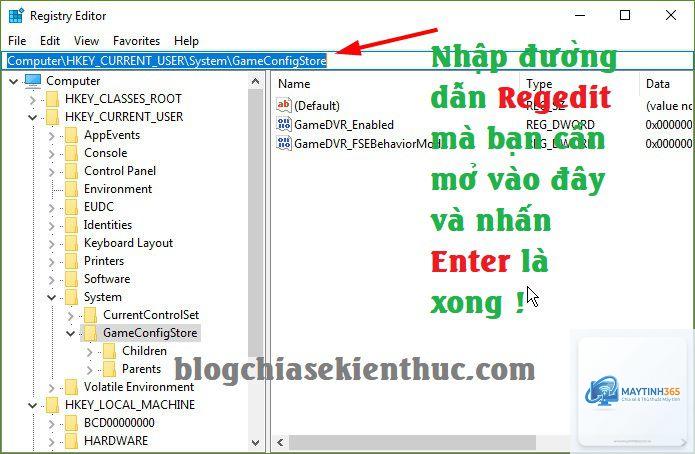
Để truy cập HKCU, bạn sử dụng công cụ Registry Editor (regedit.exe) có sẵn trong Windows. Nhấn tổ hợp phím Windows + R, gõ regedit và nhấn Enter. Cửa sổ Registry Editor hiện ra, bên trái là cấu trúc cây thư mục với 5 Hive chính: HKEY_CLASSES_ROOT, HKEY_CURRENT_USER, HKEY_LOCAL_MACHINE, HKEY_USERS, HKEY_CURRENT_CONFIG. Nhấp vào HKEY_CURRENT_USER để mở rộng các subkey của nó.
Các Thao Tác Cơ Bản Khi Làm Việc Với HKCU
Khi
Dù là HKCU, một số key được bảo vệ bởi TrustedInstaller hoặc bởi quyền đặc biệt. Bạn cần lấy quyền Ownership trước: chuột phải vào key, chọn Permissions, chọn Advanced, thay đổi Owner thành tên user của bạn, sau đó cấp Full Control. Tuy nhiên, tránh sửa các key hệ thống nếu không thực sự cần thiết.
Kết Luận
Việc thành thạo cách sử dụng HKEY_CURRENT_USER mở ra khả năng tinh chỉnh Windows vô hạn, giúp bạn tối ưu hiệu suất làm việc, cá nhân hóa giao diện và xử lý sự cố phần mềm một cách chuyên nghiệp. Bằng cách hiểu rõ cấu trúc, phân biệt với các hive khác, và tuân thủ nguyên tắc sao lưu trước mỗi can thiệp, bạn có thể tận dụng toàn bộ sức mạnh của Registry mà không gây rủi ro cho hệ thống. Hãy bắt đầu bằng những thao tác đơn giản như thay đổi cài đặt ẩn của File Explorer, sau đó dần dần khám phá các key phức tạp hơn. Kiến thức này là kỹ năng quan trọng cho bất kỳ người dùng Windows nâng cao hoặc quản trị viên hệ thống nào.