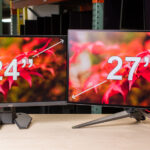
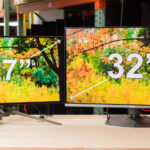
Việc sở hữu một màn hình lớn với kích thước 27 inch, 32 inch hay thậm chí 49 inch cong đang trở nên phổ biến hơn bao giờ hết. Tuy nhiên, nhiều người dùng thường mắc sai lầm khi chỉ cắm dây và sử dụng ngay mà không biết rằng cách cấu hình màn hình lớn đúng chuẩn có thể thay đổi hoàn toàn trải nghiệm làm việc và giải trí. Một màn hình được thiết lập tối ưu không chỉ giúp giảm mỏi mắt mà còn tăng năng suất công việc lên đến 30% theo các nghiên cứu về công thái học văn phòng. Bài viết này sẽ hướng dẫn bạn từng bước chi tiết để khai thác tối đa sức mạnh của chiếc màn hình lớn.
Cách cấu hình màn hình lớn là gì? Bản chất và tầm quan trọng
Cách cấu hình màn hình lớn không đơn thuần chỉ là việc điều chỉnh độ sáng hay độ phân giải. Đây là quá trình thiết lập tổng thể các thông số kỹ thuật, phần cứng và phần mềm để màn hình hoạt động đúng với khả năng vốn có của nó. Quá trình này bao gồm việc tinh chỉnh tần số quét, độ chính xác màu sắc, tỷ lệ hiển thị, khoảng cách xem và các cài đặt nâng cao khác.
Một màn hình lớn được cấu hình kém có thể dẫn đến hiện tượng nhòe chuyển động, màu sắc lệch lạc, chữ bị vỡ hoặc gây mỏi cổ do tư thế ngồi không phù hợp. Ngược lại, khi bạn nắm vững cách cấu hình màn hình lớn, bạn sẽ nhận được hình ảnh sắc nét, màu sắc trung thực và trải nghiệm mượt mà trong mọi tác vụ từ thiết kế đồ họa đến chơi game.
Phân loại màn hình lớn và yêu cầu cấu hình khác nhau
Màn hình lớn cho dân văn phòng và thiết kế
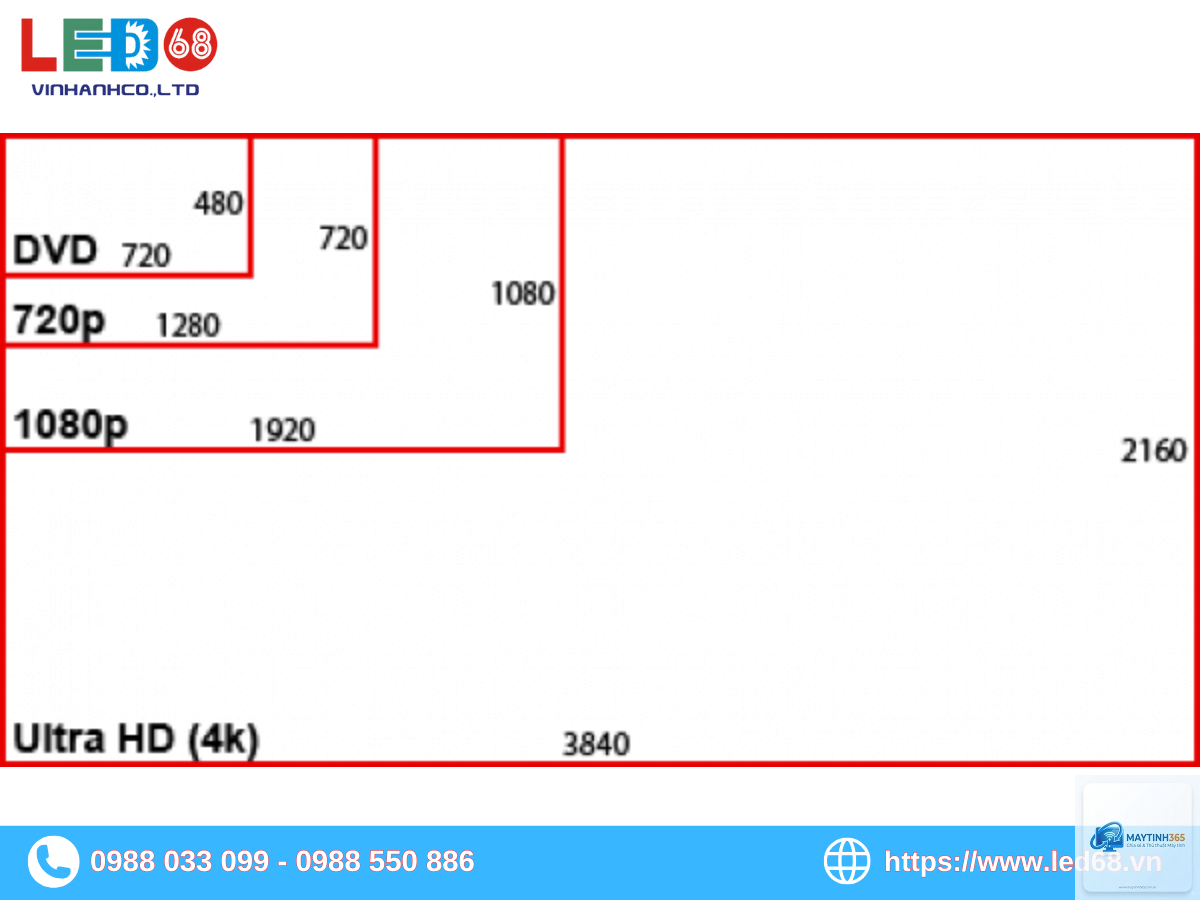
Các dòng màn hình 27 inch đến 32 inch với độ phân giải 4K (3840×2160) hoặc 5K là lựa chọn hàng đầu cho dân thiết kế. Cách cấu hình màn hình lớn cho nhóm này tập trung vào độ chính xác màu sắc, gam màu sRGB hoặc DCI-P3 và khả năng hiển thị chi tiết ở tỷ lệ 100% hoặc 125%.
Màn siêu rộng 34 inch, 38 inch hay 49 inch với tỷ lệ 21:9 hoặc 32:9 đòi hỏi cách cấu hình màn hình lớn khác biệt. Tần số quét 144Hz hoặc 240Hz, thời gian phản hồi 1ms và công nghệ G-Sync/FreeSync là những yếu tố then chốt cần được kích hoạt và tinh chỉnh.
Màn hình lớn cho lập trình viên
Lập trình viên thường ưa chuộng màn hình 32 inch 4K hoặc màn hình dọc 27 inch. Cách cấu hình màn hình lớn cho nhóm này ưu tiên khả năng hiển thị nhiều cửa sổ code cùng lúc, giảm thiểu hiện tượng chói và tối ưu hóa độ tương phản cho văn bản.
Hướng dẫn chi tiết cách cấu hình màn hình lớn từ cơ bản đến nâng cao
Bước 1: Kiểm tra kết nối phần cứng và cáp tín hiệu
Trước khi bắt đầu cách cấu hình màn hình lớn, hãy đảm bảo bạn đang sử dụng đúng loại cáp. Với màn hình 4K ở tần số quét 60Hz, cáp HDMI 2.0 hoặc DisplayPort 1.4 là bắt buộc. Nếu bạn dùng cáp HDMI 1.4, màn hình sẽ bị giới hạn ở 30Hz gây ra hiện tượng giật lag rõ rệt. Đối với màn hình siêu rộng 49 inch 5120×1440, DisplayPort 1.4 là lựa chọn tối ưu nhất.
Bước 2: Thiết lập độ phân giải và tỷ lệ hiển thị chuẩn
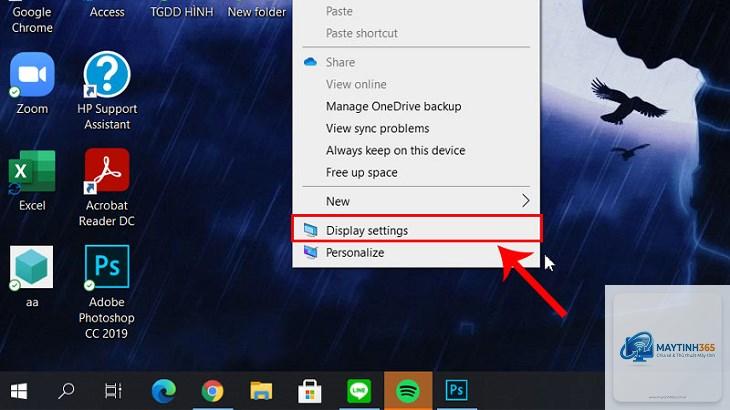
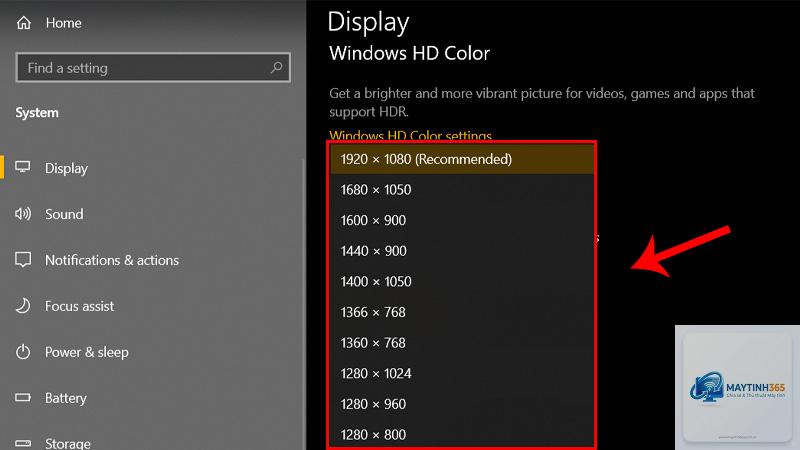
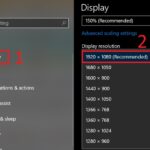
Vào Settings > System > Display trên Windows hoặc System Preferences > Displays trên macOS. Chọn độ phân giải gốc (native resolution) được khuyến nghị. Đối với màn hình 27 inch 4K, tỷ lệ hiển thị 150% hoặc 175% là lý tưởng để chữ không bị quá nhỏ. Với màn hình 32 inch 4K, tỷ lệ 125% hoặc 150% thường phù hợp hơn. Đây là bước quan trọng nhất trong cách cấu hình màn hình lớn vì nó ảnh hưởng trực tiếp đến độ sắc nét của văn bản.
Bước 3: Tinh chỉnh tần số quét và làm mới
Trong Advanced Display Settings, kiểm tra mục Refresh Rate. Nếu màn hình của bạn hỗ trợ 120Hz hoặc 144Hz, hãy chọn mức cao nhất có thể. Với màn hình 60Hz thông thường, hãy đảm bảo không bị giới hạn ở 30Hz do cáp hoặc cổng kết nối. Cách cấu hình màn hình lớn đúng tần số quét giúp giảm mỏi mắt đáng kể khi làm việc với văn bản hoặc lướt web.
Bước 4: Hiệu chỉnh màu sắc chuyên nghiệp
Sử dụng công cụ Windows HD Color hoặc macOS ColorSync để chọn đúng hồ sơ màu. Nếu bạn làm việc với đồ họa, hãy cân nhắc sử dụng thiết bị đo màu như SpyderX hoặc i1Display Pro. Cách cấu hình màn hình lớn về màu sắc bao gồm việc điều chỉnh nhiệt độ màu (thường là 6500K), gamma (2.2) và độ sáng (120-140 cd/m² cho phòng tối, 200-250 cd/m² cho phòng sáng).
Bước 5: Cấu hình đa màn hình và quản lý cửa sổ
Nếu bạn sử dụng màn hình lớn cùng với màn hình phụ, hãy thiết lập đúng hướng và vị trí trong Display Settings. Kéo thả các ô màn hình để khớp với vị trí thực tế trên bàn làm việc. Sử dụng phần mềm như DisplayFusion hoặc PowerToys FancyZones để chia màn hình lớn thành các vùng làm việc riêng biệt. Đây là cách cấu hình màn hình lớn giúp tăng năng suất lên gấp đôi.
So sánh các phương pháp cấu hình màn hình lớn phổ biến
Lợi ích khi thực hiện đúng cách cấu hình màn hình lớn
Một màn hình được cấu hình chuẩn mang lại những lợi ích rõ rệt. Đầu tiên là giảm mỏi mắt và đau đầu do ánh sáng xanh và độ chói không phù hợp. Thứ hai, màu sắc trung thực giúp công việc thiết kế và chỉnh sửa ảnh đạt độ chính xác cao hơn. Thứ ba, tần số quét và thời gian phản hồi được tối ưu giúp trải nghiệm chơi game mượt mà, không xé hình.
Ngoài ra, cách cấu hình màn hình lớn đúng còn giúp kéo dài tuổi thọ của màn hình. Độ sáng và độ tương phản được điều chỉnh hợp lý sẽ giảm áp lực lên đèn nền LED, giúp màn hình hoạt động ổn định trong nhiều năm. Nhiều người dùng báo cáo rằng sau khi cấu hình lại, họ có thể làm việc liên tục 8-10 tiếng mà không cảm thấy khó chịu.
Hạn chế và thách thức khi cấu hình màn hình lớn
Không phải ai cũng dễ dàng thực hiện cách cấu hình màn hình lớn. Hạn chế lớn nhất là sự khác biệt giữa các dòng màn hình. Mỗi nhà sản xuất có menu OSD và thuật ngữ riêng, gây khó khăn cho người dùng khi chuyển đổi giữa các thương hiệu. Một số màn hình giá rẻ có thể không cho phép tinh chỉnh nhiều thông số, khiến việc cấu hình bị giới hạn.
Thách thức tiếp theo là cân bằng giữa độ chính xác màu sắc và độ sáng. Một màn hình được hiệu chỉnh màu chuẩn thường có độ sáng thấp hơn so với cài đặt mặc định, điều này có thể gây bất tiện khi làm việc trong môi trường có nhiều ánh sáng tự nhiên. Người dùng cần tìm ra điểm cân bằng phù hợp với điều kiện làm việc thực tế.
Ứng dụng thực tế của cách cấu hình màn hình lớn trong từng lĩnh vực
Thiết kế đồ họa và dựng phim
Trong lĩnh vực này, cách cấu hình màn hình lớn yêu cầu độ chính xác màu sắc Delta E dưới 2. Các chuyên gia thường sử dụng chế độ Adobe RGB hoặc DCI-P3, kết hợp với hiệu chỉnh gamma 2.4 cho môi trường tối. Màn hình 32 inch 4K cho phép hiển thị timeline dựng phim dài hơn và nhiều layer Photoshop cùng lúc.
Chơi game nhập vai
Với game thủ, cách cấu hình màn hình lớn tập trung vào tần số quét và thời gian phản hồi. Kích hoạt chế độ Game Mode, tắt V-Sync nếu dùng FreeSync/G-Sync, và điều chỉnh độ sáng phù hợp với từng tựa game. Màn hình siêu rộng 49 inch cho góc nhìn 180 độ, tạo cảm giác đắm chìm hoàn toàn trong thế giới ảo.
Lập trình và phân tích dữ liệu
Lập trình viên thường cấu hình màn hình lớn với tỷ lệ hiển thị 100% để có nhiều không gian làm việc nhất. Sử dụng chế độ tối (Dark Mode) và giảm độ sáng xuống 100-120 cd/m² để giảm mỏi mắt khi đọc code hàng giờ. Màn hình 27 inch dọc (Pivot mode) là lựa chọn tuyệt vời cho việc đọc tài liệu dài.
Sai lầm thường gặp khi thực hiện cách cấu hình màn hình lớn
Sai lầm phổ biến nhất là sử dụng độ phân giải không phải native. Nhiều người chọn độ phân giải thấp hơn để chữ to hơn, nhưng điều này làm hình ảnh bị mờ và vỡ hạt. Thay vào đó, hãy giữ nguyên độ phân giải gốc và điều chỉnh tỷ lệ hiển thị (scaling) trong hệ điều hành.
Sai lầm thứ hai là đặt màn hình quá cao hoặc quá thấp so với tầm mắt. Nguyên tắc công thái học cho thấy cạnh trên của màn hình nên ngang tầm mắt hoặc thấp hơn một chút. Với màn hình lớn 32 inch trở lên, khoảng cách ngồi lý tưởng là 60-80 cm để bao quát toàn bộ màn hình mà không phải xoay cổ.
Sai lầm thứ ba là bỏ qua việc hiệu chỉnh màu sắc định kỳ. Màn hình LED bị suy giảm độ sáng và thay đổi màu sắc theo thời gian. Cách cấu hình màn hình lớn cần được thực hiện lại sau mỗi 3-6 tháng để duy trì chất lượng hiển thị tốt nhất.
Lưu ý quan trọng khi cấu hình màn hình lớn
Luôn cập nhật driver đồ họa mới nhất trước khi bắt đầu cấu hình. Driver cũ có thể không hỗ trợ đầy đủ các tính năng của màn hình mới. Kiểm tra trang web của nhà sản xuất màn hình để tải xuống hồ sơ màu ICC chính thức, giúp tiết kiệm thời gian hiệu chỉnh.
Nếu bạn sử dụng nhiều màn hình cùng lúc, hãy đảm bảo tất cả đều có cùng nhiệt độ màu và độ sáng để tránh sự khác biệt gây khó chịu khi di chuyển mắt giữa các màn hình. Sử dụng phần mềm quản lý màu sắc để đồng bộ hóa tất cả màn hình trong cùng một không gian làm việc.
Đối với màn hình OLED hoặc mini-LED, cách cấu hình màn hình lớn cần chú ý đến chế độ bảo vệ màn hình để tránh burn-in. Kích hoạt tính năng Pixel Shift hoặc Screen Saver, và tránh để các cửa sổ tĩnh hiển thị quá lâu trên màn hình.
Câu hỏi thường gặp về cách cấu hình màn hình lớn
Tại sao màn hình lớn của tôi bị mờ sau khi cắm vào máy tính?
Nguyên nhân thường gặp là do cáp tín hiệu không đủ băng thông hoặc độ phân giải không được đặt đúng native. Hãy kiểm tra cáp HDMI hoặc DisplayPort, đảm bảo sử dụng phiên bản 2.0 trở lên. Vào Display Settings và chọn độ phân giải khuyến nghị. Nếu vẫn mờ, hãy kiểm tra tỷ lệ hiển thị (scaling) có đang ở mức phù hợp không.
Có cần thiết phải dùng thiết bị đo màu để cấu hình màn hình lớn không?
Không bắt buộc nhưng rất khuyến khích nếu bạn làm việc với đồ họa chuyên nghiệp. Đối với người dùng thông thường, việc sử dụng các hồ sơ màu có sẵn từ nhà sản xuất và điều chỉnh thủ công qua OSD là đủ. Thiết bị đo màu chỉ thực sự cần thiết khi yêu cầu độ chính xác màu sắc ở mức cao nhất.
Làm thế nào để cấu hình màn hình lớn cho game không bị xé hình?
Kích hoạt công nghệ đồng bộ hóa thích ứng như G-Sync (NVIDIA) hoặc FreeSync (AMD) trong driver GPU. Vào NVIDIA Control Panel hoặc AMD Adrenalin, bật tính năng này và đảm bảo V-Sync được tắt trong game. Cách cấu hình màn hình lớn này giúp loại bỏ hoàn toàn hiện tượng screen tearing mà không gây input lag.
Cách cấu hình màn hình lớn cho MacBook có khác gì so với Windows?
Có sự khác biệt về giao diện và tùy chọn. Trên macOS, vào System Preferences > Displays, chọn Scaled và thử các tỷ lệ khác nhau. MacOS xử lý HiDPI tốt hơn Windows, đặc biệt với màn hình Retina. Tuy nhiên, một số màn hình lớn có thể gặp vấn đề về font rendering trên macOS, cần cài đặt thêm phần mềm như BetterDisplay để tinh chỉnh.
Kết luận
Cách cấu hình màn hình lớn không phải là một thao tác phức tạp nếu bạn nắm vững các nguyên tắc cơ bản. Từ việc chọn đúng cáp kết nối, thiết lập độ phân giải native, tinh chỉnh tần số quét, đến hiệu chỉnh màu sắc và quản lý không gian làm việc, mỗi bước đều đóng góp vào trải nghiệm tổng thể. Một màn hình lớn được cấu hình đúng cách không chỉ bảo vệ sức khỏe đôi mắt mà còn giúp bạn làm việc hiệu quả hơn, giải trí trọn vẹn hơn.
Hãy dành thời gian để thực hiện từng bước một cách cẩn thận. Nếu bạn gặp khó khăn, đừng ngần ngại tham khảo hướng dẫn từ nhà sản xuất hoặc các diễn đàn công nghệ uy tín. Đầu tư thời gian vào cách cấu hình màn hình lớn ngay hôm nay sẽ mang lại lợi ích lâu dài cho công việc và cuộc sống của bạn.