Quản lý máy in trên Windows 11 là một kỹ năng thiết yếu giúp bạn kiểm soát toàn bộ hệ thống in ấn, từ việc thêm thiết bị mới, xử lý lỗi kết nối, đến tối ưu hiệu suất in. Với giao diện hiện đại và nhiều tính năng tích hợp, Windows 11 mang đến trải nghiệm quản lý printers trực quan hơn bao giờ hết. Bài viết này sẽ hướng dẫn bạn cách quản lý printers Windows 11 một cách chuyên sâu, bao gồm các thao tác cơ bản, mẹo khắc phục sự cố và những thiết lập nâng cao mà ít người dùng biết đến.
Windows 11 đã cải tiến đáng kể hệ thống quản lý thiết bị ngoại vi, đặc biệt là máy in. Trung tâm quản lý tập trung nằm trong ứng dụng Settings, cho phép người dùng thực hiện hầu hết các thao tác mà không cần vào Control Panel truyền thống. Việc nắm vững cách quản lý printers Windows 11 giúp bạn tiết kiệm thời gian, giảm thiểu lỗi in ấn và kéo dài tuổi thọ thiết bị.
Hệ thống in ấn trên Windows 11 hỗ trợ cả máy in cục bộ (kết nối qua USB) và máy in mạng (Wi-Fi, Ethernet). Ngoài ra, Microsoft còn tích hợp dịch vụ in ấn đám mây, cho phép bạn in từ xa qua Internet. Điều này đặt ra yêu cầu về một quy trình quản lý bài bản để đảm bảo mọi thiết bị hoạt động ổn định.
Các phương pháp truy cập cài đặt máy in trong Windows 11
Để bắt đầu cách quản lý printers Windows 11, bạn cần biết cách truy cập vào khu vực cài đặt. Có ba cách phổ biến:
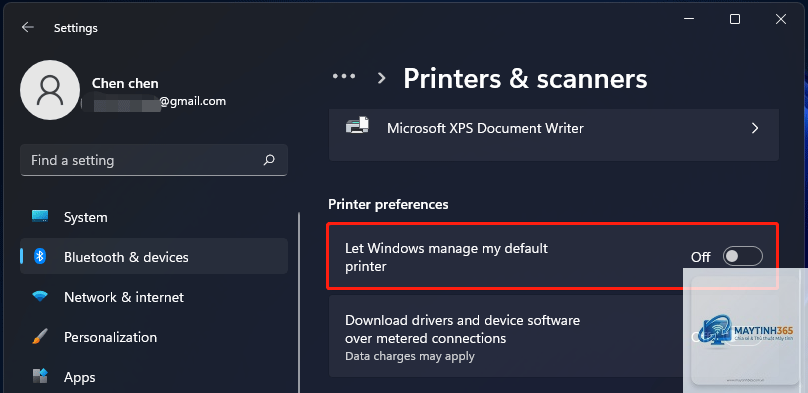
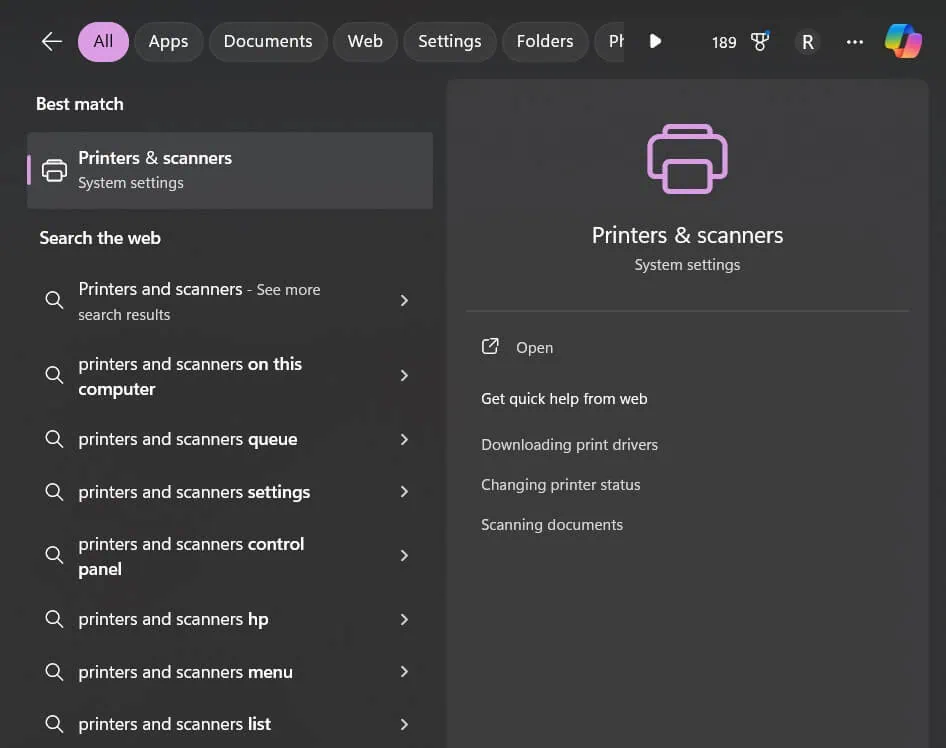
Qua Settings: Nhấn tổ hợp phím Windows + I, chọn Bluetooth & devices, sau đó chọn Printers & scanners.
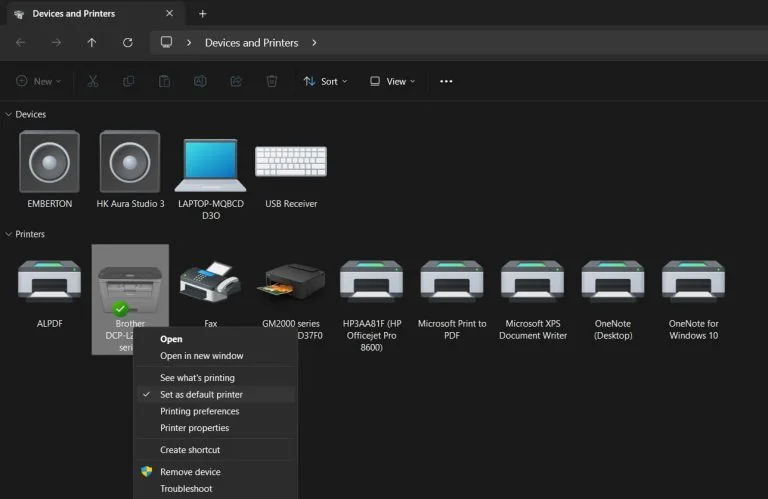
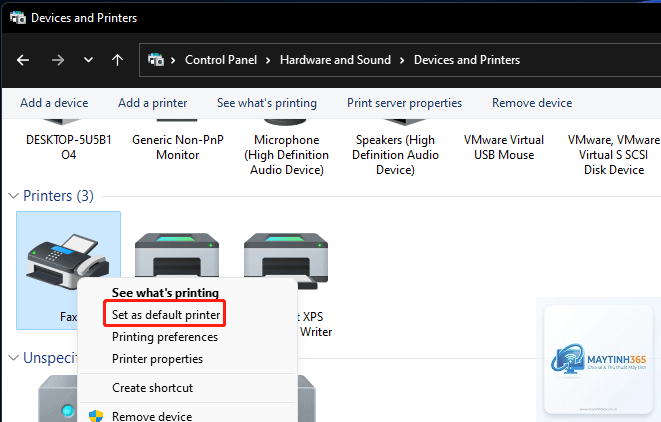
Qua Control Panel: Gõ “Control Panel” trong thanh tìm kiếm, chọn Devices and Printers.
Qua Quick Settings: Nhấp vào biểu tượng mạng, âm lượng hoặc pin trên thanh Taskbar, chọn biểu tượng máy in nếu có.
Mỗi phương pháp đều có ưu điểm riêng. Settings cung cấp giao diện hiện đại, dễ thao tác. Control Panel phù hợp với người dùng quen thuộc với Windows cũ. Quick Settings giúp truy cập nhanh các tác vụ in ấn hàng ngày.
Hướng dẫn thêm máy in mới trong Windows 11
Thêm máy in qua USB
Khi kết nối máy in qua cổng USB, Windows 11 thường tự động nhận diện và cài đặt driver. Tuy nhiên, nếu không tự động, bạn vào Settings > Bluetooth & devices > Printers & scanners, nhấn Add device. Hệ thống sẽ quét và hiển thị máy in trong danh sách. Chọn tên máy in và làm theo hướng dẫn.
Thêm máy in mạng không dây
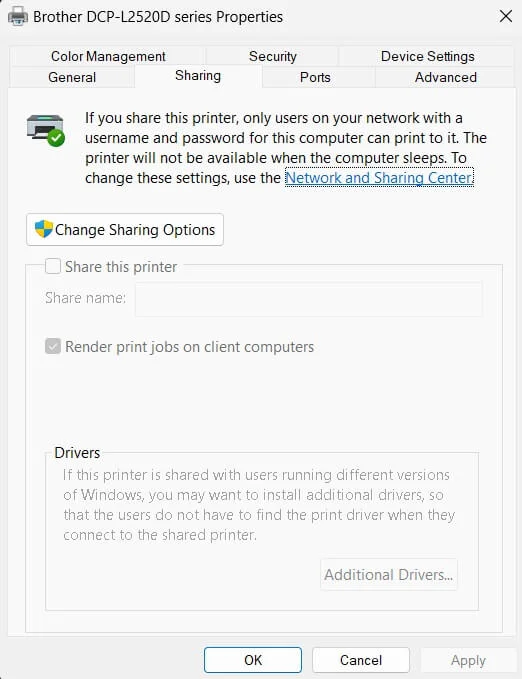
Đối với máy in Wi-Fi, đảm bảo máy in và máy tính cùng kết nối một mạng. Vào Printers & scanners, chọn Add device, sau đó chọn The printer that I want isn’t listed nếu máy in không xuất hiện. Nhập địa chỉ IP của máy in hoặc chọn Browse để tìm thiết bị trên mạng.
Thêm máy in qua địa chỉ IP
Phương pháp này hữu ích khi máy in có IP tĩnh. Trong cửa sổ Add Printer, chọn Add a printer using an IP address or hostname. Chọn TCP/IP Device, nhập địa chỉ IP, Windows sẽ tự động phát hiện cổng và cài đặt driver phù hợp.
Quản lý hàng đợi in và tác vụ in
Một phần quan trọng trong cách quản lý printers Windows 11 là kiểm soát hàng đợi in. Khi bạn gửi nhiều lệnh in cùng lúc, chúng được xếp hàng chờ xử lý. Để quản lý:
Mở Printers & scanners, chọn máy in đang sử dụng, nhấn Open print queue.
Tại đây
Vào Settings > Bluetooth & devices > Printers & scanners, chọn máy in cũ, nhấn Remove. Sau đó mở Device Manager, chọn View > Show hidden devices, tìm mục Printers, nhấp chuột phải vào driver cũ và chọn Uninstall.
Tại sao máy in của tôi không xuất hiện trong danh sách thiết bị?
Nguyên nhân có thể do driver lỗi, cổng USB không nhận, hoặc máy in đang ở chế độ ngủ. Hãy khởi động lại cả máy in và máy tính, kiểm tra cáp kết nối, và chạy Printer Troubleshooter.
Có thể in từ xa qua Internet trên Windows 11 không?
Có, nếu máy in hỗ trợ in đám mây (Google Cloud Print, HP ePrint, Epson Connect). Bạn cũng có thể thiết lập VPN để in qua mạng nội bộ từ xa.
Làm sao để đặt mật khẩu cho máy in trong Windows 11?
Windows 11 không hỗ trợ đặt mật khẩu trực tiếp cho máy in.
Giảm độ phân giải in xuống 300 DPI, tắt tính năng in màu nếu không cần thiết, và cập nhật driver mới nhất từ nhà sản xuất. Nếu vẫn chậm, kiểm tra tốc độ mạng đối với máy in Wi-Fi.
Kết luận
Nắm vững cách quản lý printers Windows 11 không chỉ giúp bạn kiểm soát hệ thống in ấn một cách hiệu quả mà còn tiết kiệm thời gian, chi phí bảo trì. Từ việc thêm máy in mới, quản lý hàng đợi, xử lý sự cố, đến tối ưu hiệu suất, mỗi thao tác đều đóng vai trò quan trọng trong trải nghiệm người dùng. Hãy áp dụng những hướng dẫn chi tiết trong bài viết này để biến Windows 11 trở thành công cụ hỗ trợ in ấn đắc lực cho công việc hàng ngày. Đừng quên thường xuyên cập nhật driver và firmware để đảm bảo máy in luôn hoạt động ổn định và an toàn.