Việc in ấn văn bản, tài liệu hay hình ảnh là nhu cầu thường xuyên trong công việc và học tập. Tuy nhiên, không phải ai cũng biết cách tối ưu printers settings để đạt được chất lượng in tốt nhất, tiết kiệm chi phí mực in và bảo vệ thiết bị. Một cài đặt máy in phù hợp có thể giảm đến 30% lượng mực tiêu thụ mỗi tháng, đồng thời tăng tốc độ xử lý công việc lên đáng kể. Bài viết này sẽ hướng dẫn chi tiết từng bước để bạn làm chủ hoàn toàn các thiết lập trên máy in của mình.
Cách tối ưu printers settings là gì và tại sao cần thực hiện?
Cách tối ưu printers settings là quá trình điều chỉnh các thông số kỹ thuật trên máy in và trình điều khiển (driver) nhằm đạt được sự cân bằng giữa chất lượng bản in, tốc độ in, mức tiêu thụ mực và độ bền của thiết bị. Mỗi dòng máy in đều có những thiết lập mặc định từ nhà sản xuất, nhưng những thiết lập này thường được đặt ở mức an toàn, chưa tối ưu cho từng nhu cầu cụ thể.
Khi bạn hiểu rõ cách tinh chỉnh các thông số như độ phân giải, chế độ màu, loại giấy và mật độ mực, bạn sẽ kiểm soát được chi phí vận hành. Một nghiên cứu từ các chuyên gia in ấn cho thấy, việc sử dụng chế độ in nháp (draft mode) cho tài liệu nội bộ có thể tiết kiệm đến 50% lượng mực so với chế độ in chất lượng cao. Bên cạnh đó, việc cài đặt đúng loại giấy giúp máy in hoạt động ổn định hơn, giảm thiểu tình trạng kẹt giấy và hỏng hóc linh kiện.
Các thông số cơ bản trong cách tối ưu printers settings
Để thực hiện cách tối ưu printers settings hiệu quả, bạn cần nắm rõ các thông số chính có trong bảng điều khiển của driver máy in.
Độ phân giải in (Print Resolution)
Độ phân giải in được đo bằng đơn vị DPI (dots per inch). Thông số này quyết định độ sắc nét của bản in. Các mức phổ biến bao gồm 300 DPI, 600 DPI, 1200 DPI và cao hơn. Đối với tài liệu văn bản thông thường, 300 DPI là đủ để chữ rõ ràng, không bị nhòe. Trong khi đó, in ảnh hoặc tài liệu đồ họa yêu cầu ít nhất 600 DPI đến 1200 DPI để đảm bảo chi tiết.
Việc chọn đúng độ phân giải giúp bạn tránh lãng phí mực in. Nếu bạn in tài liệu nội bộ chỉ để đọc, hãy giảm xuống 150 DPI hoặc chọn chế độ “Draft”. Ngược lại, nếu in báo cáo trình khách hàng, hãy nâng lên 600 DPI để tạo ấn tượng chuyên nghiệp.
Chế độ màu (Color Mode)
Hầu hết máy in hiện đại đều hỗ trợ in đen trắng (grayscale) và in màu (color). Cách tối ưu printers settings ở phần này rất đơn giản: chỉ sử dụng in màu khi thực sự cần thiết. In tài liệu văn bản thuần túy bằng chế độ đen trắng giúp tiết kiệm toàn bộ lượng mực màu, vốn đắt hơn mực đen rất nhiều.
Một số máy in còn có chế độ “In đen trắng bằng mực đen” thay vì “In đen trắng bằng mực màu”. Bạn cần kiểm tra kỹ tùy chọn này trong driver để tránh tình trạng máy in vẫn sử dụng hộp mực màu để tạo ra màu xám, gây lãng phí.
Mỗi loại giấy có độ thấm hút mực và bề mặt khác nhau. Cài đặt đúng loại giấy trong printers settings giúp máy in điều chỉnh lượng mực phun ra phù hợp. Ví dụ, giấy thường (plain paper) cần ít mực hơn giấy ảnh (photo paper) vì bề mặt giấy ảnh có lớp phủ đặc biệt để giữ mực tốt hơn.
Nếu bạn chọn sai loại giấy, bản in có thể bị nhòe, lem hoặc mực không khô kịp. Điều này không chỉ làm hỏng tài liệu mà còn gây hao mòn đầu in do phải in đi in lại nhiều lần.
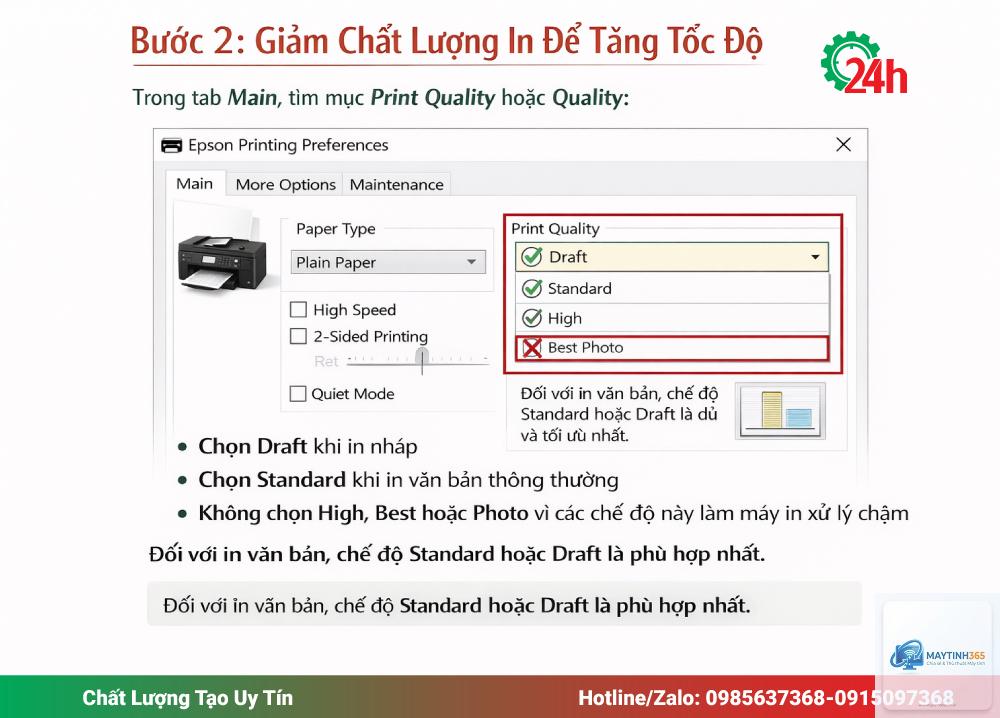
Chất lượng in (Print Quality)
Chất lượng in thường được chia thành các mức: Draft (nháp), Normal (tiêu chuẩn), Best (tốt nhất). Mỗi mức tương ứng với một lượng mực và thời gian in khác nhau. Chế độ Draft sử dụng ít mực nhất, phù hợp cho tài liệu nháp hoặc kiểm tra lỗi. Chế độ Best dùng nhiều mực nhất, dành cho ảnh hoặc tài liệu quan trọng.
Một mẹo nhỏ trong cách tối ưu printers settings là bạn nên đặt mặc định ở chế độ Normal, và chỉ chuyển sang Best khi cần. Điều này giúp bạn không vô tình in tài liệu thường ở chế độ chất lượng cao, gây lãng phí.
Hướng dẫn chi tiết cách tối ưu printers settings trên Windows và macOS
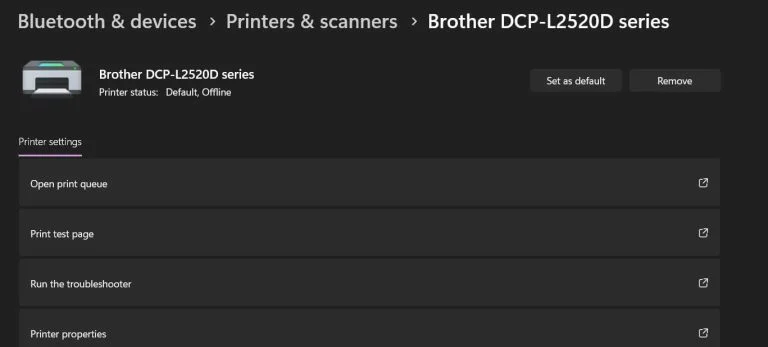
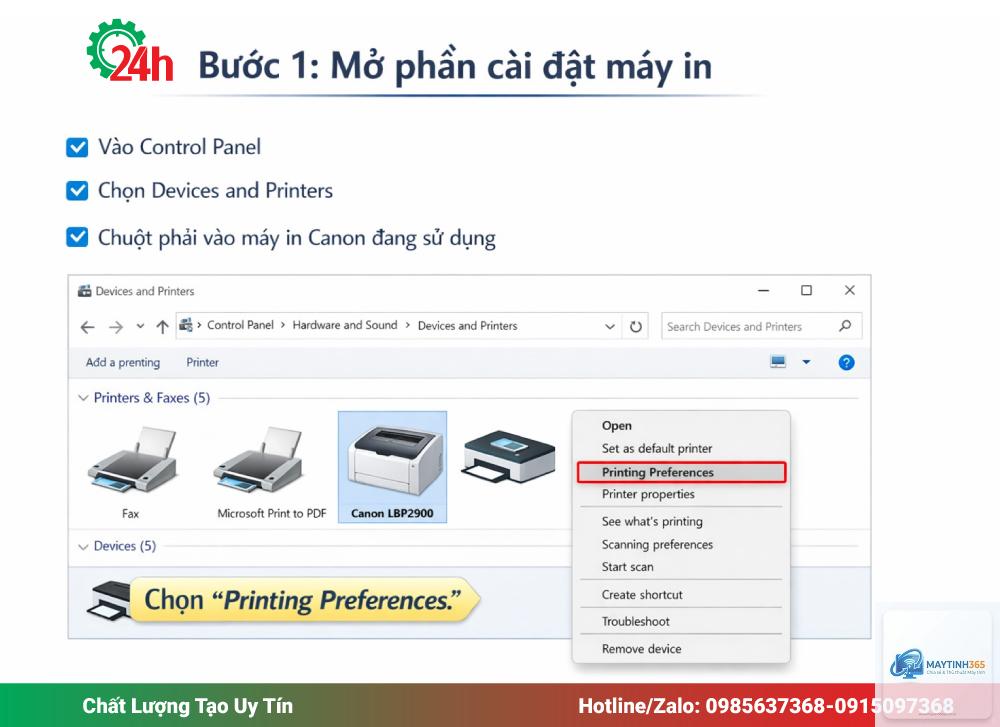
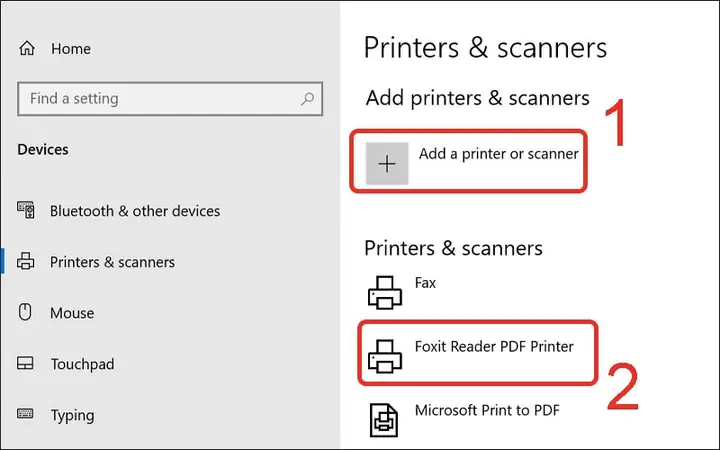
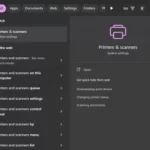
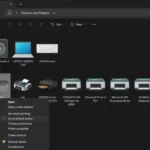
Việc truy cập và điều chỉnh printers settings khác nhau tùy theo hệ điều hành.
Cách tối ưu printers settings trên Windows 10 và Windows 11
Mực in không chính hãng (compatible ink) thường rẻ hơn 30-50% so với mực chính hãng. Tuy nhiên, chất lượng bản in có thể không ổn định, màu sắc không chuẩn và có nguy cơ làm hỏng đầu in. Nếu bạn muốn thực hiện cách tối ưu printers settings một cách an toàn, hãy ưu tiên mực chính hãng hoặc mực tái chế từ các thương hiệu uy tín.
Tại sao bản in của tôi bị nhòe dù đã cài đặt đúng?
Có nhiều nguyên nhân dẫn đến tình trạng này. Đầu tiên, hãy kiểm tra loại giấy bạn đang sử dụng có phù hợp với cài đặt không. Thứ hai, đầu in có thể bị khô mực hoặc bám bụi. Bạn nên chạy chương trình vệ sinh đầu in (print head cleaning) từ driver máy in. Cuối cùng, nếu mực in đã hết hạn sử dụng, chất lượng mực sẽ giảm, gây nhòe.
Lưu ý quan trọng khi thực hiện cách tối ưu printers settings
Trước khi thay đổi bất kỳ thông số nào, bạn nên ghi lại các thiết lập mặc định ban đầu để có thể khôi phục nếu cần. Một số máy in cho phép bạn lưu các cấu hình khác nhau dưới dạng profile, rất tiện lợi cho việc chuyển đổi giữa các chế độ in.
Ngoài ra, hãy thường xuyên kiểm tra mức mực trong hộp mực. Khi mực sắp hết, chất lượng bản in sẽ giảm dù bạn có cài đặt thế nào đi nữa. Thay hộp mực kịp thời giúp duy trì hiệu suất in ổn định và tránh hỏng đầu in do in khi không có mực.
Cuối cùng, đừng quên vệ sinh máy in định kỳ. Bụi giấy và mực khô bám vào các bộ phận bên trong có thể ảnh hưởng đến chất lượng in và gây kẹt giấy. Một máy in sạch sẽ luôn hoạt động tốt hơn và bền hơn.
Kết luận
Cách tối ưu printers settings không phải là một kỹ thuật phức tạp, nhưng nó đòi hỏi sự hiểu biết và kiên nhẫn. Bằng cách điều chỉnh các thông số như độ phân giải, chế độ màu, loại giấy và chất lượng in, bạn có thể tiết kiệm đáng kể chi phí mực in, tăng tốc độ xử lý công việc và kéo dài tuổi thọ máy in. Hãy bắt đầu bằng việc kiểm tra lại các thiết lập hiện tại trên máy in của bạn và áp dụng những hướng dẫn trong bài viết này. Chỉ với vài thao tác đơn giản, bạn sẽ thấy sự khác biệt rõ rệt trong hóa đơn mua mực in hàng tháng và chất lượng bản in hàng ngày.