Việc cá nhân hóa printer settings không chỉ giúp bạn kiểm soát chất lượng bản in mà còn tiết kiệm đáng kể chi phí mực in và giấy. Nhiều người dùng thường bỏ qua các tùy chỉnh này, dẫn đến lãng phí tài nguyên và kết quả in không như mong muốn. Bài viết này sẽ hướng dẫn chi tiết cách tinh chỉnh cài đặt máy in từ cơ bản đến nâng cao, phù hợp với từng nhu cầu cụ thể.
Cá nhân hóa printer settings là gì và tại sao cần thực hiện?
Cá nhân hóa printer settings là quá trình điều chỉnh các thông số kỹ thuật trên máy in để phù hợp với từng loại tài liệu, loại giấy và mục đích sử dụng. Thay vì sử dụng cài đặt mặc định, người dùng có thể can thiệp sâu vào các tùy chọn như độ phân giải, chế độ màu, loại giấy và hướng in.
Lợi ích của việc này rất rõ ràng. Một nghiên cứu từ Keypoint Intelligence cho thấy việc tối ưu cài đặt in có thể giảm đến 30% lượng mực tiêu thụ. Đối với doanh nghiệp in ấn số lượng lớn, con số này tương đương hàng triệu đồng tiết kiệm mỗi năm.
Các thành phần chính trong printer settings cần cá nhân hóa
Độ phân giải in (Print Resolution)
Độ phân giải được đo bằng DPI (dots per inch). Cài đặt này quyết định độ sắc nét của bản in. Với tài liệu văn bản thông thường, 300 DPI là đủ. Nhưng với ảnh chụp hoặc tài liệu đồ họa, bạn nên nâng lên 600 DPI hoặc 1200 DPI để có chi tiết tốt nhất.
Chế độ màu (Color Mode)
Hầu hết máy in đều có các chế độ: Màu (Color), Đen trắng (Grayscale) và Chỉ đen (Black & White). Cá nhân hóa printer settings ở phần này giúp bạn tránh lãng phí mực màu khi in tài liệu đơn giản.
Loại giấy (Paper Type)
Mỗi loại giấy yêu cầu lượng mực khác nhau. Giấy ảnh bóng cần nhiều mực hơn giấy photocopy thường. Nếu không điều chỉnh, bản in có thể bị nhòe hoặc lem.
Hướng in và lề (Orientation & Margins)
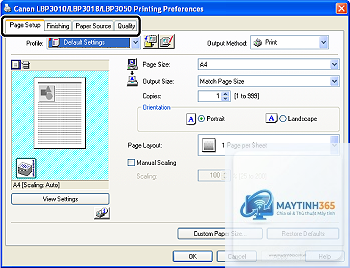
Tùy chỉnh hướng in dọc (Portrait) hoặc ngang (Landscape) cùng với kích thước lề giúp tối ưu không gian in, đặc biệt khi in bảng tính hoặc tài liệu nhiều cột.
Hướng dẫn chi tiết cách cá nhân hóa printer settings trên Windows
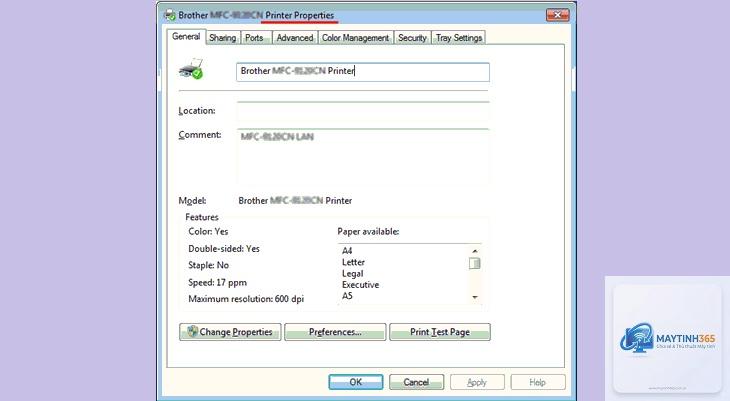
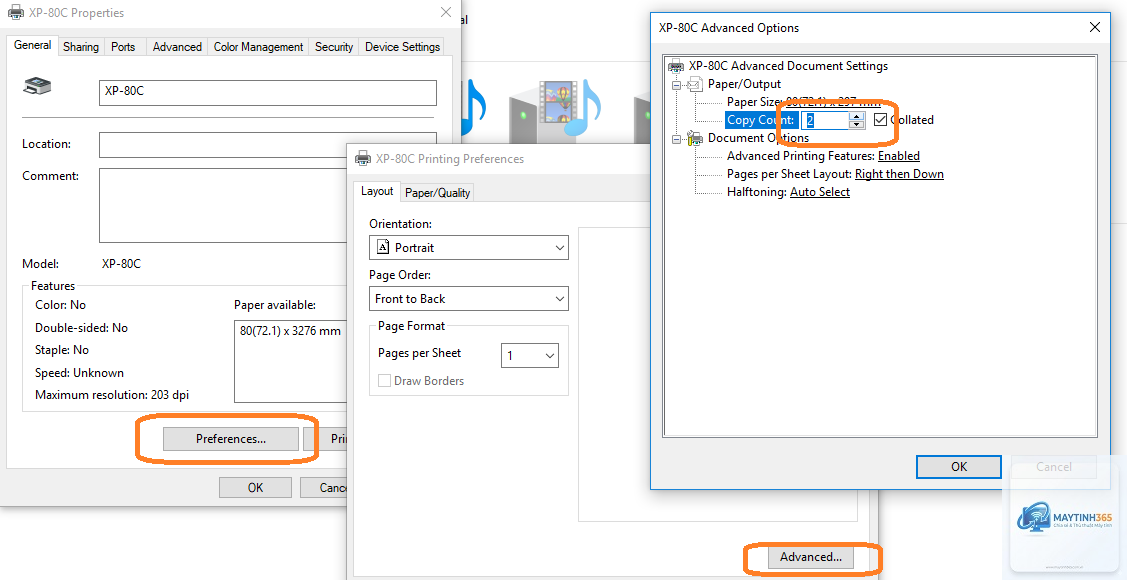
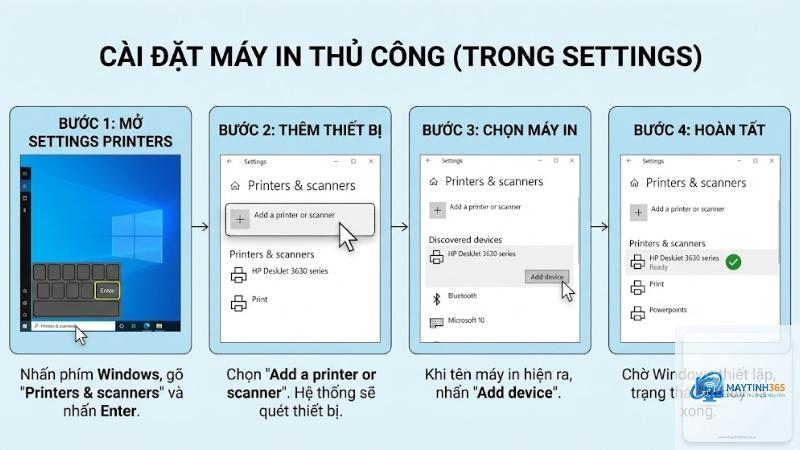
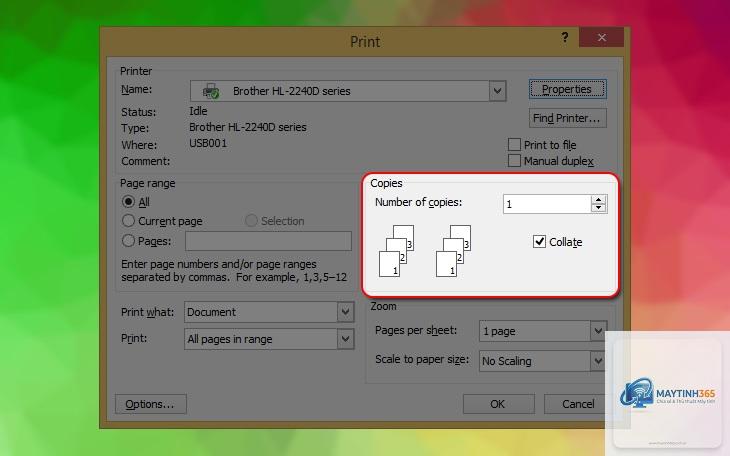
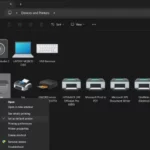
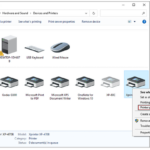
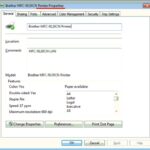
Trên hệ điều hành Windows, việc truy cập và tùy chỉnh cài đặt máy in rất trực quan.
Trên Windows, sau khi điều chỉnh trong Printing preferences, nhấn Apply và OK để lưu. Trên macOS,
Không. Việc thay đổi cài đặt phần mềm không ảnh hưởng đến bảo hành. Tuy nhiên, nếu bạn can thiệp vào phần cứng hoặc sử dụng mực không chính hãng, bảo hành có thể bị vô hiệu.
Một số máy in văn phòng cao cấp hỗ trợ tính năng này thông qua phần mềm quản lý.
Nguyên nhân thường do driver lỗi thời hoặc xung đột phần mềm. Hãy cập nhật driver từ trang web nhà sản xuất và kiểm tra lại.
Kết luận
Cá nhân hóa printer settings là kỹ năng quan trọng giúp bạn kiểm soát chất lượng và chi phí in ấn. Từ việc điều chỉnh độ phân giải, chế độ màu đến loại giấy, mỗi tùy chỉnh đều mang lại lợi ích cụ thể. Bắt đầu bằng cách thử nghiệm với các cài đặt khác nhau trên một trang thử, sau đó áp dụng cho toàn bộ tài liệu. Với hướng dẫn chi tiết trong bài viết này, bạn hoàn toàn có thể tự tin tinh chỉnh máy in của mình để đạt hiệu quả tối ưu.