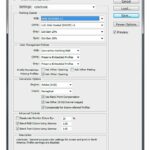
Việc nắm vững cách cấu hình printer settings là kỹ năng thiết yếu giúp bạn kiểm soát chất lượng bản in, tiết kiệm mực và giấy, đồng thời kéo dài tuổi thọ thiết bị. Từ những thiết lập cơ bản như khổ giấy, độ phân giải cho đến các tùy chỉnh nâng cao như quản lý màu sắc ICC profile, bài viết này sẽ hướng dẫn bạn từng bước chi tiết để tối ưu hóa máy in cho mọi nhu cầu công việc.
Cấu hình printer settings là gì và tại sao cần quan tâm?
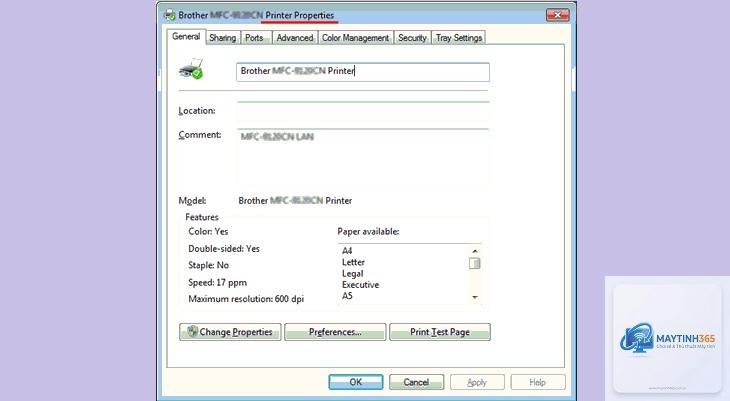
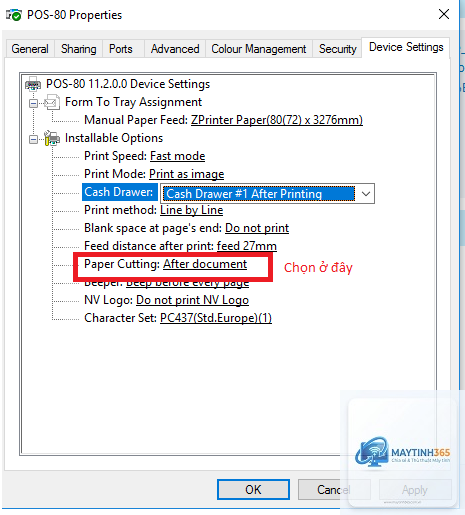
Cấu hình printer settings là quá trình điều chỉnh các thông số kỹ thuật trên máy in thông qua driver hoặc phần mềm quản lý in ấn. Các thiết lập này bao gồm lựa chọn chất lượng in, loại giấy, chế độ màu, hướng in và nhiều tùy chọn khác. Mỗi thay đổi trong cấu hình đều ảnh hưởng trực tiếp đến chi phí vận hành và chất lượng đầu ra.
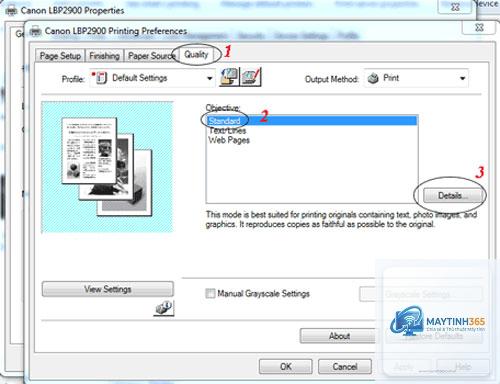
Để in ảnh chất lượng cao, bạn cần chọn loại giấy ảnh phù hợp (bóng hoặc mờ), đặt độ phân giải ở mức tối đa (thường 1200-4800 dpi), tắt chế độ in nhanh và chọn ICC profile tương ứng với giấy. Nên sử dụng phần mềm quản lý màu của hãng máy in để hiệu chỉnh trước khi in.
Có nên sử dụng chế độ in tiết kiệm mực không?
Chế độ in tiết kiệm mực (Eco mode, Toner Save) rất hữu ích cho tài liệu nội bộ, bản nháp hoặc tài liệu không yêu cầu chất lượng cao. Tuy nhiên, không nên dùng cho ảnh, tài liệu pháp lý hoặc ấn phẩm đối ngoại vì chất lượng bị giảm đáng kể.
Tại sao màu in bị lệch so với màn hình?
Nguyên nhân chính là do không đồng bộ ICC profile giữa màn hình và máy in. Mỗi thiết bị hiển thị màu sắc khác nhau, cần hiệu chỉnh cả màn hình và máy in bằng công cụ chuyên dụng. Ngoài ra, loại giấy và mực in cũng ảnh hưởng đến màu sắc đầu ra.
Cách cấu hình printer settings cho in hai mặt tự động?
Trong Printing Preferences, chọn tab Layout hoặc Finishing, tìm tùy chọn Duplex Printing hoặc Print on Both Sides. Chọn Flip on Long Edge cho in dọc, Flip on Short Edge cho in ngang. Một số máy in yêu cầu kích hoạt tính năng duplex trong driver trước khi sử dụng.
Làm sao để đặt cấu hình printer settings mặc định cho tất cả người dùng?
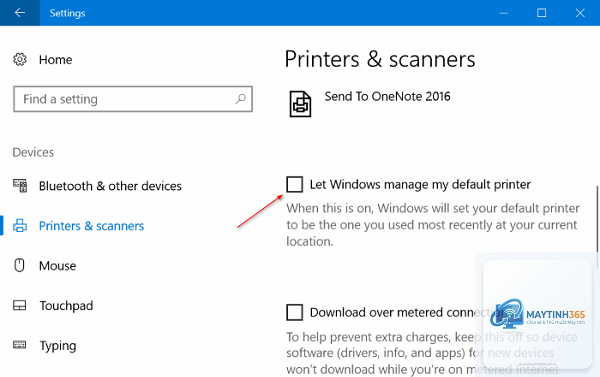
Trên Windows, bạn vào Devices and Printers, nhấp chuột phải vào máy in, chọn Printing Preferences, thiết lập các thông số mong muốn và nhấn Apply. Để áp dụng cho tất cả người dùng, cần thực hiện thao tác này với tài khoản Administrator. Trên macOS, cấu hình được lưu tự động cho mỗi người dùng riêng.
Luôn cập nhật driver máy in lên phiên bản mới nhất từ trang web nhà sản xuất. Driver cũ có thể thiếu các tùy chọn cấu hình printer settings quan trọng hoặc gây xung đột với hệ điều hành mới. Kiểm tra định kỳ các bản cập nhật firmware cho máy in để đảm bảo hiệu suất tối ưu.
Ghi lại các cấu hình printer settings đã sử dụng thành công cho từng loại công việc. Việc này giúp bạn tái sử dụng nhanh chóng mà không cần mò mẫm lại từ đầu. Hầu hết driver máy in đều cho phép lưu các profile cấu hình với tên gợi nhớ như “In ảnh chất lượng cao”, “In văn bản tiết kiệm”.
Thử nghiệm trên một trang trước khi in toàn bộ tài liệu, đặc biệt với các cấu hình printer settings mới hoặc khi sử dụng loại giấy lạ. Điều này giúp phát hiện lỗi kịp thời, tránh lãng phí giấy và mực cho những bản in hỏng hàng loạt.
Kết luận
Nắm vững cách cấu hình printer settings không chỉ giúp bạn kiểm soát chất lượng bản in mà còn tối ưu hóa chi phí vận hành và kéo dài tuổi thọ thiết bị. Từ việc chọn đúng độ phân giải, loại giấy, quản lý màu sắc cho đến tận dụng các chế độ tiết kiệm, mỗi thiết lập đều đóng vai trò quan trọng trong quy trình in ấn hàng ngày.
Hãy dành thời gian tìm hiểu driver máy in của bạn, thử nghiệm các cấu hình khác nhau và lưu lại những profile phù hợp nhất. Với kiến thức từ bài viết này, bạn đã có đủ công cụ để tự tin cấu hình printer settings cho mọi nhu cầu, từ in văn bản đơn giản đến in ảnh chuyên nghiệp.