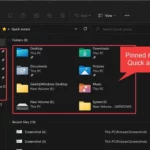
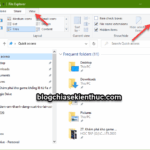
File Explorer là công cụ quản lý tập tin quan trọng nhất trên Windows. Mỗi khi mở File Explorer, bạn sẽ thấy mặc định nó hiển thị thư mục Quick Access (Truy cập nhanh) hoặc This PC (Máy tính này). Tuy nhiên, không phải ai cũng muốn điều này. Nếu bạn thường xuyên làm việc với một thư mục cụ thể như Documents, Downloads, hoặc một thư mục dự án, việc biết cách đổi thư mục khởi động File Explorer sẽ giúp bạn tiết kiệm đáng kể thời gian và thao tác mỗi ngày. Bài viết này sẽ hướng dẫn bạn mọi phương pháp, từ cơ bản đến nâng cao, để tùy chỉnh thư mục mặc định khi mở File Explorer.
Bản chất của thư mục khởi động File Explorer là gì?
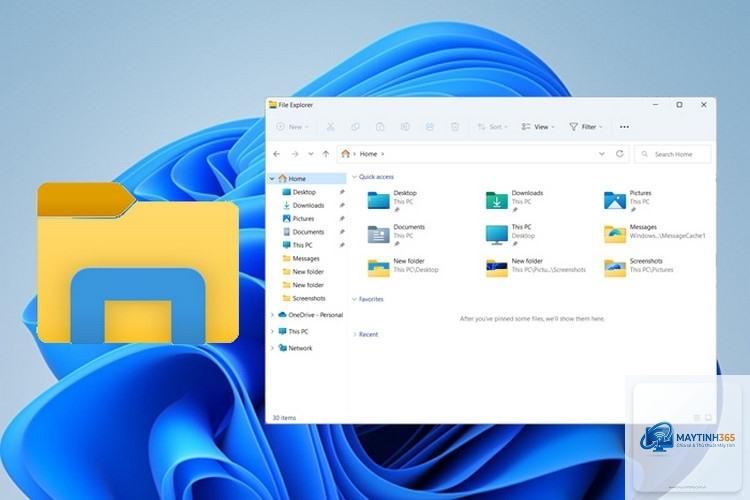
Thư mục khởi động File Explorer là vị trí đầu tiên mà File Explorer hiển thị ngay sau khi bạn mở nó lên. Windows đặt mặc định là Quick Access (trên Windows 10 và 11) hoặc This PC (tùy phiên bản và cài đặt). Điều này có nghĩa là mỗi lần bạn nhấn tổ hợp phím Windows + E hoặc click vào biểu tượng thư mục trên thanh Taskbar, bạn sẽ thấy danh sách các thư mục và file gần đây (nếu là Quick Access) hoặc danh sách ổ đĩa (nếu là This PC).
Việc thay đổi hành vi này cho phép bạn đặt File Explorer mở thẳng vào thư mục làm việc chính, giúp giảm thiểu các bước điều hướng không cần thiết. Đây là một trong những thủ thuật tối ưu hóa workflow được nhiều chuyên gia IT và người dùng văn phòng áp dụng.
Lợi ích khi thay đổi thư mục khởi động File Explorer
Tiết kiệm thời gian: Không cần phải click qua nhiều cấp thư mục mỗi khi mở File Explorer. Trung bình một người mở File Explorer 20-30 lần/ngày, việc tiết kiệm 5-10 giây mỗi lần sẽ tích lũy thành hàng giờ trong một năm.
Tăng năng suất làm việc:
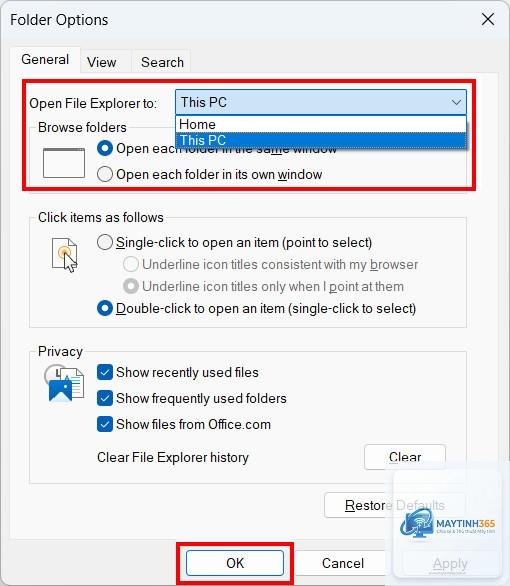
Folder Options chỉ cho phép bạn chọn giữa Quick Access và This PC. Để đặt một thư mục bất kỳ, bạn cần sử dụng phương pháp shortcut hoặc công cụ bên thứ ba. Đây là giới hạn của Windows, không phải lỗi của bạn.
Cách đổi thư mục khởi động File Explorer có ảnh hưởng đến hiệu suất máy tính không?
Hoàn toàn không. Việc thay đổi thư mục khởi động chỉ ảnh hưởng đến hành vi mở đầu của File Explorer, không tác động đến tốc độ xử lý hay bộ nhớ hệ thống. Máy tính của bạn sẽ chạy bình thường như trước.
Tôi có thể đặt nhiều thư mục khởi động cùng lúc không?
Windows không hỗ trợ tính năng này một cách tự nhiên. Tuy nhiên,
Nếu
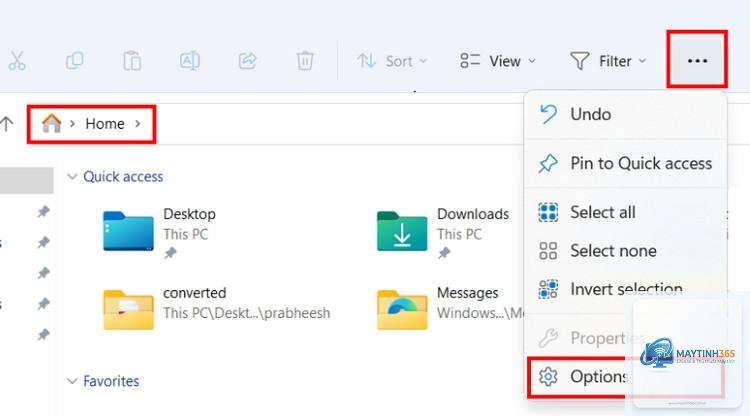
Về cơ bản là giống nhau. Cả hai phiên bản đều có Folder Options và cho phép tạo shortcut tùy chỉnh. Chỉ có giao diện là khác đôi chút: Windows 11 có menu ba chấm thay vì tab View như Windows 10. Các bước chi tiết vẫn áp dụng được cho cả hai.
Kết luận
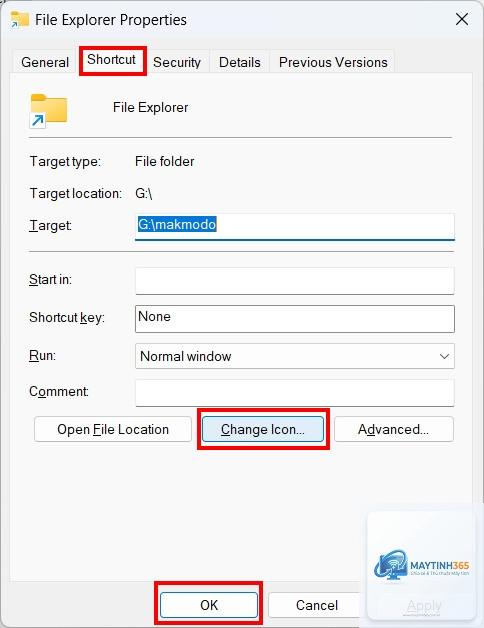
Việc nắm vững cách đổi thư mục khởi động File Explorer là một kỹ năng nhỏ nhưng mang lại lợi ích lớn trong công việc hàng ngày. Tùy vào nhu cầu và trình độ, bạn có thể chọn phương pháp Folder Options cho sự đơn giản, phương pháp shortcut cho sự linh hoạt tối đa, hoặc Registry Editor cho những ai muốn kiểm soát sâu hệ thống. Hãy bắt đầu bằng phương pháp shortcut vì nó an toàn, dễ thực hiện và đáp ứng được hầu hết mọi nhu cầu. Sau khi thiết lập, bạn sẽ thấy việc truy cập vào thư mục làm việc quen thuộc trở nên nhanh chóng và mượt mà hơn bao giờ hết. Đừng quên kiểm tra lại đường dẫn thư mục và sao lưu dữ liệu quan trọng trước khi thực hiện bất kỳ thay đổi nào liên quan đến hệ thống.