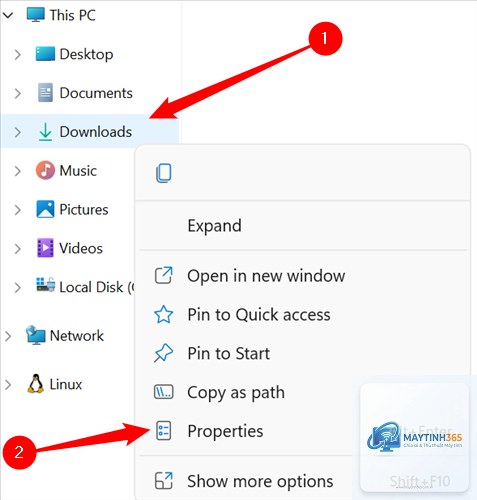
Khi làm việc với máy tính, việc thao tác nhanh trên màn hình desktop là kỹ năng cơ bản nhưng vô cùng quan trọng. Nhiều người dùng gặp khó khăn khi vô tình làm mất các biểu tượng quen thuộc hoặc không biết cách mở desktop mặc định sau khi cài đặt lại hệ điều hành. Bài viết này sẽ hướng dẫn bạn cách mở desktop mặc định một cách chi tiết, từ những thao tác đơn giản nhất đến các thiết lập nâng cao, giúp bạn làm chủ không gian làm việc trên Windows.
Desktop mặc định là gì và tại sao cần biết cách mở?
Desktop mặc định là giao diện màn hình chính của hệ điều hành Windows, nơi hiển thị các biểu tượng như This PC, Recycle Bin, Control Panel, và các file, shortcut do người dùng tạo. Đây là không gian làm việc trực quan nhất, cho phép truy cập nhanh vào các ứng dụng và dữ liệu quan trọng.
Việc nắm rõ cách mở desktop mặc định giúp bạn khôi phục lại giao diện quen thuộc khi hệ thống gặp sự cố, sau khi cài đặt lại Windows, hoặc khi vô tình thay đổi các thiết lập hiển thị. Thao tác này đặc biệt hữu ích cho người mới bắt đầu sử dụng máy tính, nhân viên văn phòng, và những ai thường xuyên làm việc với nhiều cửa sổ cùng lúc.
Các cách mở desktop mặc định trên Windows 10 và Windows 11
Sử dụng phím tắt Windows + D
Đây là phương pháp nhanh nhất và được sử dụng phổ biến nhất. Tổ hợp phím Windows + D cho phép bạn thu nhỏ tất cả các cửa sổ đang mở và hiển thị ngay lập tức màn hình desktop. Nhấn lại tổ hợp phím này một lần nữa để khôi phục lại các cửa sổ về trạng thái ban đầu.
Phím tắt này hoạt động trên mọi phiên bản Windows từ Windows 7 đến Windows 11, không yêu cầu bất kỳ cài đặt hay cấu hình đặc biệt nào. Đây là cách mở desktop mặc định được các chuyên gia công nghệ khuyên dùng vì tính tiện lợi và tốc độ.
Sử dụng nút Show Desktop trên thanh Taskbar
Trên Windows 10 và Windows 11, thanh Taskbar có một nút đặc biệt nằm ở góc phải màn hình, bên cạnh đồng hồ hệ thống. Nút này có hình dạng một thanh mỏng dọc. Khi di chuột vào, tất cả các cửa sổ sẽ trở nên trong suốt tạm thời (tính năng Peek). Khi nhấp chuột, bạn sẽ thấy ngay màn hình desktop.
Đối với Windows 11, nút Show Desktop được thiết kế tinh tế hơn nhưng vẫn giữ nguyên vị trí truyền thống. Một số người dùng có thể không thấy nút này nếu đã tùy chỉnh thanh Taskbar, nhưng bạn hoàn toàn có thể kích hoạt lại trong phần cài đặt.
Nhấp chuột phải vào Taskbar và chọn Show the desktop
Một cách khác để mở desktop mặc định là nhấp chuột phải vào khoảng trống trên thanh Taskbar. Trong menu ngữ cảnh hiện ra, bạn sẽ thấy tùy chọn “Show the desktop”. Nhấp vào đó để thu nhỏ tất cả cửa sổ và hiển thị desktop.
Phương pháp này đặc biệt hữu ích khi chuột của bạn gặp vấn đề với các thao tác nhấp chính xác vào nút nhỏ ở góc màn hình. Tuy nhiên, nó yêu cầu nhiều thao tác hơn so với phím tắt.
Sử dụng tổ hợp phím Windows + M
Tổ hợp phím Windows + M cũng có tác dụng thu nhỏ tất cả các cửa sổ đang mở, tương tự như Windows + D. Tuy nhiên, điểm khác biệt là Windows + M không có chức năng khôi phục lại các cửa sổ như Windows + D. Để mở lại các cửa sổ, bạn cần sử dụng tổ hợp Windows + Shift + M.
Phím tắt này phù hợp khi bạn muốn dọn sạch màn hình làm việc và bắt đầu một phiên làm việc mới, không cần giữ lại các cửa sổ trước đó.
Khôi phục các biểu tượng desktop mặc định
Cách hiển thị lại các biểu tượng hệ thống
Sau khi biết cách mở desktop mặc định, bước tiếp theo là đảm bảo các biểu tượng quan trọng như This PC, Recycle Bin, User’s Files, Control Panel xuất hiện đầy đủ. Trên Windows 10 và Windows 11, bạn thực hiện như sau:
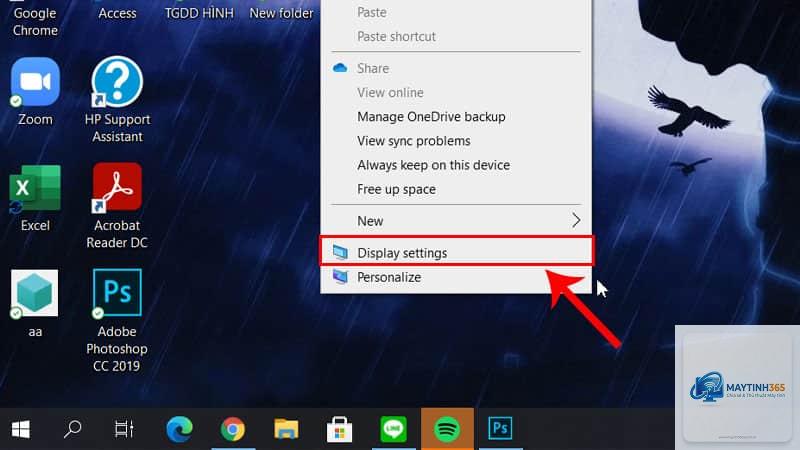
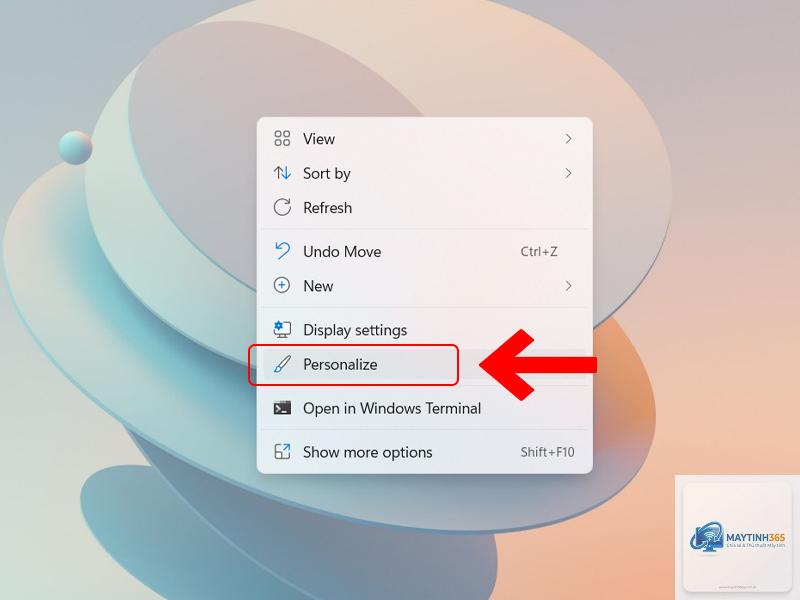
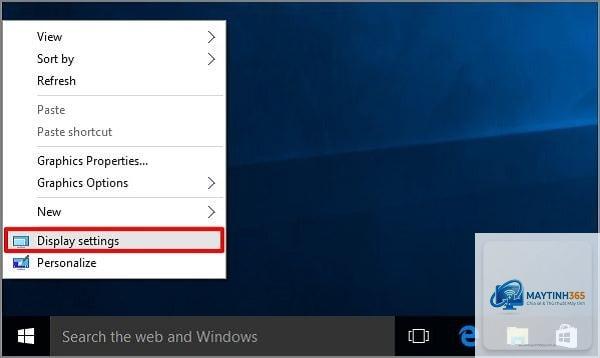
Nhấp chuột phải vào khoảng trống trên desktop
Chọn Personalize (Cá nhân hóa)
Trong cửa sổ Settings, chọn Themes (Chủ đề)
Kéo xuống và nhấp vào “Desktop icon settings” (Cài đặt biểu tượng desktop)
Trong hộp thoại hiện ra, đánh dấu chọn các biểu tượng bạn muốn hiển thị
Nhấn Apply và OK để lưu thay đổi
Thao tác này giúp bạn khôi phục lại giao diện desktop mặc định như khi mới cài đặt Windows, bao gồm đầy đủ các biểu tượng hệ thống cần thiết.
Khắc phục lỗi biểu tượng desktop bị ẩn
Đôi khi, các biểu tượng trên desktop biến mất không phải do bạn xóa mà do thiết lập ẩn. Để kiểm tra, nhấp chuột phải vào desktop, chọn View, và đảm bảo tùy chọn “Show desktop icons” được đánh dấu. Nếu không, hãy nhấp vào đó để kích hoạt lại.
Trong trường hợp biểu tượng vẫn không hiển thị, có thể file hệ thống đã bị hỏng.
Khi máy tính bị treo,
Nguyên nhân thường gặp là do driver bàn phím lỗi thời hoặc xung đột phần mềm. Hãy thử cập nhật driver bàn phím, kiểm tra xem phím Windows có bị khóa không, hoặc khởi động lại máy tính. Nếu vẫn không được,
Sau khi cài đặt lại Windows, desktop sẽ trở về trạng thái mặc định ban đầu. Bạn cần cài đặt lại các ứng dụng, sao chép dữ liệu từ bản sao lưu, và thiết lập lại các biểu tượng hệ thống thông qua Desktop icon settings. Nếu đã sao lưu thư mục Desktop trước đó, bạn chỉ cần copy lại vào vị trí cũ.
Lưu ý quan trọng khi thao tác với desktop mặc định
Khi sử dụng desktop mặc định, bạn cần lưu ý rằng đây là thư mục hệ thống nhạy cảm. Không nên xóa các file hệ thống như desktop.ini vì điều này có thể gây lỗi hiển thị. Nếu vô tình xóa, bạn có thể tạo lại file này bằng cách mở Notepad và lưu với tên “desktop.ini” trong thư mục Desktop.
Việc sử dụng quá nhiều hiệu ứng hình ảnh cho desktop có thể làm giảm hiệu suất máy tính, đặc biệt trên các cấu hình thấp. Hãy cân nhắc tắt các hiệu ứng không cần thiết trong System Properties > Advanced > Performance Settings để tối ưu tốc độ.
Đối với người dùng doanh nghiệp, việc đồng bộ desktop qua OneDrive hoặc các dịch vụ đám mây khác giúp bạn truy cập dữ liệu từ mọi thiết bị. Tuy nhiên, cần kiểm tra kỹ cài đặt đồng bộ để tránh xung đột file hoặc tiêu tốn băng thông không cần thiết.
Kết luận
Nắm vững cách mở desktop mặc định là kỹ năng cơ bản nhưng mang lại hiệu quả cao trong công việc hàng ngày. Từ phím tắt Windows + D nhanh chóng đến các thiết lập tùy chỉnh nâng cao, mỗi phương pháp đều có ưu điểm riêng phù hợp với từng nhu cầu sử dụng.
Việc kết hợp linh hoạt giữa các cách mở desktop, quản lý biểu tượng hợp lý, và thường xuyên sao lưu dữ liệu sẽ giúp bạn tối ưu hóa không gian làm việc trên Windows. Hãy áp dụng những kiến thức trong bài viết này để làm chủ máy tính của mình và nâng cao năng suất làm việc mỗi ngày.