Việc nắm rõ thông tin máy tính (computer information) là kỹ năng cơ bản nhưng vô cùng quan trọng đối với bất kỳ người dùng nào. Từ việc kiểm tra cấu hình phần cứng, xác định phiên bản hệ điều hành, cho đến theo dõi hiệu năng hoạt động, tất cả đều nằm trong khái niệm “computer information”. Bài viết này sẽ hướng dẫn bạn cách xem computer information một cách toàn diện, từ những thao tác đơn giản trên Windows, macOS, Linux cho đến các công cụ chuyên sâu dành cho người dùng nâng cao.
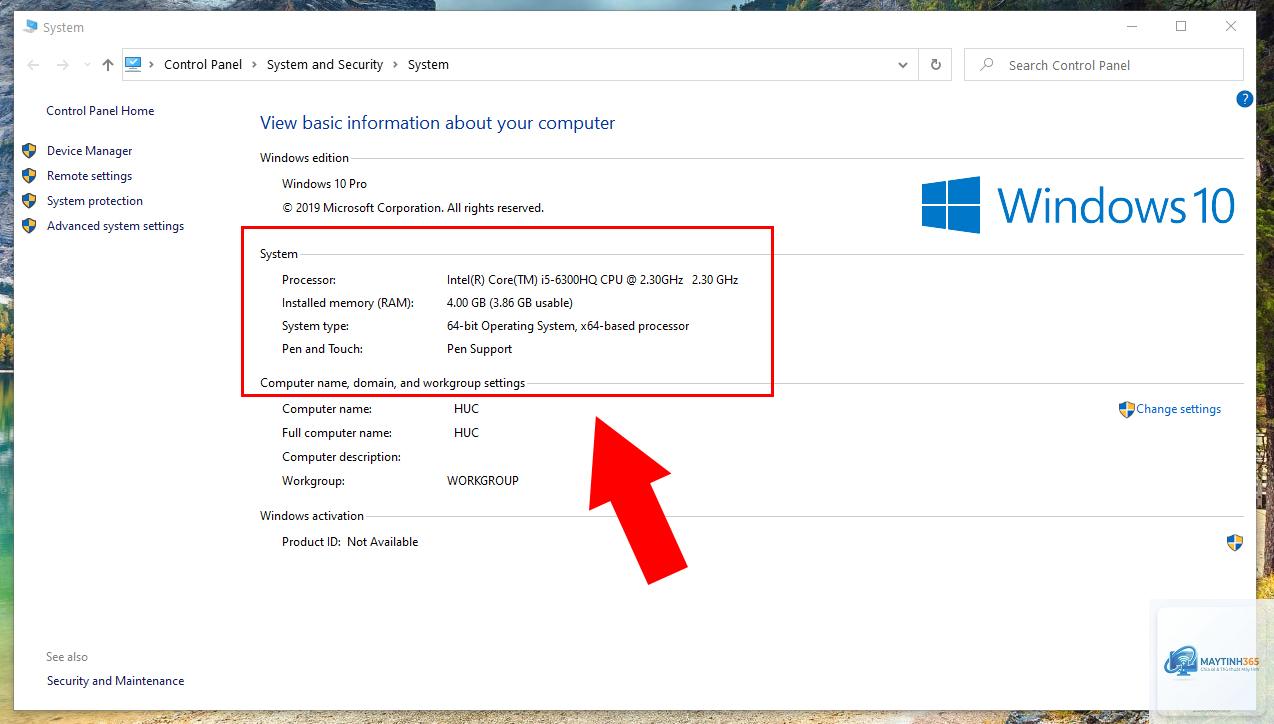
Computer information là tập hợp tất cả dữ liệu về cấu hình phần cứng và phần mềm của máy tính. Thông tin này bao gồm tên bộ vi xử lý (CPU), dung lượng RAM, loại ổ cứng, card đồ họa, phiên bản hệ điều hành, và nhiều thông số kỹ thuật khác. Việc hiểu rõ computer information giúp người dùng đưa ra quyết định chính xác khi nâng cấp máy, cài đặt phần mềm, hoặc xử lý sự cố.
Khi bạn biết cách xem computer information,
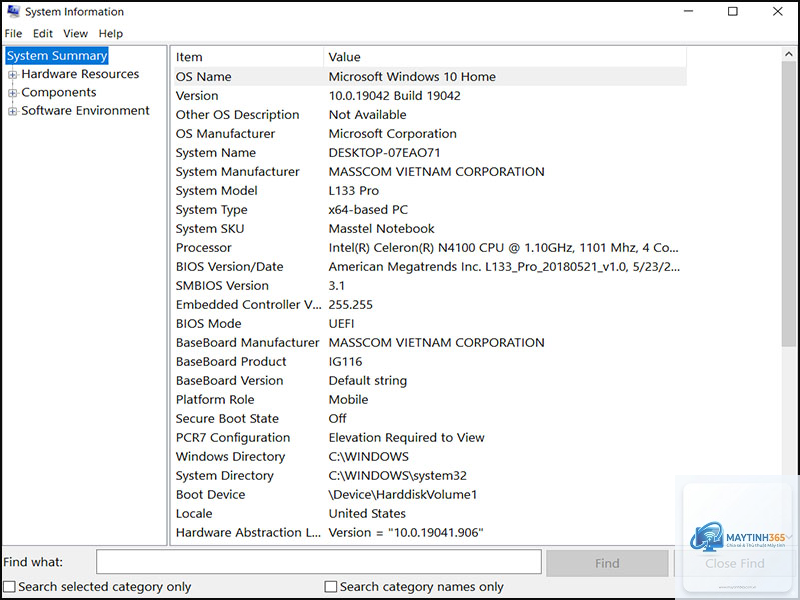
Trên Windows, mở System Information, vào mục Components > Display. Trên macOS, vào About This Mac > System Report > Graphics/Displays. Trên Linux, dùng lệnh lspci | grep VGA hoặc glxinfo.
Tôi có thể xem computer information trên điện thoại không?
Có,
Mỗi công cụ có cách đọc thông tin khác nhau. Một số công cụ hiển thị dung lượng RAM vật lý, số khác hiển thị RAM khả dụng sau khi hệ điều hành đã sử dụng một phần. Luôn kiểm tra từ nhiều nguồn để có kết quả chính xác nhất.
Cách xem computer information để kiểm tra nhiệt độ CPU?
Bạn cần phần mềm chuyên dụng như HWMonitor (Windows), iStat Menus (macOS), hoặc lm-sensors (Linux). Các công cụ có sẵn trong hệ điều hành thường không hiển thị nhiệt độ CPU.
Kết Luận
Nắm vững cách xem computer information là kỹ năng không thể thiếu trong thời đại số. Từ việc kiểm tra cấu hình cơ bản đến theo dõi hiệu năng chuyên sâu, mỗi phương pháp đều có ưu điểm riêng phù hợp với từng nhu cầu cụ thể. Dù bạn sử dụng Windows, macOS hay Linux, hệ điều hành nào cũng cung cấp đầy đủ công cụ để bạn có thể khám phá mọi ngóc ngách của máy tính.
Hãy bắt đầu bằng những thao tác đơn giản như mở Settings hoặc System Information, sau đó dần dần làm quen với các lệnh dòng lệnh và phần mềm chuyên dụng. Việc hiểu rõ computer information không chỉ giúp bạn sử dụng máy tính hiệu quả hơn mà còn kéo dài tuổi thọ thiết bị và tiết kiệm chi phí nâng cấp không cần thiết.