Việc quản lý máy in trên Windows 11 không chỉ đơn giản là cài đặt driver và in ấn. Đây là một quy trình bao gồm nhiều thao tác từ thêm máy in mới, thiết lập mặc định, xử lý hàng đợi in, chia sẻ máy in qua mạng cho đến khắc phục sự cố thường gặp. Nắm vững cách quản lý máy in Windows 11 sẽ giúp bạn tiết kiệm thời gian, giảm thiểu lỗi in ấn và tối ưu hóa hiệu suất làm việc. Bài viết này sẽ hướng dẫn bạn toàn bộ quy trình một cách chi tiết, từ những bước cơ bản nhất đến các thủ thuật nâng cao dành cho quản trị viên.
Windows 11 mang đến một giao diện hiện đại và trực quan hơn cho việc quản lý thiết bị ngoại vi, bao gồm cả máy in. Thay vì phải lục tung Control Panel như các phiên bản cũ, người dùng có thể truy cập nhanh vào cài đặt máy in thông qua ứng dụng Settings hoặc ứng dụng Printers & Scanners chuyên dụng. Hệ thống quản lý máy in trong Windows 11 được thiết kế để tự động phát hiện và cài đặt driver cho hầu hết các máy in phổ biến, nhưng vẫn cho phép người dùng can thiệp sâu khi cần.
Các phương pháp truy cập cài đặt máy in trong Windows 11
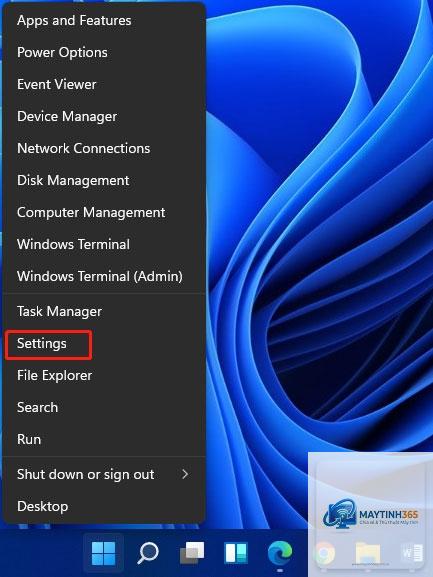
Truy cập qua ứng dụng Settings
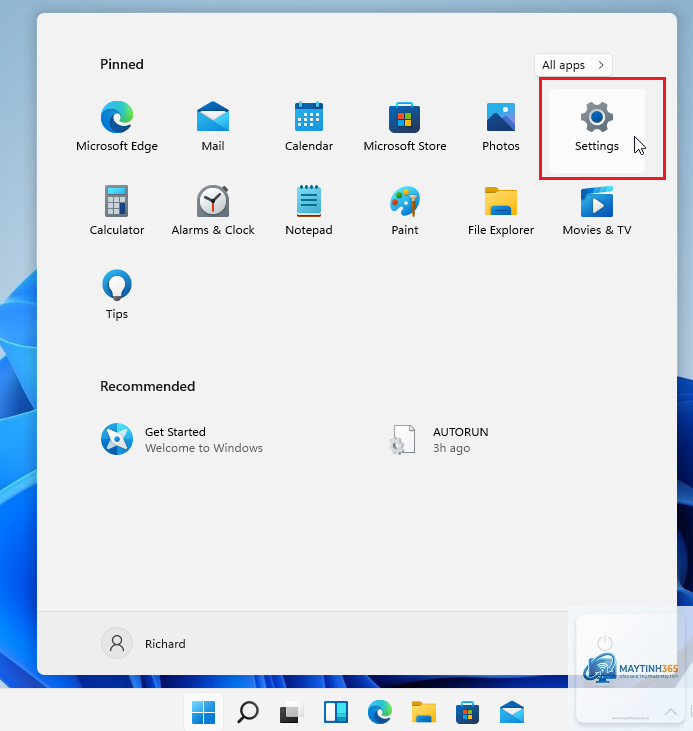
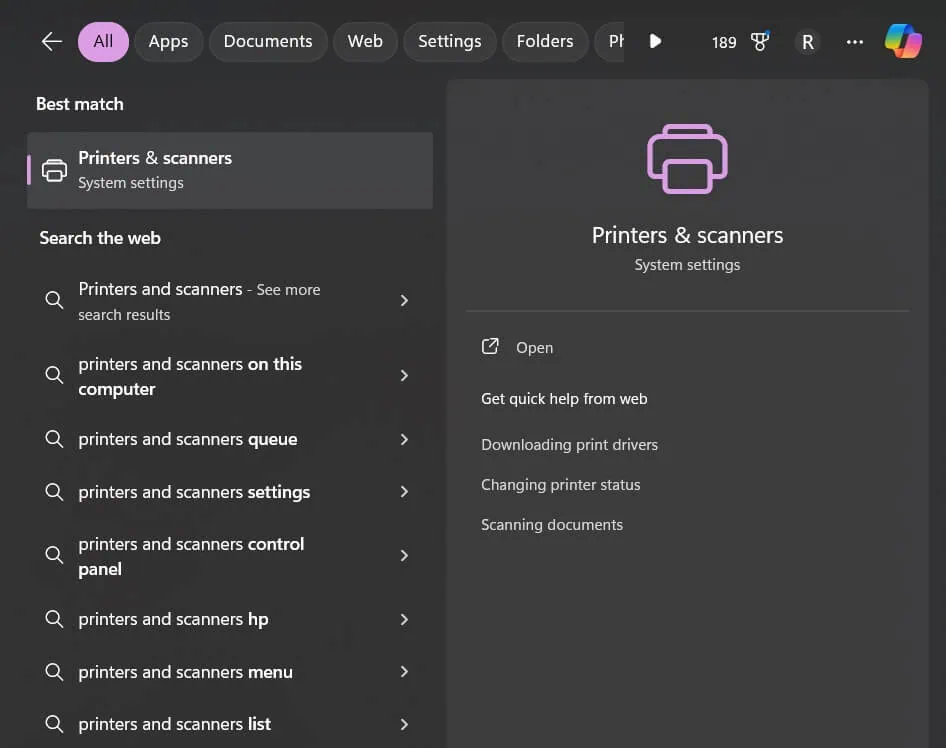
Đây là cách nhanh nhất và được khuyến nghị cho đa số người dùng. Bạn nhấn tổ hợp phím Windows + I để mở Settings, sau đó chọn mục Bluetooth & devices > Printers & scanners. Tại đây, bạn sẽ thấy danh sách tất cả máy in đã được cài đặt trên hệ thống.
Truy cập qua Control Panel truyền thống
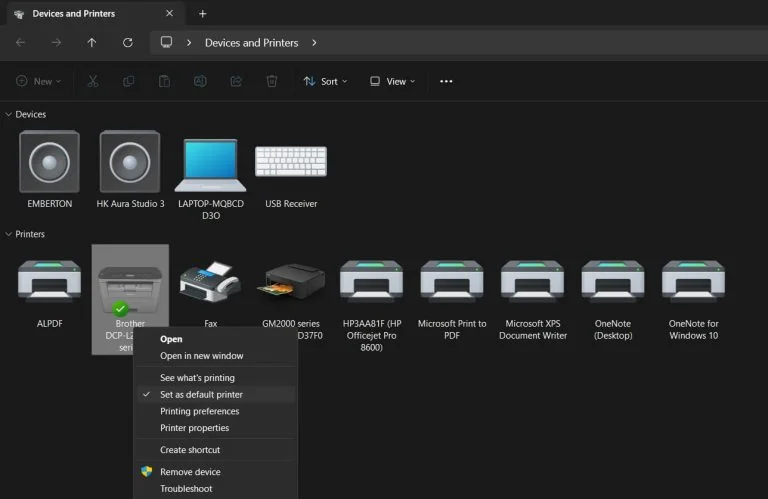
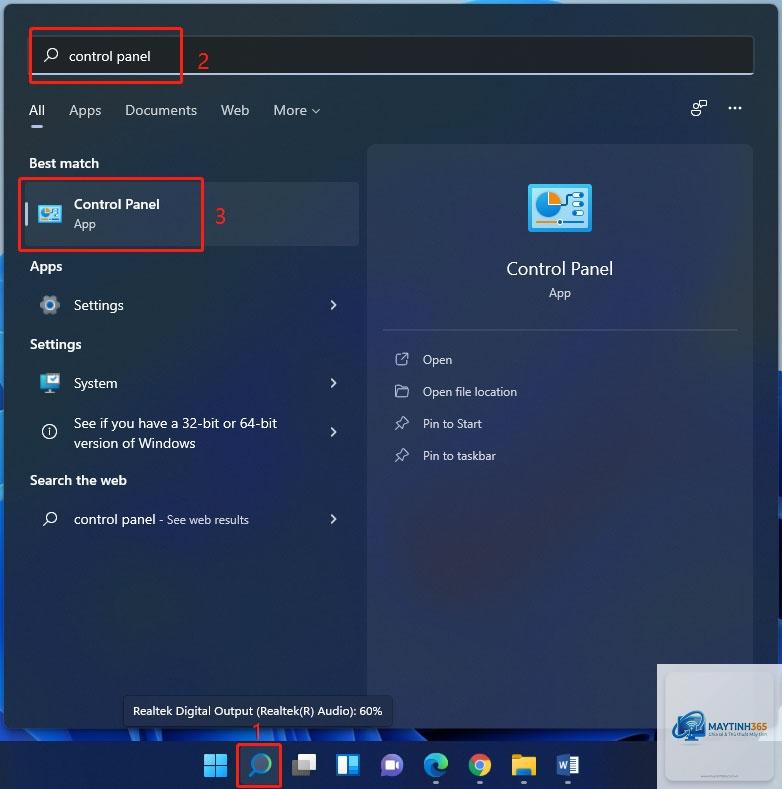
Mặc dù Microsoft đang dần chuyển mọi thứ sang Settings, Control Panel vẫn tồn tại và cung cấp các tùy chọn quản lý máy in chuyên sâu hơn. Bạn gõ “Control Panel” trong thanh tìm kiếm, chọn View devices and printers dưới mục Hardware and Sound.
Sử dụng ứng dụng Print Management (quản lý máy in nâng cao)
Đối với quản trị viên hệ thống hoặc người dùng cần quản lý nhiều máy in, ứng dụng Print Management (có thể tìm bằng cách gõ “Print Management” trong Start Menu) cung cấp cái nhìn tổng quan về tất cả máy in, driver, cổng kết nối và hàng đợi in trên máy tính hoặc máy chủ in.
Hướng dẫn chi tiết cách thêm máy in mới trên Windows 11
Thêm máy in qua mạng LAN hoặc USB
Khi bạn kết nối máy in qua cổng USB hoặc bật nguồn máy in mạng, Windows 11 thường tự động phát hiện. Nếu không, bạn vào Settings > Bluetooth & devices > Printers & scanners, nhấn nút Add device. Hệ thống sẽ quét và hiển thị các máy in khả dụng. Chọn máy in của bạn và làm theo hướng dẫn.
Bạn vào Settings > Bluetooth & devices > Printers & scanners, chọn máy in cần gỡ, nhấn Remove. Sau đó, vào Print Management (gõ trong Start Menu), chọn Print Servers > Drivers, tìm driver tương ứng và xóa. Khởi động lại máy tính để hoàn tất.
Tại sao máy in của tôi hiển thị “Offline” dù đã kết nối?
Nguyên nhân thường do máy in ở chế độ tiết kiệm năng lượng, cáp mạng lỏng, hoặc dịch vụ in bị lỗi. Bạn thử tắt bật máy in, kiểm tra cáp, và chạy Printer Troubleshooter trong Windows 11. Nếu vẫn offline, vào Printer properties, bỏ chọn “Use Printer Offline” nếu có.
Có thể in từ điện thoại qua máy in Windows 11 không?
Có.
Vào Printer properties, chọn tab Ports, nhấn Add Port, chọn Standard TCP/IP Port, nhập địa chỉ IP mới của máy in. Đảm bảo máy in đã được kết nối mạng và có IP tĩnh.
Kết luận
Quản lý máy in trên Windows 11 không còn là nhiệm vụ phức tạp nếu bạn nắm vững các bước cơ bản và biết cách tận dụng các công cụ có sẵn. Từ việc thêm máy in mới, thiết lập mặc định, chia sẻ qua mạng cho đến xử lý sự cố, mỗi thao tác đều có thể thực hiện nhanh chóng thông qua giao diện Settings trực quan. Hy vọng với hướng dẫn chi tiết này, bạn đã có thể tự tin thực hiện cách quản lý máy in Windows 11 một cách hiệu quả, giúp công việc in ấn hàng ngày trở nên suôn sẻ và chuyên nghiệp hơn. Hãy luôn nhớ cập nhật driver và hệ điều hành thường xuyên để tránh các lỗi không đáng có.